

 Español
 English
 Català
 Français
 Português
 Italiano
 Nederlands
 Polski
Wann er erscheint und was das Fenster enthält
Der Button Nach Shopify exportieren befindet sich im Produktexport-Fenster des Shopify Connector for Odoo. Er hängt von keiner Bedingung ab: Er ist immer sichtbar und in den veröffentlichten Branches des Moduls für Odoo 17, 18, 19 und 20 vorhanden.
Das Fenster hat diese Felder:
Shopify-Instanz(Shopify Instance): der Shopify-Shop, in den exportiert wird.Produkt(Product): das Produkt, das exportiert wird. Nur lesbar.Anfangsstatus(Initial Status): mit welchem Status das Produkt in Shopify entsteht,Aktiv (im Shop sichtbar)(Active (visible in store)) oderEntwurf (ausgeblendet)(Draft (hidden)). Der Standardwert istEntwurf (ausgeblendet), und die Feldhilfe empfiehlt den Entwurf, um das Produkt vor der Aktivierung in Shopify zu prüfen.

Schritt für Schritt: Was beim Klick auf Nach Shopify exportieren passiert
- Öffnen Sie das Exportfenster und wählen Sie den Shop unter
Shopify-Instanz. Das Produkt steht bereits inProdukt, nur lesbar. - Legen Sie den
Anfangsstatusfest. Wenn SieEntwurf (ausgeblendet)belassen, wird das Produkt angelegt, ohne im Shop sichtbar zu sein. - Klicken Sie auf
Nach Shopify exportieren. Als Erstes wird geprüft, ob das Produkt bereits eine Verknüpfung mit diesem Shop hat. Falls ja, stoppt der Vorgang mit einer Meldung (siehe Fehlertabelle) und es wird nichts angelegt. - Gibt es keine Verknüpfung, bereitet das Modul das Produkt vor. Es sendet den Namen als Titel, den gewählten Status und die Tags, durch Kommas getrennt. Falls vorhanden, ergänzt es außerdem den Anbieter, den Produkttyp und die Verkaufsbeschreibung.
- Für jede Odoo-Variante bereitet es den Verkaufspreis mit zwei Dezimalstellen vor. Hat die Variante eine Referenz, sendet es sie als Artikelnummer, mit aktivierter Bestandsverfolgung. Hat sie einen Barcode, wird auch dieser gesendet. Die Attributwerte der Variante gehen als Optionen mit.
- Alles wird in einem einzigen Aufruf an Shopify gesendet. Bei der Verbindung über FlexigoTech Cloud läuft der Aufruf über deren Dienst. Antwortet Shopify mit 401 und hat der Shop ein Refresh-Token oder die Zugangsdaten der App, versucht das Modul, ein neues Token zu erhalten, und wiederholt den Aufruf noch einmal. Antwortet Shopify mit 429 (zu viele Anfragen), wartet das Modul und versucht es erneut.
- Gibt Shopify das Produkt zurück, ordnet das Modul jede von Shopify zurückgegebene Variante einer Odoo-Variante zu: zuerst über die Referenz und, falls es keine Übereinstimmung gibt, über die Position. Eine Variante ohne Zuordnung wird übersprungen. In jeder zugeordneten Variante speichert es die Shopify-Kennungen und das Synchronisationsdatum und legt ihre Verknüpfung mit Titel, Status, Preis und Datumsangaben an.
- Zum Schluss vermerkt es im Produkt den Status und das Datum der Übertragung und zeigt eine Benachrichtigung, die auf dem Bildschirm stehen bleibt:
Nach Shopify exportiert(Exported to Shopify), mit dem TextProdukt '…' wurde in Shopify (…) als … erstellt.(Product '…' was created in Shopify (…) as ….). Die Auslassungspunkte stehen für den Produktnamen, die Domain des Shops und den gewählten Status in Großbuchstaben.
Mit Odoo auf Deutsch heißt der Button Nach Shopify exportieren. Das folgende Schema zeigt, wie er in anderen Sprachen beschriftet ist.
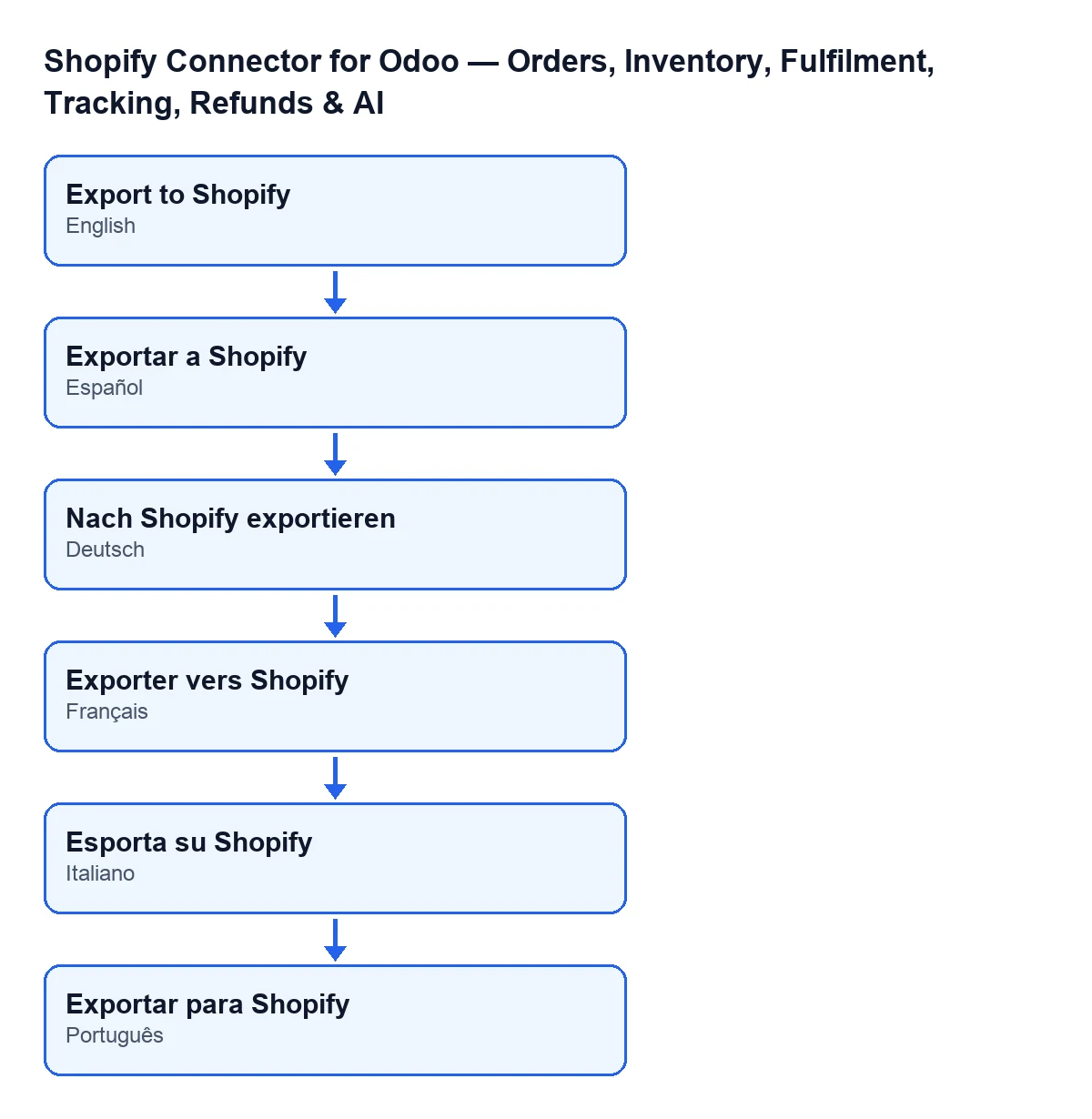
Exportar a Shopify; auf Deutsch Nach Shopify exportieren; auf Französisch Exporter vers Shopify; auf Italienisch Esporta su Shopify; auf Portugiesisch Exportar para Shopify.Mögliche Fehler und was zu tun ist
Schlägt etwas fehl, bevor Shopify das Produkt zurückgibt, wird die Aktion gestoppt und das Modul legt in Odoo keine Verknüpfung an.
| Meldung | Wann sie erscheint | Was zu tun ist |
|---|---|---|
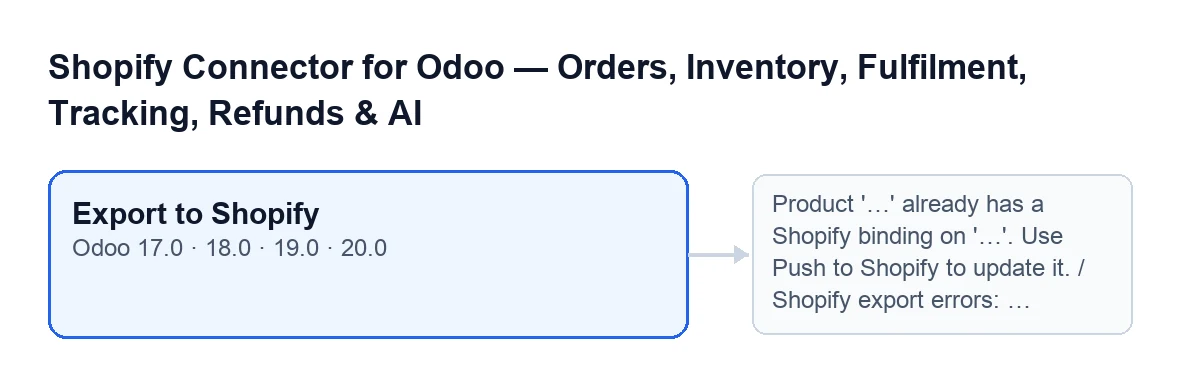
Produkt '…' hat bereits eine Shopify-Verknüpfung auf '…'. Verwenden Sie 'An Shopify übertragen', um es zu aktualisieren. (Product '…' already has a Shopify binding on '…'. Use Push to Shopify to update it.) | Beim Klick auf den Button hat das Produkt bereits eine Verknüpfung mit dieser Instanz. Der zweite Platzhalter ist die Domain des Shops. | Exportieren Sie es nicht noch einmal: Das Produkt ist mit diesem Shop bereits verknüpft und ein erneuter Export liefert wieder diese Meldung. |
Shopify-Exportfehler: … (Shopify export errors: …) | Shopify antwortet auf den Export mit Fehlern. Die Meldung fasst sie zusammen, jeweils als Feld und Meldung, durch Semikolons getrennt. | Lesen Sie, welches Feld jeder Fehler nennt, korrigieren Sie diese Angabe im Produkt und exportieren Sie erneut. |
Shopify hat nach dem Export keine Produkt-ID zurückgegeben. (Shopify did not return a product ID after export.) | Die Antwort von Shopify enthält die Kennung des Produkts nicht. | Prüfen Sie in Shopify, ob das Produkt erscheint, und wiederholen Sie den Export. In Odoo bleibt keine Verknüpfung zurück. |
Für … besteht keine Shopify-Verbindung. Öffnen Sie den Reiter Connection und folgen Sie den Einrichtungsschritten. (Shopify is not connected for …. Open the Connection tab and follow the setup steps.) | Die Instanz hat nach dem Versuch, sie zu beschaffen, keine Zugangsdaten (direkte Verbindung, ohne FlexigoTech Cloud). Der Platzhalter ist der Name der Instanz. | Öffnen Sie den Reiter Connection der Instanz und folgen Sie den Einrichtungsschritten. |
Shopify-GraphQL-Aufruf fehlgeschlagen (…): … (Shopify GraphQL call failed (…): …) | Shopify antwortet mit einem Fehlercode ab 400. Die Meldung enthält den Code und den Anfang der Antwort. | Lesen Sie Code und Text, die die Meldung begleiten, und gehen Sie darauf ein. |
Shopify GraphQL hat Fehler zurückgegeben: … (Shopify GraphQL returned errors: …) | Die Antwort von Shopify enthält Fehler. | Lesen Sie die Details, die die Meldung nach dem Doppelpunkt anfügt. |
Der Shopify-GraphQL-Aufruf hat die Wiederholungsversuche erschöpft. (Shopify GraphQL call exhausted retries.) | Dem Aufruf gehen die Wiederholungsversuche aus. | Klicken Sie nach einer Weile erneut und prüfen Sie bei erneutem Auftreten die Verbindung der Instanz. |
Was nach dem Export zu prüfen ist
- Dass die Benachrichtigung
Nach Shopify exportiertmit dem von Ihnen gewählten Status erschienen ist. - Dass das Produkt in Shopify existiert. Wenn Sie es auf
Entwurf (ausgeblendet)belassen haben, ist jetzt der Moment, es dort zu prüfen, bevor Sie es aktivieren, so wie es die Feldhilfe empfiehlt. - Dass Sie den Button für dasselbe Produkt und denselben Shop nicht erneut anklicken: Es hat bereits eine Verknüpfung und es erscheint die Meldung zum bereits verknüpften Produkt.
Kosten und Unterstützung durch FlexigoTech
Das Modul ist eine Einmalzahlung pro Odoo-Version, veröffentlicht für 17, 18, 19 und 20 (siehe den Eintrag in Odoo Apps oder die Modulseite), und erfordert das Abonnement von FlexigoTech Cloud mit dem Plan Conector: 49 €/Monat oder 490 €/Jahr zzgl. MwSt. (der Plan Pro kostet 98 €/Monat oder 980 €/Jahr). Die Verbindung läuft über FlexigoTech Cloud, das die Zugangsdaten verschlüsselt speichert, die Synchronisation überwacht und bei Fehlern per E-Mail benachrichtigt.
Wenn jemand die Verbindung zu Ihrem Shop prüfen oder den Export an Ihren Katalog anpassen soll: FlexigoTech führt Odoo 17, 18, 19 und 20 ein und entwickelt maßgeschneiderte Connectoren und Integrationen.
Weiterlesen
Geprüft im Quellcode des Connectors (Version 20.0) und in den verlinkten Quellen
Quellen
- Quellcode des Moduls: flexigobe_shopify_seller_connector 20.0 (d7e627b4): wizard/shopify_export_product_wizard_views.xml
- Quellcode des Moduls: flexigobe_shopify_seller_connector 20.0 (d7e627b4): wizard/shopify_export_product_wizard.py
- Quellcode des Moduls: flexigobe_shopify_seller_connector 20.0 (d7e627b4): models/shopify_instance.py
- apps.odoo.com/apps/modules/20.0/flexigobe_shopify_seller_connector
- flexigotech.com/precios.html
- flexigotech.com/en/services.html