

 English
 Català
 Deutsch
 Français
 Português
 Italiano
 Nederlands
 Polski
Cuándo aparece y qué hay en su ventana
El botón Exportar a Shopify (Export to Shopify) está en la ventana de exportación de producto de Shopify Connector for Odoo. No depende de ninguna condición: se ve siempre y existe en las ramas publicadas del módulo para Odoo 17, 18, 19 y 20.
La ventana tiene estos campos:
Instancia de Shopify(Shopify Instance): la tienda de Shopify a la que se exporta.Producto(Product): el producto que se exporta. Es de solo lectura.Estado inicial(Initial Status): con qué estado nace el producto en Shopify,Activo (visible en la tienda)(Active (visible in store)) oBorrador (oculto)(Draft (hidden)). El valor por defecto esBorrador (oculto), y la ayuda del campo recomienda el borrador para revisar el producto en Shopify antes de activarlo.

Paso a paso: qué pasa al pulsar Exportar a Shopify
- Abre la ventana de exportación y elige la tienda en
Instancia de Shopify. El producto ya viene enProducto, en solo lectura. - Decide el
Estado inicial. Si lo dejas enBorrador (oculto), el producto se crea sin ser visible en la tienda. - Pulsa
Exportar a Shopify. Lo primero que hace es buscar si ese producto ya tiene una vinculación con esa tienda. Si la tiene, se detiene con un mensaje (lo verás en la tabla de errores) y no se crea nada. - Si no hay vinculación, el módulo prepara el producto. Envía el nombre como título, el estado elegido y las etiquetas, partidas por comas. Si existen, añade también el proveedor, el tipo de producto y la descripción de venta.
- Para cada variante de Odoo prepara el precio de venta con dos decimales. Si la variante tiene referencia, la manda como código de artículo con el inventario marcado para seguimiento. Si tiene código de barras, lo manda también. Los valores de atributo de la variante viajan como opciones.
- Envía todo a Shopify en una sola llamada. Con la conexión de FlexigoTech Cloud, la llamada pasa por su servicio. Si Shopify contesta con 401 y la tienda tiene token de renovación o credenciales de la app, el módulo intenta conseguir un token nuevo y repite la llamada una vez más. Si contesta con 429 (demasiadas peticiones), espera y reintenta.
- Si Shopify devuelve el producto, el módulo empareja cada variante que Shopify devuelve con una variante de Odoo: primero por referencia y, si no hay coincidencia, por posición. Una variante sin pareja se salta. En cada variante emparejada guarda los identificadores de Shopify y la fecha de sincronización, y crea su vinculación con el título, el estado, el precio y las fechas.
- Por último, anota en el producto el estado y la fecha del envío, y muestra una notificación que se queda fija en pantalla:
Exportado a Shopify(Exported to Shopify), con el textoEl producto '…' fue creado en Shopify (…) como ….(Product '…' was created in Shopify (…) as ….). Los puntos suspensivos son el nombre del producto, el dominio de la tienda y el estado elegido, en mayúsculas.
Con Odoo en castellano el botón se llama Exportar a Shopify. El esquema siguiente recoge cómo se rotula en otros idiomas.
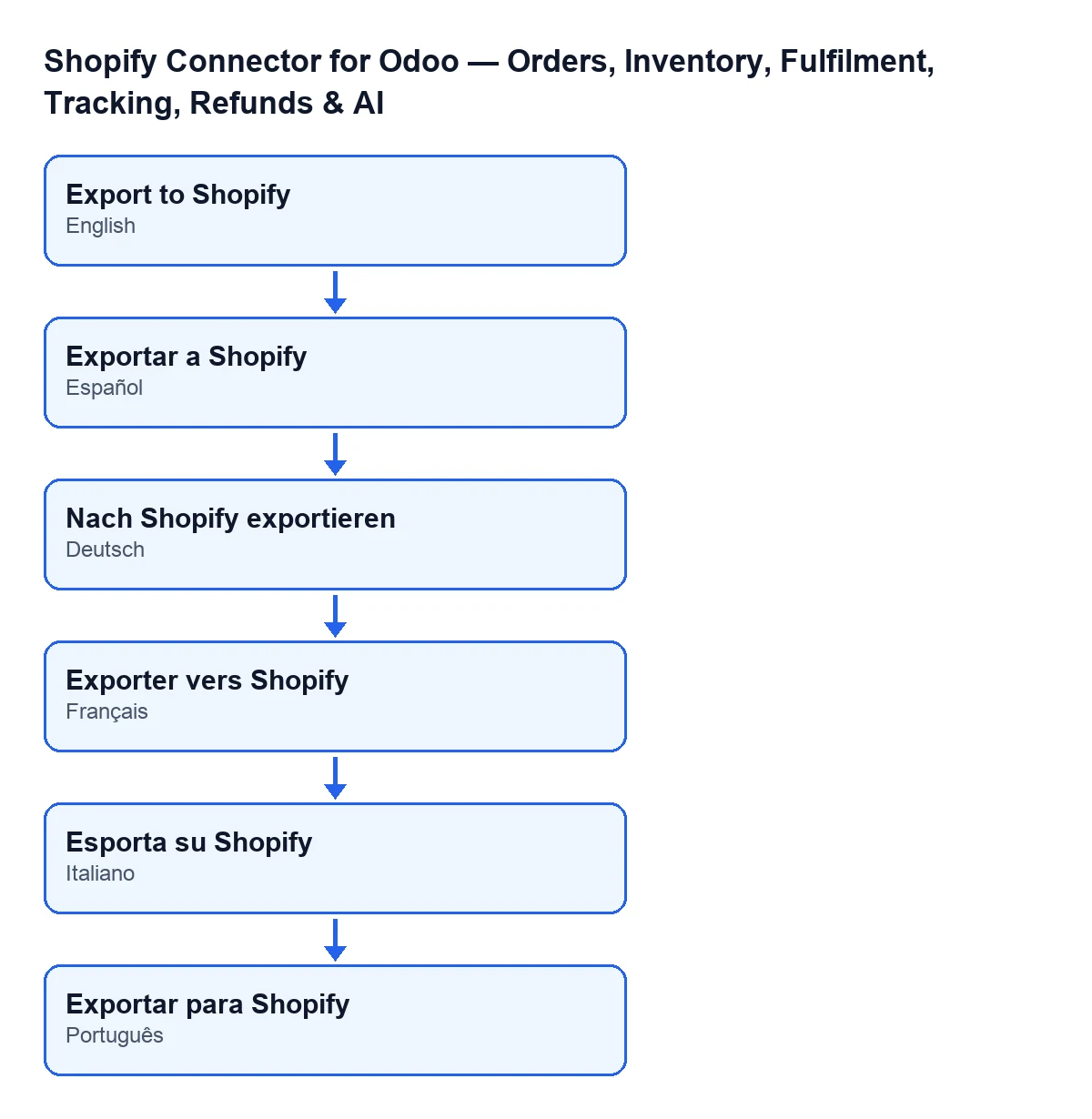
Exportar a Shopify; en alemán Nach Shopify exportieren; en francés Exporter vers Shopify; en italiano Esporta su Shopify; en portugués Exportar para Shopify.Errores que puede dar y qué hacer
Cuando algo falla antes de que Shopify devuelva el producto, la acción se detiene y el módulo no crea ninguna vinculación en Odoo.
| Mensaje | Cuándo sale | Qué hacer |
|---|---|---|
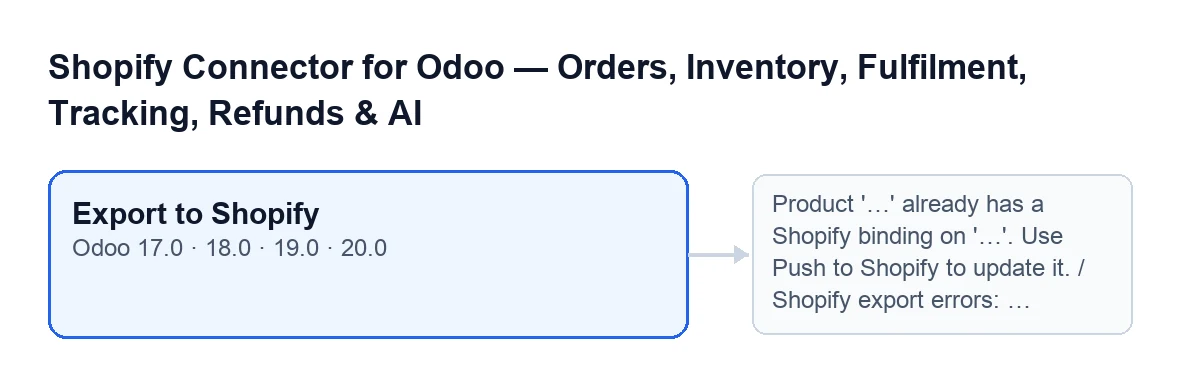
El producto '…' ya tiene una vinculación de Shopify en '…'. Use 'Enviar a Shopify' para actualizarlo. (Product '…' already has a Shopify binding on '…'. Use Push to Shopify to update it.) | Al pulsar el botón, ese producto ya tiene vinculación con esa instancia. El segundo hueco es el dominio de la tienda. | No lo exportes otra vez: ese producto ya está vinculado con esa tienda y una nueva exportación volverá a dar este mensaje. |
Errores de exportación de Shopify: … (Shopify export errors: …) | Shopify responde a la exportación con errores. El mensaje los junta, cada uno como campo y mensaje, separados por punto y coma. | Lee qué campo señala cada error, corrige ese dato en el producto y vuelve a exportar. |
Shopify no devolvió un ID de producto tras la exportación. (Shopify did not return a product ID after export.) | La respuesta de Shopify no trae el identificador del producto. | Comprueba en Shopify si el producto aparece y repite la exportación. En Odoo no queda ninguna vinculación. |
… no está conectado con Shopify. Abra la pestaña Connection y siga los pasos de configuración. (Shopify is not connected for …. Open the Connection tab and follow the setup steps.) | La instancia no tiene credencial de acceso tras intentar obtenerla (conexión directa, sin FlexigoTech Cloud). El hueco es el nombre de la instancia. | Abre la pestaña Connection de la instancia y sigue los pasos de configuración. |
La llamada GraphQL de Shopify falló (…): … (Shopify GraphQL call failed (…): …) | Shopify responde con un código de error de 400 o más. El mensaje incluye el código y el principio de la respuesta. | Lee el código y el texto que acompañan al mensaje y actúa sobre eso. |
GraphQL de Shopify devolvió errores: … (Shopify GraphQL returned errors: …) | La respuesta de Shopify trae errores. | Lee el detalle que el mensaje añade tras los dos puntos. |
La llamada GraphQL de Shopify agotó los reintentos. (Shopify GraphQL call exhausted retries.) | La llamada se queda sin reintentos. | Vuelve a pulsar pasado un rato y, si se repite, revisa la conexión de la instancia. |
Qué comprobar después de exportar
- Que haya salido la notificación
Exportado a Shopifycon el estado que elegiste. - Que el producto exista en Shopify. Si lo dejaste en
Borrador (oculto), es el momento de revisarlo allí antes de activarlo, que es lo que recomienda la ayuda del campo. - Que no vuelvas a pulsar el botón para el mismo producto y la misma tienda: ya tiene vinculación y saldrá el mensaje de producto ya vinculado.
Coste y ayuda de FlexigoTech
El módulo es de pago único por versión de Odoo, publicado para 17, 18, 19 y 20 (consulta la ficha en Odoo Apps o la página del módulo), y necesita la suscripción a FlexigoTech Cloud con el plan Conector: 49 €/mes o 490 €/año sin IVA (el plan Pro cuesta 98 €/mes o 980 €/año). La conexión pasa por FlexigoTech Cloud, que guarda cifradas las credenciales, vigila la sincronización y avisa por correo si falla.
Si quieres que alguien revise la conexión con tu tienda o adapte la exportación a tu catálogo, FlexigoTech implanta Odoo 17, 18, 19 y 20 y desarrolla conectores e integraciones a medida.
Sigue leyendo
Comprobado en el código del conector (versión 20.0) y en las fuentes enlazadas
Fuentes
- Código del módulo: flexigobe_shopify_seller_connector 20.0 (d7e627b4): wizard/shopify_export_product_wizard_views.xml
- Código del módulo: flexigobe_shopify_seller_connector 20.0 (d7e627b4): wizard/shopify_export_product_wizard.py
- Código del módulo: flexigobe_shopify_seller_connector 20.0 (d7e627b4): models/shopify_instance.py
- apps.odoo.com/apps/modules/20.0/flexigobe_shopify_seller_connector
- flexigotech.com/precios.html
- flexigotech.com/en/services.html