

 Español
 English
 Català
 Deutsch
 Français
 Italiano
 Nederlands
 Polski
O caminho normal e onde está o botão
É preciso carregar no botão para que a nota de crédito seja criada?
Não necessariamente. A tarefa agendada Shopify Create Credit Notes (a cada três horas, desativada ao instalar) faz o mesmo sem que carregues em nada, mas só com as lojas que têm o Finance ativo e optaram pela criação automática de notas de crédito. Procura reembolsos no estado inicial que tenham pedido de venda (até cem por passagem), ignora os que não têm uma fatura validada no seu pedido e, com os restantes, cria a nota e valida-a. Confirma as alterações reembolso a reembolso: se um falhar, desfaz só esse e continua com os outros. Os reembolsos parciais não são criados por esta tarefa. Enquanto continuar desativada, esse caminho não corre e a nota é criada com o botão.
Onde está o botão?
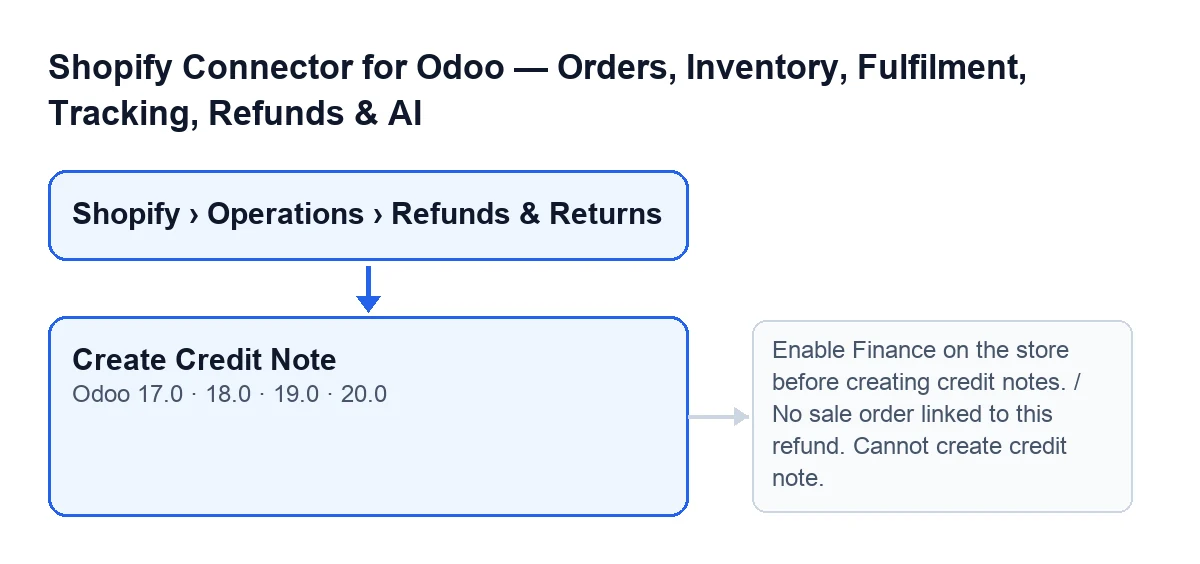
Abre o menu Shopify › Operações › Reembolsos e devoluções (Shopify › Operations › Refunds & Returns) e entra na ficha de um reembolso, no ecrã Reembolsos Shopify (Shopify Refunds). Os dois troços do menu, Shopify e Operações (Operations), pedem a permissão Visualizador (Viewer): sem ela não vês esse troço. Com o Odoo em português de Portugal o botão chama-se Criar nota de crédito, e existe nas versões 17, 18, 19 e 20.
Quando aparece o botão e quando desaparece?
Fica oculto quando o Estado (State) do reembolso não é o inicial nem o de falha. Um reembolso novo traz o estado inicial, por isso aí vê-se. Se a criação da nota falhar e o reembolso passar ao estado de falha, o botão volta a ver-se e aparece o campo Erro, que vai sem rótulo e só mostra o seu conteúdo. Assim que o reembolso fica com a nota de crédito criada, o botão fica oculto. A condição é a mesma nas versões 17, 18, 19 e 20.

O que verifica e o que muda ao carregar
O que verifica o botão, e por que ordem?
Primeiro vê se o reembolso já tem a nota criada e ligada: nesse caso não cria outra e abre a que já existe. Se não, verifica por esta ordem:
- Que a loja tenha o Finance ativo.
- Que o reembolso tenha um pedido de venda ligado.
- Que esse pedido tenha uma fatura de cliente validada.
Só então tenta criar a nota. Se uma verificação falhar, o botão pára com a sua mensagem e o que ia mudar não é guardado.
O que muda quando o reembolso é total?
O módulo considera total o reembolso quando o seu montante coincide com o total da fatura (tolera-se uma diferença inferior a 0.01). Nesse caso reverte essa fatura validada: a nota leva como referência Reembolso Shopify … (Shopify Refund …) e como nota interna Reembolso Shopify … (Shopify refund …) com o identificador do reembolso. A data da fatura é a do reembolso ou, se não a tiver, a de hoje. Como o botão pede validação, a nota é validada. O reembolso passa ao estado de nota de crédito criada, preenche-se o campo Nota de crédito (Credit Note) e esvazia-se o campo Erro. No fim, o Odoo abre a ficha da nota na mesma janela.
O campo Nota de crédito está na ficha, no grupo Montantes (Amounts), é só de leitura e só se vê quando tem valor. É preenchido pelo módulo, não por ti.
E se o reembolso for parcial?
O botão admite-o, ao contrário da tarefa agendada. Cria igualmente uma reversão completa da fatura, mas deixa-a em rascunho e acrescenta-lhe uma nota no histórico: é preciso ajustar as linhas ao montante reembolsado antes de a validar. O reembolso passa igualmente ao estado de nota de crédito criada.
Erros e dúvidas
O que significam as mensagens que param o botão antes de criar o que quer que seja?
Estas são algumas das mensagens que pode dar:
Enable Finance on the store before creating credit notes.: a loja do reembolso (campoInstância, Instance, no grupoShopifyda ficha) não tem o Finance ativo. Ativa-o nessa loja e volta a carregar.
Nenhum pedido de venda ligado a este reembolso. Não é possível criar nota de crédito.(No sale order linked to this refund. Cannot create credit note.): o campoPedido de venda(Sale Order), no grupoMontantes, está vazio. É só de leitura e é preenchido pelo módulo, por isso não o podes escrever tu.
Nenhuma fatura publicada encontrada para a ordem de venda …. Fature a ordem primeiro antes de criar uma nota de crédito.(No posted invoice found for sale order …. Invoice the order first before creating a credit note.): o pedido não tem uma fatura de cliente validada. Fatura o pedido, valida a fatura e volta a carregar.
O que significa Failed to create the credit note: …?
Surge quando, ultrapassadas as verificações, não se obtém a nota. O texto a seguir aos dois pontos é o que o reembolso guarda no seu campo Erro, que se preenche quando falha a reversão da fatura. Com o botão, o aviso interrompe a ação e não se guarda o que ia mudar. Lê o texto, corrige na fatura o problema que indicar e repete. Quando a falha ocorre na tarefa agendada, o reembolso fica no estado de falha com o campo Erro visível. Os botões Ignorar (Ignore) e Tentar novamente (Retry) esvaziam esse campo.
Quanto custa e em que versões está?
O módulo está publicado na Odoo Apps para as versões 17, 18, 19 e 20 (ficha, página do módulo). É de pagamento único por versão e precisa da subscrição da FlexigoTech Cloud, plano Conector: 49 €/mês ou 490 €/ano, sem IVA.
Como te ajuda a FlexigoTech
A FlexigoTech implementa o Odoo 17, 18, 19 e 20 e desenvolve conectores e integrações à medida. Se os teus reembolsos da Shopify precisarem de outro tratamento contabilístico, escreve-nos. Outro botão do mesmo conector está explicado em Cancelar na Shopify.
Continue a ler
Verificado no código do conector (versão 20.0) e nas fontes indicadas
Fontes
- Código do módulo: flexigobe_shopify_seller_connector 20.0 (2950bdc0): views/shopify_refund_views.xml
- Código do módulo: flexigobe_shopify_seller_connector 20.0 (2950bdc0): models/shopify_refund.py
- apps.odoo.com/apps/modules/20.0/flexigobe_shopify_seller_connector
- flexigotech.com/en/services.html
- flexigotech.com/precios.html