

 Español
 English
 Deutsch
 Français
 Português
 Italiano
 Nederlands
 Polski
Quan apareix i què hi ha a la seva finestra
El botó Export to Shopify és a la finestra d'exportació de producte de Shopify Connector for Odoo. No depèn de cap condició: es veu sempre i existeix a les branques publicades del mòdul per a Odoo 17, 18, 19 i 20.
La finestra té aquests camps:
Shopify Instance: la botiga de Shopify a la qual s'exporta.Product: el producte que s'exporta. És de només lectura.Initial Status: amb quin estat neix el producte a Shopify,Active (visible in store)oDraft (hidden). El valor per defecte ésDraft (hidden), i l'ajuda del camp recomana l'esborrany per revisar el producte a Shopify abans d'activar-lo.
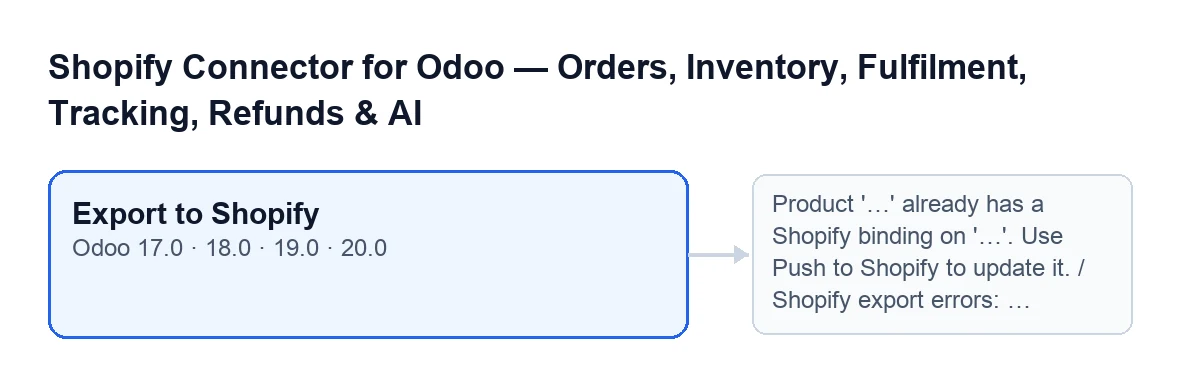

Pas a pas: què passa en prémer Export to Shopify
- Obre la finestra d'exportació i tria la botiga a
Shopify Instance. El producte ja ve aProduct, en només lectura. - Decideix l'
Initial Status. Si el deixes enDraft (hidden), el producte es crea sense ser visible a la botiga. - Prem
Export to Shopify. El primer que fa és buscar si aquest producte ja té una vinculació amb aquesta botiga. Si en té, s'atura amb un missatge (el veuràs a la taula d'errors) i no es crea res. - Si no hi ha vinculació, el mòdul prepara el producte. Envia el nom com a títol, l'estat triat i les etiquetes, separades per comes. Si existeixen, afegeix també el proveïdor, el tipus de producte i la descripció de venda.
- Per a cada variant d'Odoo prepara el preu de venda amb dos decimals. Si la variant té referència, l'envia com a codi d'article amb l'inventari marcat per al seguiment. Si té codi de barres, també l'envia. Els valors d'atribut de la variant viatgen com a opcions.
- Ho envia tot a Shopify en una sola crida. Amb la connexió de FlexigoTech Cloud, la crida passa pel seu servei. Si Shopify respon amb 401 i la botiga té token de renovació o credencials de l'app, el mòdul intenta aconseguir un token nou i repeteix la crida una vegada més. Si respon amb 429 (massa peticions), espera i reintenta.
- Si Shopify retorna el producte, el mòdul aparella cada variant que Shopify retorna amb una variant d'Odoo: primer per referència i, si no hi ha coincidència, per posició. Una variant sense parella se salta. A cada variant aparellada desa els identificadors de Shopify i la data de sincronització, i crea la seva vinculació amb el títol, l'estat, el preu i les dates.
- Finalment, anota al producte l'estat i la data de l'enviament, i mostra una notificació que es queda fixa a la pantalla:
Exported to Shopify, amb el textProduct '…' was created in Shopify (…) as ….. Els punts suspensius són el nom del producte, el domini de la botiga i l'estat triat, en majúscules.
Amb Odoo en català el botó es diu Export to Shopify. L'esquema següent recull com es rotula en altres idiomes.
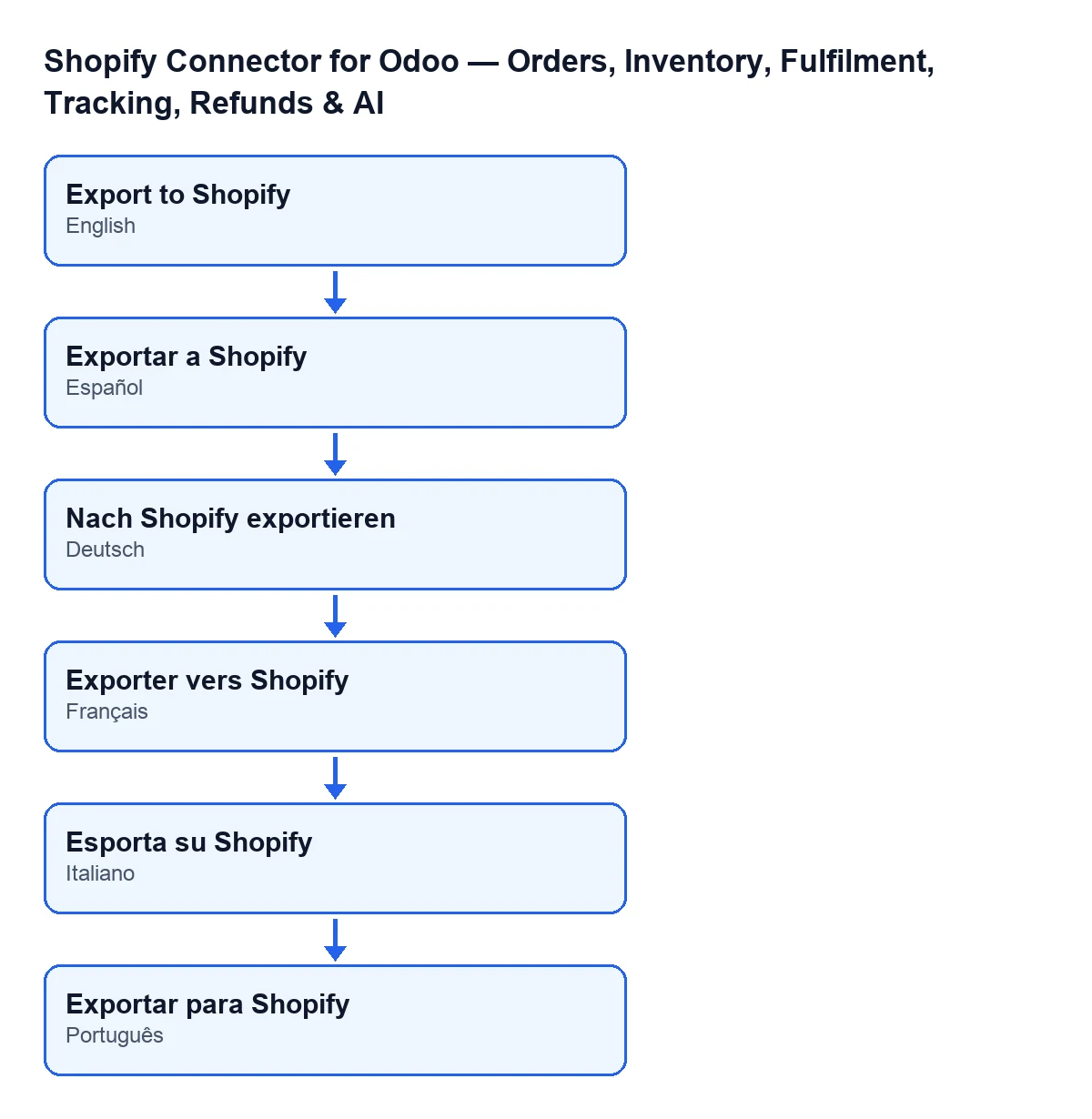
Export to Shopify; en alemany Nach Shopify exportieren; en francès Exporter vers Shopify; en italià Esporta su Shopify; en portuguès Exportar para Shopify.Errors que pot donar i què fer
Quan alguna cosa falla abans que Shopify retorni el producte, l'acció s'atura i el mòdul no crea cap vinculació a Odoo.
| Missatge | Quan surt | Què fer |
|---|---|---|
Product '…' already has a Shopify binding on '…'. Use Push to Shopify to update it. | En prémer el botó, aquest producte ja té vinculació amb aquesta instància. El segon buit és el domini de la botiga. | No l'exportis una altra vegada: aquest producte ja està vinculat amb aquesta botiga i una nova exportació tornarà a donar aquest missatge. |
Shopify export errors: … | Shopify respon a l'exportació amb errors. El missatge els ajunta, cadascun com a camp i missatge, separats per punt i coma. | Llegeix quin camp assenyala cada error, corregeix aquesta dada al producte i torna a exportar. |
Shopify did not return a product ID after export. | La resposta de Shopify no porta l'identificador del producte. | Comprova a Shopify si el producte apareix i repeteix l'exportació. A Odoo no queda cap vinculació. |
Shopify is not connected for …. Open the Connection tab and follow the setup steps. | La instància no té credencial d'accés després d'intentar obtenir-la (connexió directa, sense FlexigoTech Cloud). El buit és el nom de la instància. | Obre la pestanya Connection de la instància i segueix els passos de configuració. |
Shopify GraphQL call failed (…): … | Shopify respon amb un codi d'error de 400 o més. El missatge inclou el codi i el principi de la resposta. | Llegeix el codi i el text que acompanyen el missatge i actua sobre això. |
Shopify GraphQL returned errors: … | La resposta de Shopify porta errors. | Llegeix el detall que el missatge afegeix després dels dos punts. |
Shopify GraphQL call exhausted retries. | La crida es queda sense reintents. | Torna a prémer passat una estona i, si es repeteix, revisa la connexió de la instància. |
Què comprovar després d'exportar
- Que hagi sortit la notificació
Exported to Shopifyamb l'estat que has triat. - Que el producte existeixi a Shopify. Si l'has deixat en
Draft (hidden), és el moment de revisar-lo allà abans d'activar-lo, que és el que recomana l'ajuda del camp. - Que no tornis a prémer el botó per al mateix producte i la mateixa botiga: ja té vinculació i sortirà el missatge de producte ja vinculat.
Cost i ajuda de FlexigoTech
El mòdul és de pagament únic per versió d'Odoo, publicat per a 17, 18, 19 i 20 (consulta la fitxa a Odoo Apps o la pàgina del mòdul), i necessita la subscripció a FlexigoTech Cloud amb el pla Connector: 49 €/mes o 490 €/any sense IVA (el pla Pro costa 98 €/mes o 980 €/any). La connexió passa per FlexigoTech Cloud, que desa xifrades les credencials, vigila la sincronització i avisa per correu si falla.
Si vols que algú revisi la connexió amb la teva botiga o adapti l'exportació al teu catàleg, FlexigoTech implanta Odoo 17, 18, 19 i 20 i desenvolupa connectors i integracions a mida.
Continua llegint
Comprovat al codi del connector (versió 20.0) i a les fonts enllaçades
Fonts
- Codi del mòdul: flexigobe_shopify_seller_connector 20.0 (d7e627b4): wizard/shopify_export_product_wizard_views.xml
- Codi del mòdul: flexigobe_shopify_seller_connector 20.0 (d7e627b4): wizard/shopify_export_product_wizard.py
- Codi del mòdul: flexigobe_shopify_seller_connector 20.0 (d7e627b4): models/shopify_instance.py
- apps.odoo.com/apps/modules/20.0/flexigobe_shopify_seller_connector
- flexigotech.com/precios.html
- flexigotech.com/en/services.html