

 Español
 English
 Català
 Deutsch
 Français
 Português
 Nederlands
 Polski
Quando compare e cosa c'è nella sua finestra
Il pulsante Esporta su Shopify (Export to Shopify) si trova nella finestra di esportazione prodotto di Shopify Connector for Odoo. Non dipende da nessuna condizione: si vede sempre ed esiste nei rami pubblicati del modulo per Odoo 17, 18, 19 e 20.
La finestra ha questi campi:
Istanza Shopify(Shopify Instance): il negozio Shopify verso cui si esporta.Prodotto(Product): il prodotto che si esporta. È di sola lettura.Stato iniziale(Initial Status): con quale stato nasce il prodotto in Shopify,Attivo (visibile nel negozio)(Active (visible in store)) oBozza (nascosto)(Draft (hidden)). Il valore predefinito èBozza (nascosto), e la guida del campo consiglia la bozza per rivedere il prodotto in Shopify prima di attivarlo.

Passo passo: cosa succede quando premi Esporta su Shopify
- Apri la finestra di esportazione e scegli il negozio in
Istanza Shopify. Il prodotto è già inProdotto, in sola lettura. - Decidi lo
Stato iniziale. Se lo lasci suBozza (nascosto), il prodotto viene creato senza essere visibile nel negozio. - Premi
Esporta su Shopify. Per prima cosa controlla se quel prodotto ha già un collegamento con quel negozio. Se ce l'ha, si ferma con un messaggio (lo vedrai nella tabella degli errori) e non viene creato nulla. - Se non c'è alcun collegamento, il modulo prepara il prodotto. Invia il nome come titolo, lo stato scelto e i tag, separati da virgole. Se esistono, aggiunge anche il fornitore, il tipo di prodotto e la descrizione di vendita.
- Per ogni variante di Odoo prepara il prezzo di vendita con due decimali. Se la variante ha un riferimento, lo invia come codice articolo con l'inventario impostato per il tracciamento. Se ha un codice a barre, invia anche quello. I valori di attributo della variante viaggiano come opzioni.
- Invia tutto a Shopify con una sola chiamata. Con la connessione di FlexigoTech Cloud, la chiamata passa dal suo servizio. Se Shopify risponde con 401 e il negozio ha un token di rinnovo o le credenziali dell'app, il modulo prova a ottenere un nuovo token e ripete la chiamata una volta. Se risponde con 429 (troppe richieste), attende e riprova.
- Se Shopify restituisce il prodotto, il modulo abbina ogni variante restituita da Shopify a una variante di Odoo: prima per riferimento e, se non c'è corrispondenza, per posizione. Una variante senza corrispondenza viene saltata. In ogni variante abbinata salva gli identificativi di Shopify e la data di sincronizzazione, e crea il suo collegamento con titolo, stato, prezzo e date.
- Infine, annota nel prodotto lo stato e la data dell'invio e mostra una notifica che resta fissa sullo schermo:
Esportato su Shopify(Exported to Shopify), con il testoIl prodotto '…' è stato creato in Shopify (…) come ….(Product '…' was created in Shopify (…) as ….). I puntini sono il nome del prodotto, il dominio del negozio e lo stato scelto, in maiuscolo.
Con Odoo in italiano il pulsante si chiama Esporta su Shopify. Lo schema seguente riporta come è etichettato in altre lingue.
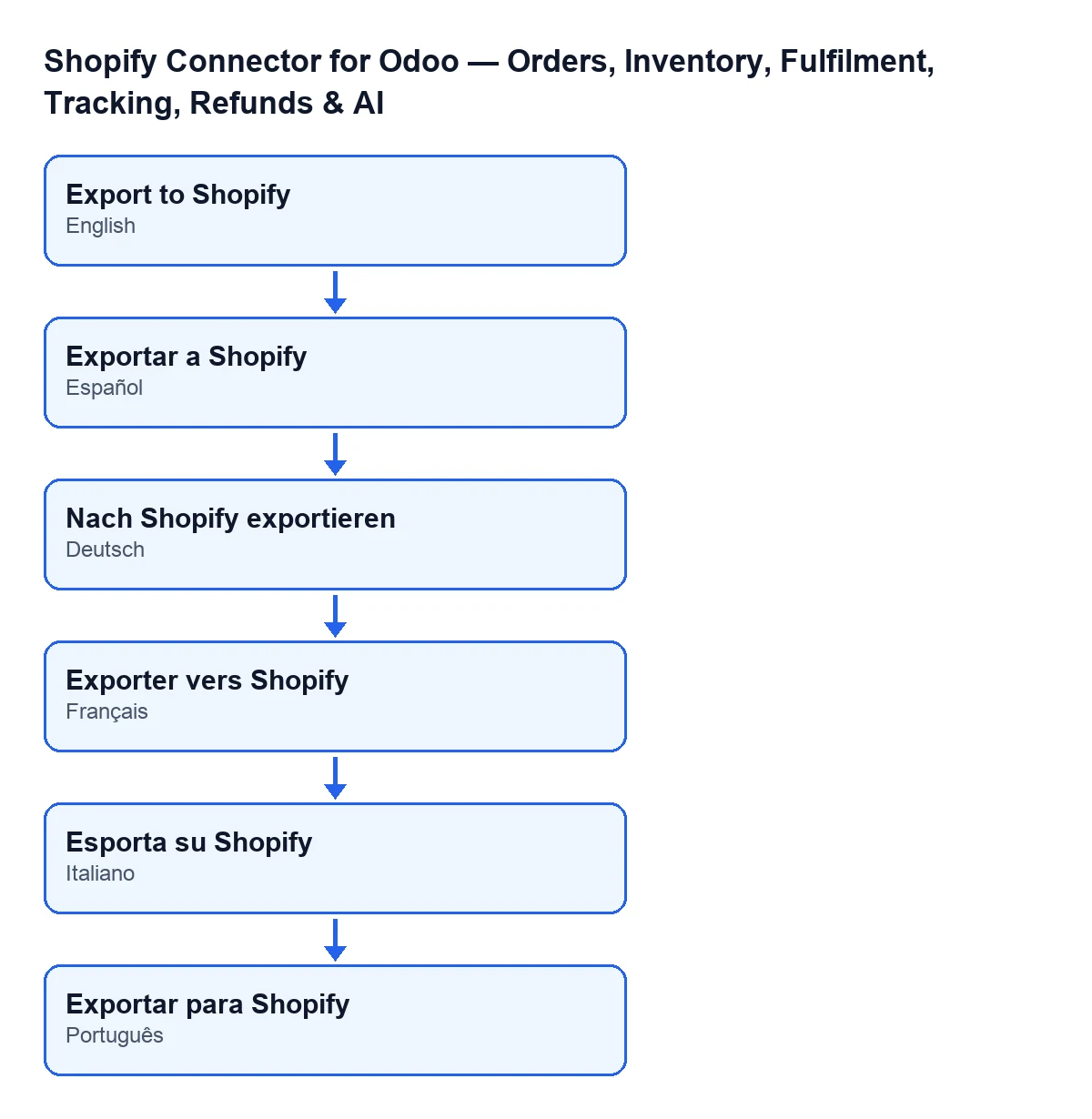
Esporta su Shopify; in tedesco Nach Shopify exportieren; in francese Exporter vers Shopify; in portoghese Exportar para Shopify.Errori che può dare e cosa fare
Quando qualcosa va storto prima che Shopify restituisca il prodotto, l'azione si ferma e il modulo non crea alcun collegamento in Odoo.
| Messaggio | Quando compare | Cosa fare |
|---|---|---|
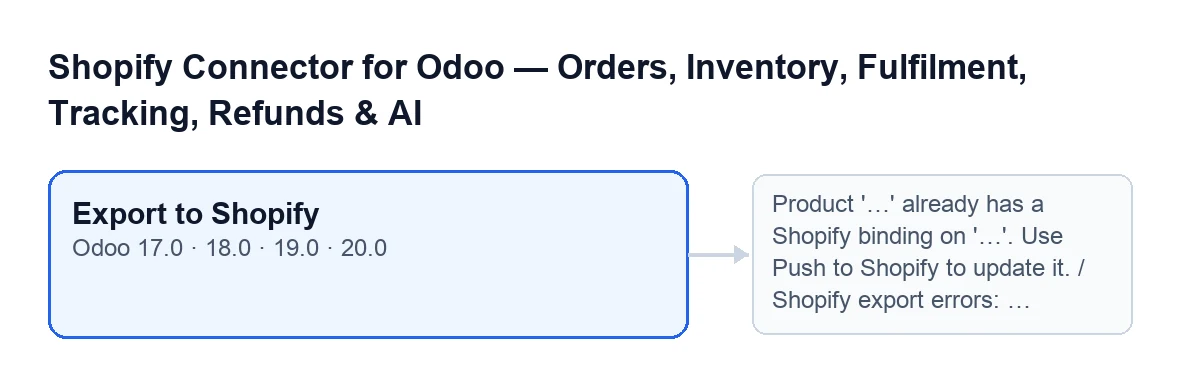
Il prodotto '…' ha già un collegamento Shopify su '…'. Usa 'Invia a Shopify' per aggiornarlo. (Product '…' already has a Shopify binding on '…'. Use Push to Shopify to update it.) | Quando premi il pulsante, quel prodotto ha già un collegamento con quell'istanza. Il secondo segnaposto è il dominio del negozio. | Non esportarlo di nuovo: quel prodotto è già collegato a quel negozio e una nuova esportazione darà di nuovo questo messaggio. |
Errori di esportazione Shopify: … (Shopify export errors: …) | Shopify risponde all'esportazione con errori. Il messaggio li riunisce, ciascuno come campo e messaggio, separati da punto e virgola. | Leggi quale campo indica ogni errore, correggi quel dato nel prodotto ed esporta di nuovo. |
Shopify non ha restituito un ID prodotto dopo l'esportazione. (Shopify did not return a product ID after export.) | La risposta di Shopify non contiene l'identificativo del prodotto. | Controlla in Shopify se il prodotto compare e ripeti l'esportazione. In Odoo non resta alcun collegamento. |
Nessuna connessione Shopify per …. Apri la scheda Connection e segui i passaggi di configurazione. (Shopify is not connected for …. Open the Connection tab and follow the setup steps.) | L'istanza non ha credenziali di accesso dopo aver provato a ottenerle (connessione diretta, senza FlexigoTech Cloud). Il segnaposto è il nome dell'istanza. | Apri la scheda Connection dell'istanza e segui i passaggi di configurazione. |
Chiamata GraphQL Shopify fallita (…): … (Shopify GraphQL call failed (…): …) | Shopify risponde con un codice di errore pari o superiore a 400. Il messaggio include il codice e l'inizio della risposta. | Leggi il codice e il testo che accompagnano il messaggio e interveni di conseguenza. |
GraphQL Shopify ha restituito errori: … (Shopify GraphQL returned errors: …) | La risposta di Shopify contiene errori. | Leggi il dettaglio che il messaggio aggiunge dopo i due punti. |
La chiamata GraphQL Shopify ha esaurito i tentativi. (Shopify GraphQL call exhausted retries.) | La chiamata resta senza tentativi. | Premi di nuovo dopo un po' e, se si ripete, controlla la connessione dell'istanza. |
Cosa controllare dopo l'esportazione
- Che sia comparsa la notifica
Esportato su Shopifycon lo stato che hai scelto. - Che il prodotto esista in Shopify. Se l'hai lasciato su
Bozza (nascosto), è il momento di rivederlo lì prima di attivarlo, come consiglia la guida del campo. - Che tu non prema di nuovo il pulsante
Esporta su Shopifyper lo stesso prodotto e lo stesso negozio: ha già un collegamento e comparirà il messaggio di prodotto già collegato.
Costo e aiuto di FlexigoTech
Il modulo è a pagamento unico per versione di Odoo, pubblicato per 17, 18, 19 e 20 (consulta la scheda su Odoo Apps o la pagina del modulo), e richiede l'abbonamento a FlexigoTech Cloud con il piano Connettore: 49 €/mese o 490 €/anno IVA esclusa (il piano Pro costa 98 €/mese o 980 €/anno). La connessione passa da FlexigoTech Cloud, che conserva cifrate le credenziali, sorveglia la sincronizzazione e avvisa via e-mail se fallisce.
Se vuoi che qualcuno controlli la connessione con il tuo negozio o adatti l'esportazione al tuo catalogo, FlexigoTech implementa Odoo 17, 18, 19 e 20 e sviluppa connettori e integrazioni su misura.
Continua a leggere
Verificato nel codice del connettore (versione 20.0) e nelle fonti collegate
Fonti
- Codice del modulo: flexigobe_shopify_seller_connector 20.0 (d7e627b4): wizard/shopify_export_product_wizard_views.xml
- Codice del modulo: flexigobe_shopify_seller_connector 20.0 (d7e627b4): wizard/shopify_export_product_wizard.py
- Codice del modulo: flexigobe_shopify_seller_connector 20.0 (d7e627b4): models/shopify_instance.py
- apps.odoo.com/apps/modules/20.0/flexigobe_shopify_seller_connector
- flexigotech.com/precios.html
- flexigotech.com/en/services.html