

 Español
 English
 Català
 Deutsch
 Français
 Italiano
 Nederlands
 Polski
Onde está o botão e quando se vê
O botão Consultar estado (Poll Status) está no ecrã Cancelamentos (Cancellations), que se abre a partir do menu Octopia › Encomendas › Cancelamentos (Octopia › Orders › Cancellations). O troço Octopia do menu exige a permissão Utilizador Octopia (Octopia User). O botão existe nos ramos publicados do módulo: Odoo 17, 18, 19 e 20.
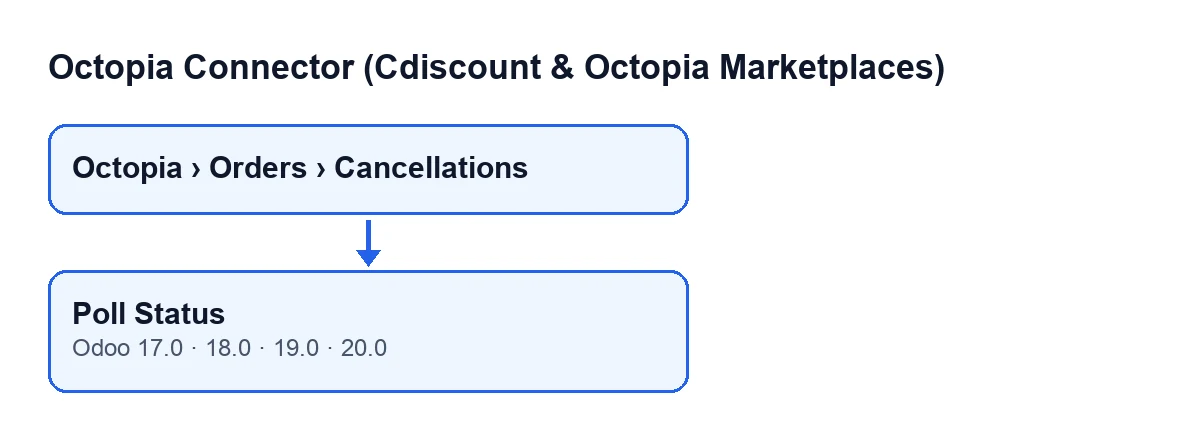
Só se vê quando o campo Estado (State) do pedido indica que está em curso ou bloqueado. Com os valores por defeito o botão não aparece.
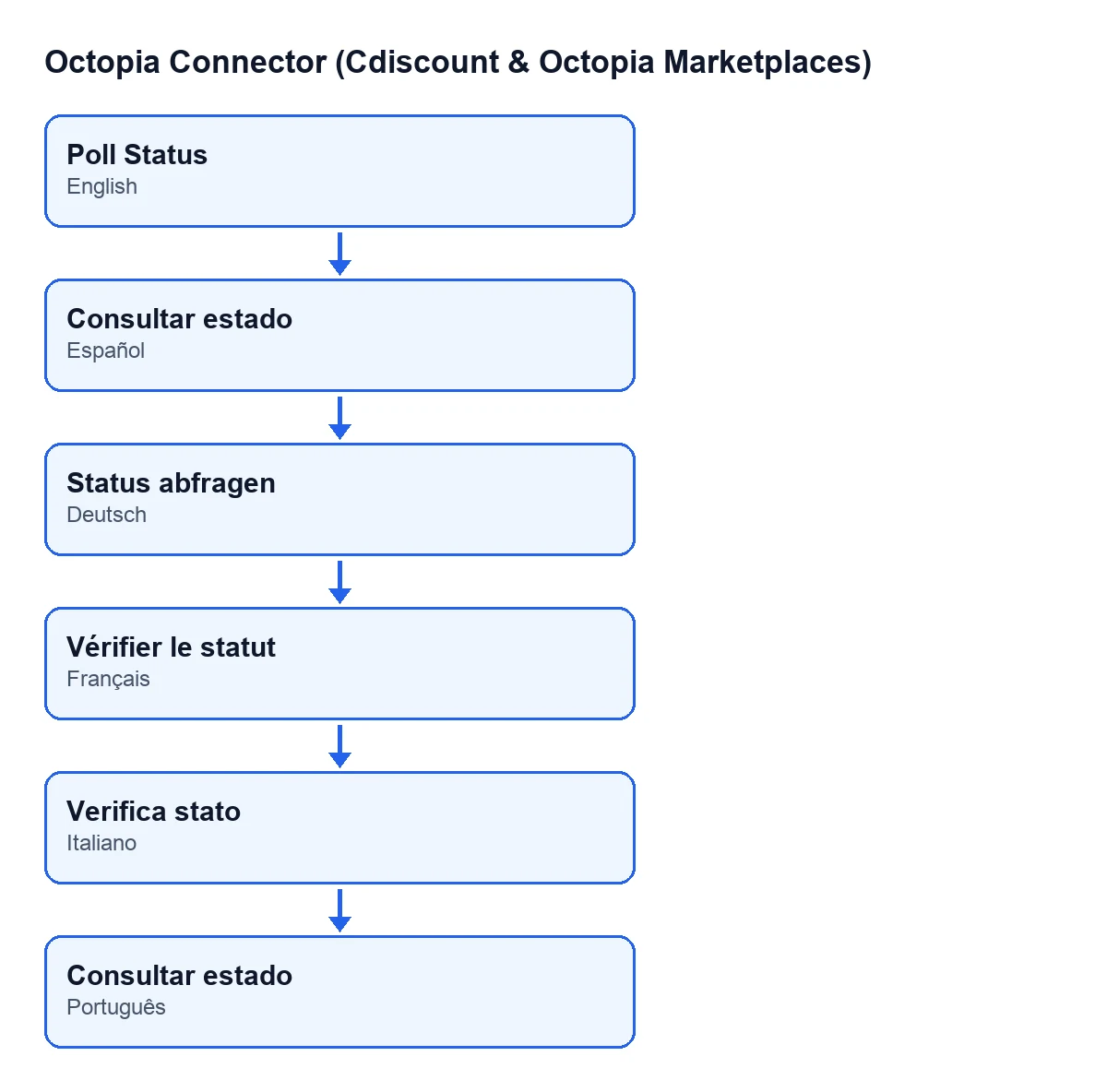
Consultar estado; em alemão, Status abfragen; em francês, Vérifier le statut; em italiano, Verifica stato; em português, Consultar estado.
Cinco ideias erradas sobre «Consultar estado»
Mito: «O botão está disponível em qualquer pedido de cancelamento»
Realidade: só se mostra com o pedido em curso ou bloqueado. E, mesmo que fosse acionado sobre vários pedidos de uma só vez, no Odoo 20 o código processa apenas os que estão nesses dois estados e deixa os restantes como estão.
Mito: «Cada clique muda o estado»
Realidade: por cada pedido, o botão usa a conta do pedido para pedir à Octopia os cancelamentos dessa encomenda. Se o pedido guarda uma única referência, a consulta limita-se a ela. Entre o que chega, o módulo fica com os elementos cujo estado reconhece. Se não sobrar nenhum, a única coisa que muda é Data da última consulta (Last Poll Date): o Estado não é tocado.
Esse campo está na ficha de Cancelamentos, só de leitura: é preenchido pelo botão, não pelo utilizador.
Mito: «Se uma linha de um cancelamento parcial está concluída, o pedido está concluído»
Realidade: o resultado decide-se com todos os elementos reconhecidos em simultâneo.
- Se algum estiver bloqueado, o pedido passa de imediato a bloqueado.
- Se todos estiverem concluídos, passa a concluído.
- Em qualquer outro caso, fica em curso.
Quando o pedido não guarda uma única referência, o módulo descarta os elementos cujo tipo (cancelamento total ou parcial) não coincide com o Tipo de evento (Event Type) do pedido, que pode ser Encomenda completa (Full Order) ou Linhas específicas (Specific Lines). Se a guarda, a consulta já vai filtrada e o que a Octopia devolve é dado como seu. Depois são gravados o novo Estado e a data da consulta.
Mito: «Um bloqueio só se descobre abrindo o pedido»
Realidade: quando o resultado é bloqueado, o módulo agenda uma atividade pendente na encomenda da Octopia do pedido. É atribuída ao utilizador responsável pela conta ou, se a conta não tiver responsável, a quem clicou no botão. O resumo é Cancelamento Octopia BLOQUEADO (Octopia cancellation BLOCKED) e a nota diz:
O pedido de cancelamento da encomenda … está Bloqueado na Octopia -- contacte o suporte da Octopia (cite o traceId do registo de sincronização).
Se agendar a atividade falhar, o código limita-se a deixar registo da falha no registo técnico e segue em frente.
Mito: «Quando a Octopia aceita, o Odoo cancela a encomenda ou cria a nota de crédito sem condições»
Realidade: ao passar a concluído, o módulo tenta refletir o cancelamento no Odoo, mas com condições impostas pelo código:
- Se a encomenda da Octopia não tem ordem de vendas associada, não faz mais nada.
- Se a ordem de vendas não tem faturas de cliente confirmadas, o pedido é de
Encomenda completae a ordem de vendas não está já concluída nem cancelada, cancela-a. - Se existem faturas de cliente confirmadas, a conta tem ativada a criação automática de notas de crédito (é opcional) e o pedido ainda não tem nota de crédito, cria uma.
- Numa
Encomenda completa, a nota de crédito reverte a primeira fatura confirmada, com a referênciaCancelamento Octopia … (…)(Octopia cancellation … (…)). - Em
Linhas específicas, a nota de crédito inclui apenas as linhas canceladas, para não creditar a mais. Cada linha intitula-seCancelamento - …(Cancellation - …) e a referência éCancelamento parcial Octopia … (…)(Octopia partial cancellation … (…)). Se não houver linhas com a respetiva linha de venda, não se cria nada.
O que verificar depois de clicar
- Na ficha de
Cancelamentos, oEstadoeData da última consulta. - Na lista de
Cancelamentos, as colunasEncomenda(Order),Conta(Account) eTipo de evento, para localizar o pedido. - Se ficou bloqueado, a atividade pendente na encomenda.
- Se ficou concluído, a ordem de vendas e, se for caso disso pelo que ficou dito, a nota de crédito.
Subscrição e ajuda
O módulo é de pagamento único por versão do Odoo (publicado para 17, 18, 19 e 20) e requer a subscrição do FlexigoTech Cloud: o plano Conector custa 49 €/mês ou 490 €/ano sem IVA. A ligação passa pelo FlexigoTech Cloud, que guarda cifradas as credenciais, vigia a sincronização e avisa por e-mail se falhar.
Se está a implementar o Odoo e quer adaptar este fluxo de cancelamentos ou integrá-lo com outros processos, a FlexigoTech implementa Odoo e desenvolve conectores e integrações à medida. Para ver como funciona outro botão do módulo, consulte O que faz o botão «Importar».
Continue a ler
Verificado no código do conector (versão 20.0) e nas fontes indicadas
Fontes
- Código do módulo: flexigobe_octopia_connector 20.0 (4848da6a): views/octopia_order_actions_views.xml
- Código do módulo: flexigobe_octopia_connector 20.0 (4848da6a): models/octopia_order_actions.py
- apps.odoo.com/apps/modules/20.0/flexigobe_octopia_connector
- flexigotech.com/precios.html
- flexigotech.com/en/services.html