

 Español
 English
 Català
 Deutsch
 Français
 Português
 Nederlands
 Polski
Dove si trova il pulsante e quando si vede
Il pulsante Verifica stato (Poll Status) si trova nella schermata Annullamenti (Cancellations), che si apre dal menu Octopia › Ordini › Annullamenti (Octopia › Orders › Cancellations). Il ramo Octopia del menu richiede il permesso Utente Octopia (Octopia User). Il pulsante è presente nei rami pubblicati del modulo: Odoo 17, 18, 19 e 20.
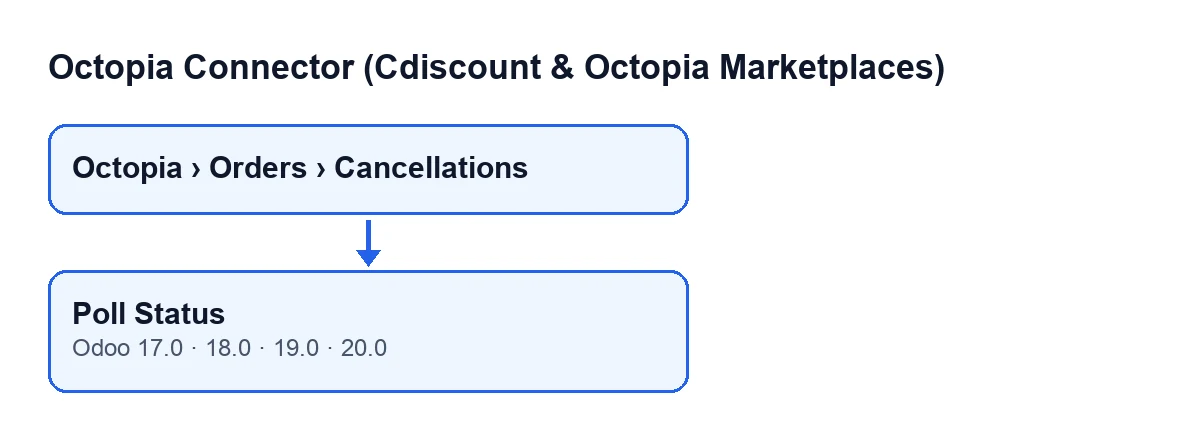
Si vede solo quando il campo Stato (State) della richiesta indica che è in corso o bloccata. Con i valori predefiniti il pulsante non compare.
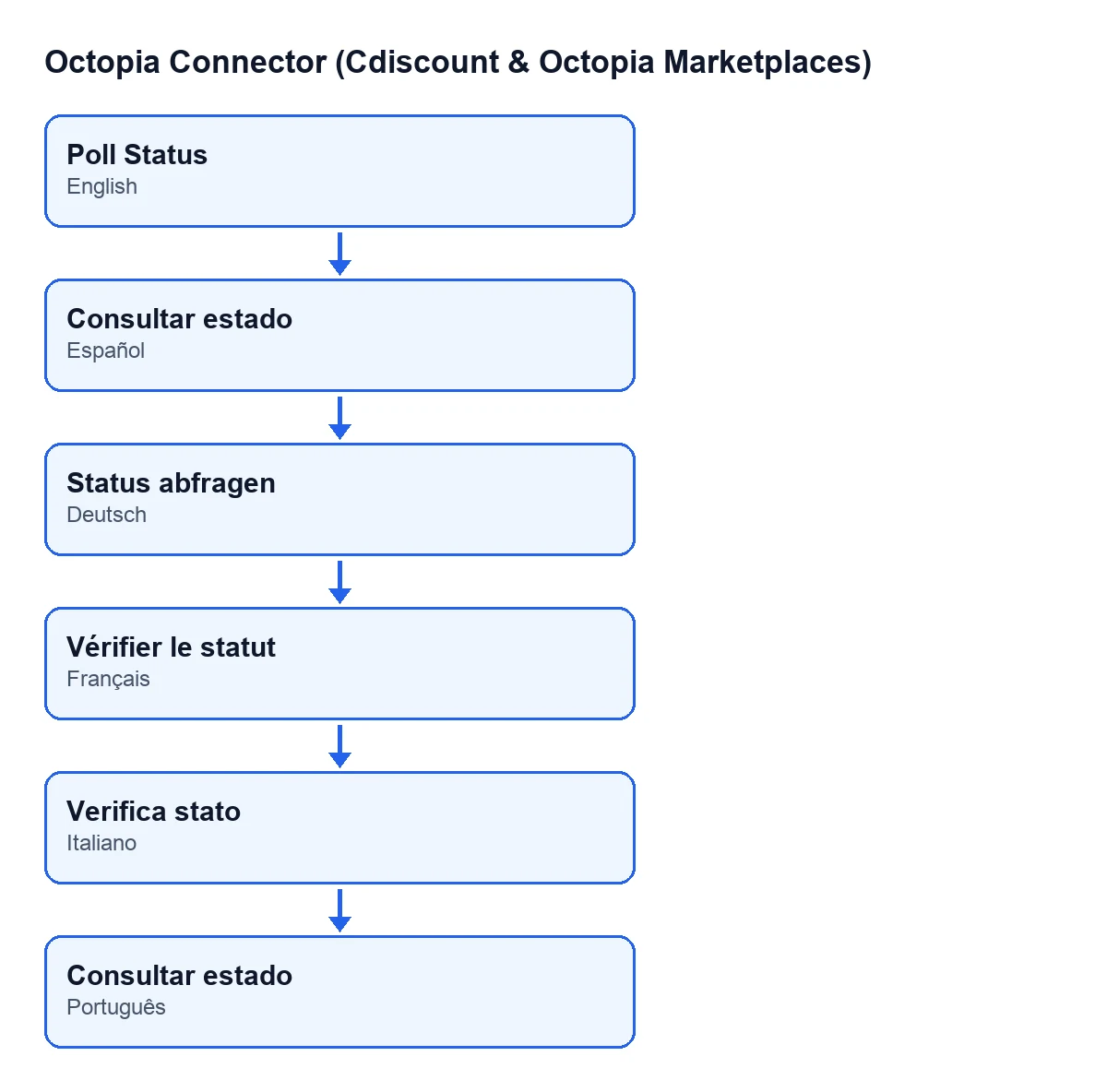
Verifica stato; in tedesco, Status abfragen; in francese, Vérifier le statut; in spagnolo e in portoghese, Verifica stato segue la traduzione pubblicata del modulo.
Cinque idee sbagliate su «Verifica stato»
Mito: «Il pulsante è disponibile su qualsiasi richiesta di annullamento»
Realtà: si mostra solo con la richiesta in corso o bloccata. E anche se lo si lanciasse su più richieste insieme, in Odoo 20 il codice elabora soltanto quelle in questi due stati e lascia le altre così come sono.
Mito: «Ogni pressione cambia lo stato»
Realtà: per ogni richiesta, il pulsante usa l'account della richiesta per chiedere a Octopia gli annullamenti di quell'ordine. Se la richiesta conserva un unico riferimento, la consultazione si limita a quello. Tra ciò che arriva, il modulo tiene gli elementi il cui stato riconosce. Se non ne rimane nessuno, l'unica cosa che cambia è Data ultimo polling (Last Poll Date): lo Stato non viene toccato.
Questo campo si trova nella scheda di Annullamenti, in sola lettura: lo compila il pulsante, non l'utente.
Mito: «Se una riga di un annullamento parziale è completata, la richiesta è completata»
Realtà: il risultato si decide con tutti gli elementi riconosciuti insieme.
- Se uno è bloccato, la richiesta passa subito a bloccata.
- Se tutti sono completati, passa a completata.
- In ogni altro caso, resta in corso.
Quando la richiesta non conserva un unico riferimento, il modulo scarta gli elementi il cui tipo (annullamento totale o parziale) non coincide con il Tipo di evento (Event Type) della richiesta, che può essere Ordine completo (Full Order) o Righe specifiche (Specific Lines). Se invece lo conserva, la consultazione è già filtrata e ciò che restituisce Octopia si considera suo. Dopo vengono scritti il nuovo Stato e la data del polling.
Mito: «Un blocco si scopre solo aprendo la richiesta»
Realtà: quando il risultato è bloccata, il modulo programma un'attività in sospeso sull'ordine Octopia della richiesta. Viene assegnata all'utente responsabile dell'account o, se l'account non ha un responsabile, a chi ha premuto il pulsante. Il riepilogo è Annullamento Octopia BLOCCATO (Octopia cancellation BLOCKED) e la nota dice:
La richiesta di annullamento per l'ordine … è Bloccata su Octopia -- contatta l'assistenza Octopia (cita il traceId del log di sincronizzazione).
Se la programmazione dell'attività fallisce, il codice si limita a registrare l'errore nel log tecnico e va avanti.
Mito: «Quando Octopia accetta, Odoo annulla l'ordine o crea la nota di credito senza condizioni»
Realtà: quando passa a completata, il modulo cerca di riflettere l'annullamento in Odoo, ma con le condizioni stabilite dal codice:
- Se l'ordine Octopia non ha un ordine di vendita associato, non fa nient'altro.
- Se l'ordine di vendita non ha fatture cliente confermate, la richiesta è di
Ordine completoe l'ordine di vendita non è già concluso né annullato, lo annulla. - Se ci sono fatture cliente confermate, l'account ha attivato la creazione automatica delle note di credito (è opzionale) e la richiesta non ha ancora una nota di credito, ne crea una.
- In un
Ordine completo, la nota di credito storna la prima fattura confermata, con il riferimentoAnnullamento Octopia … (…)(Octopia cancellation … (…)). - In
Righe specifiche, la nota di credito include solo le righe annullate, per non stornare più del dovuto. Ogni riga ha il titoloAnnullamento - …(Cancellation - …) e il riferimento èAnnullamento parziale Octopia … (…)(Octopia partial cancellation … (…)). Se non ci sono righe con la propria riga di vendita, non viene creato nulla.
Cosa guardare dopo averlo premuto
- Nella scheda di
Annullamenti, loStatoeData ultimo polling. - Nell'elenco di
Annullamenti, le colonneOrdine(Order),AccounteTipo di evento, per individuare la richiesta. - Se è rimasta bloccata, l'attività in sospeso sull'ordine.
- Se è rimasta completata, l'ordine di vendita e, se previsto dalle condizioni sopra, la nota di credito.
Abbonamento e assistenza
Il modulo è a pagamento unico per versione di Odoo (pubblicato per 17, 18, 19 e 20) e richiede l'abbonamento a FlexigoTech Cloud: il piano Connettore costa 49 €/mese o 490 €/anno IVA esclusa. La connessione passa per FlexigoTech Cloud, che conserva cifrate le credenziali, sorveglia la sincronizzazione e avvisa via e-mail se fallisce.
Se stai implementando Odoo e vuoi adattare questo flusso di annullamenti o integrarlo con altri processi, FlexigoTech implementa Odoo e sviluppa connettori e integrazioni su misura. Per vedere come funziona un altro pulsante del modulo, guarda Cosa fa il pulsante «Importa».
Continua a leggere
Verificato nel codice del connettore (versione 20.0) e nelle fonti collegate
Fonti
- Codice del modulo: flexigobe_octopia_connector 20.0 (4848da6a): views/octopia_order_actions_views.xml
- Codice del modulo: flexigobe_octopia_connector 20.0 (4848da6a): models/octopia_order_actions.py
- apps.odoo.com/apps/modules/20.0/flexigobe_octopia_connector
- flexigotech.com/precios.html
- flexigotech.com/en/services.html