

 English
 Català
 Deutsch
 Français
 Português
 Italiano
 Nederlands
 Polski
Dónde está el botón y cuándo se ve
El botón Consultar estado (Poll Status) está en la pantalla Cancelaciones (Cancellations), que se abre desde el menú Octopia › Pedidos › Cancelaciones (Octopia › Orders › Cancellations). El tramo Octopia del menú pide el permiso Usuario de Octopia (Octopia User). El botón está en las ramas publicadas del módulo: Odoo 17, 18, 19 y 20.
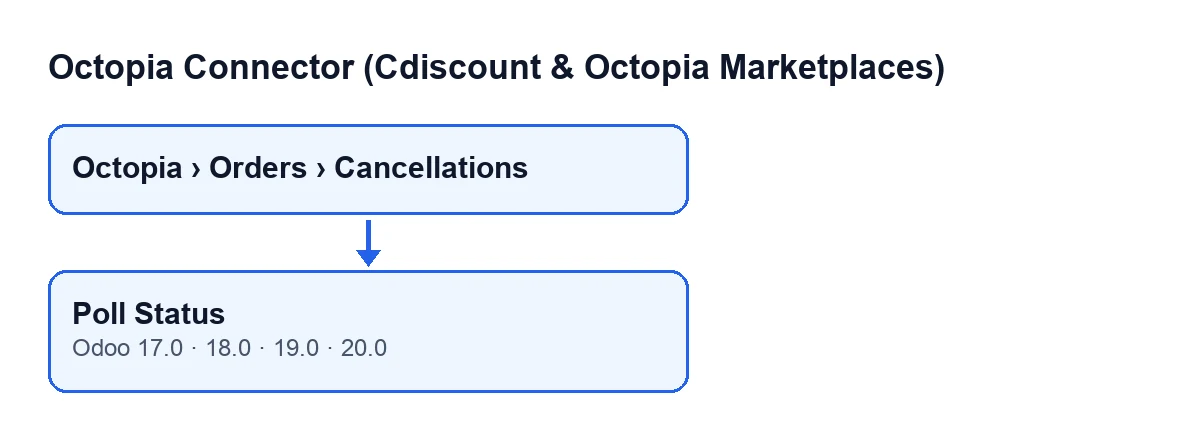
Solo se ve cuando el campo Estado (State) de la solicitud indica que está en curso o bloqueada. Con los valores por defecto el botón no aparece.
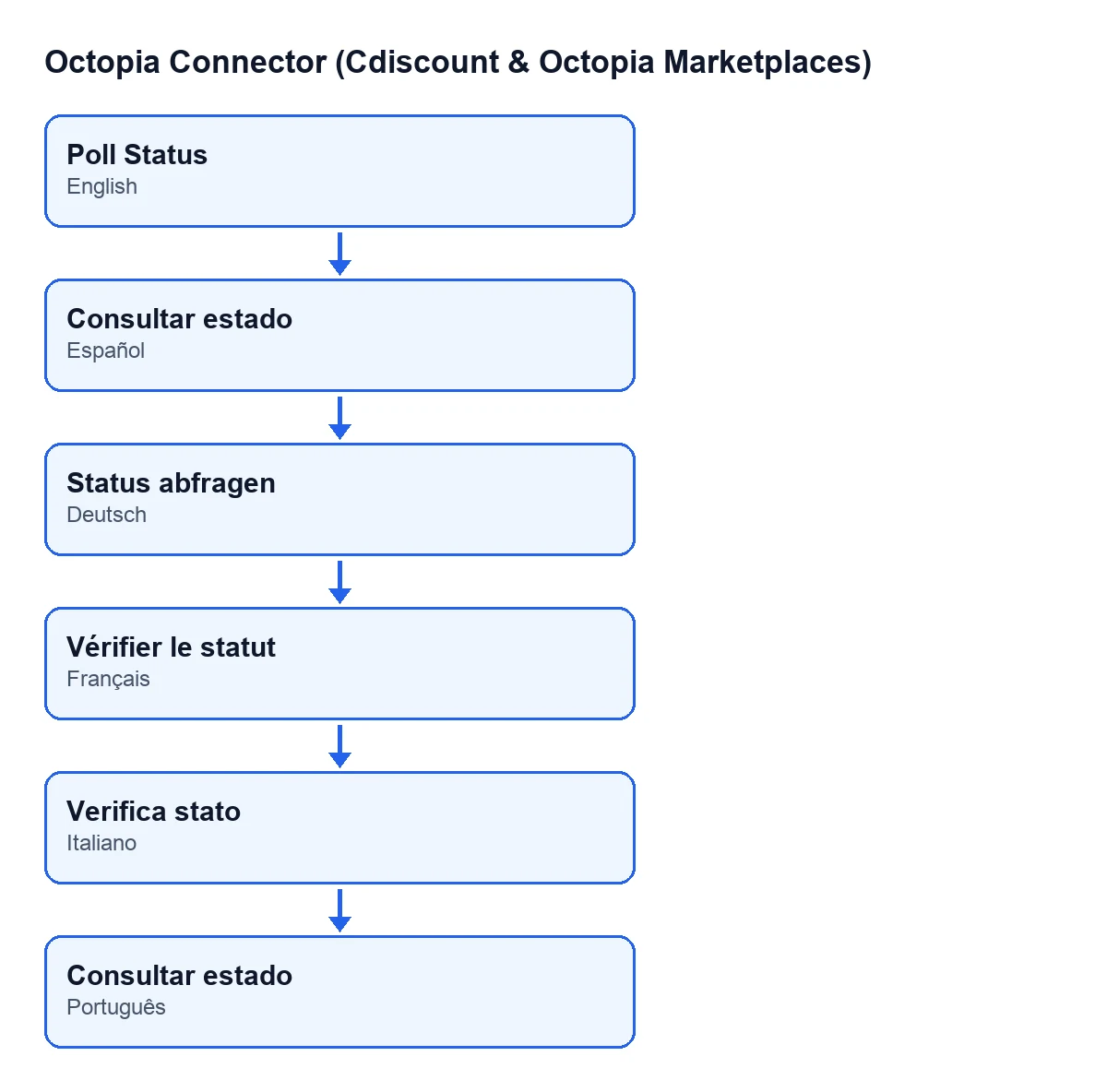
Consultar estado; en alemán, Status abfragen; en francés, Vérifier le statut; en italiano, Verifica stato; en portugués, Consultar estado.
Cinco ideas equivocadas sobre «Consultar estado»
Mito: «El botón está disponible en cualquier solicitud de cancelación»
Realidad: solo se muestra con la solicitud en curso o bloqueada. Y aunque se lanzara sobre varias solicitudes a la vez, en Odoo 20 el código procesa únicamente las que están en esos dos estados y deja las demás como están.
Mito: «Cada pulsación cambia el estado»
Realidad: por cada solicitud, el botón usa la cuenta de la solicitud para pedir a Octopia las cancelaciones de ese pedido. Si la solicitud guarda una única referencia, la consulta se limita a ella. Entre lo que llega, el módulo se queda con los elementos cuyo estado reconoce. Si no queda ninguno, lo único que cambia es Fecha del último sondeo (Last Poll Date): el Estado no se toca.
Ese campo está en la ficha de Cancelaciones, en solo lectura: lo rellena el botón, no el usuario.
Mito: «Si una línea de una cancelación parcial está hecha, la solicitud está hecha»
Realidad: el resultado se decide con todos los elementos reconocidos a la vez.
- Si alguno está bloqueado, la solicitud pasa a bloqueada de inmediato.
- Si todos están hechos, pasa a hecha.
- En cualquier otro caso, queda en curso.
Cuando la solicitud no guarda una única referencia, el módulo descarta los elementos cuyo tipo (cancelación total o parcial) no coincide con el Tipo de evento (Event Type) de la solicitud, que puede ser Pedido completo (Full Order) o Líneas específicas (Specific Lines). Si sí la guarda, la consulta ya va filtrada y lo que devuelve Octopia se da por suyo. Después se escriben el nuevo Estado y la fecha del sondeo.
Mito: «Un bloqueo solo se descubre abriendo la solicitud»
Realidad: cuando el resultado es bloqueada, el módulo programa una actividad pendiente en el pedido de Octopia de la solicitud. Se asigna al usuario responsable de la cuenta o, si la cuenta no tiene responsable, a quien pulsó el botón. El resumen es Cancelación de Octopia BLOQUEADA (Octopia cancellation BLOCKED) y la nota dice:
La solicitud de cancelación del pedido … está Bloqueada en Octopia: contacte con el soporte de Octopia (cite el traceId del registro de sincronización).
Si programar la actividad falla, el código solo deja constancia del fallo en el registro técnico y sigue adelante.
Mito: «Cuando Octopia acepta, Odoo cancela el pedido o crea el abono sin condiciones»
Realidad: al pasar a hecha, el módulo intenta reflejar la cancelación en Odoo, pero con condiciones que marca el código:
- Si el pedido de Octopia no tiene pedido de venta asociado, no hace nada más.
- Si el pedido de venta no tiene facturas de cliente confirmadas, la solicitud es de
Pedido completoy el pedido de venta no está ya finalizado ni cancelado, lo cancela. - Si hay facturas de cliente confirmadas, la cuenta tiene activada la creación automática de abonos (es opcional) y la solicitud aún no tiene abono, crea uno.
- En un
Pedido completo, el abono revierte la primera factura confirmada, con la referenciaCancelación de Octopia … (…)(Octopia cancellation … (…)). - En
Líneas específicas, el abono incluye solo las líneas canceladas, para no abonar de más. Cada línea se titulaCancelación - …(Cancellation - …) y la referencia esCancelación parcial de Octopia … (…)(Octopia partial cancellation … (…)). Si no hay líneas con su línea de venta, no se crea nada.
Qué mirar después de pulsarlo
- En la ficha de
Cancelaciones, elEstadoyFecha del último sondeo. - En la lista de
Cancelaciones, las columnasPedido(Order),Cuenta(Account) yTipo de evento, para localizar la solicitud. - Si quedó bloqueada, la actividad pendiente en el pedido.
- Si quedó hecha, el pedido de venta y, si procede por lo anterior, el abono.
Suscripción y ayuda
El módulo es de pago único por versión de Odoo (publicado para 17, 18, 19 y 20) y necesita la suscripción a FlexigoTech Cloud: el plan Conector cuesta 49 €/mes o 490 €/año sin IVA. La conexión pasa por FlexigoTech Cloud, que guarda cifradas las credenciales, vigila la sincronización y avisa por correo si falla.
Si estás implantando Odoo y quieres adaptar este flujo de cancelaciones o integrarlo con otros procesos, FlexigoTech implanta Odoo y desarrolla conectores e integraciones a medida. Para ver cómo funciona otro botón del módulo, mira Qué hace el botón «Importar».
Sigue leyendo
Comprobado en el código del conector (versión 20.0) y en las fuentes enlazadas
Fuentes
- Código del módulo: flexigobe_octopia_connector 20.0 (4848da6a): views/octopia_order_actions_views.xml
- Código del módulo: flexigobe_octopia_connector 20.0 (4848da6a): models/octopia_order_actions.py
- apps.odoo.com/apps/modules/20.0/flexigobe_octopia_connector
- flexigotech.com/precios.html
- flexigotech.com/en/services.html