

 Español
 English
 Català
 Français
 Português
 Italiano
 Nederlands
 Polski
Wo der Button sitzt und wann er sichtbar ist
Der Button Status abfragen (Poll Status) befindet sich im Bildschirm Stornierungen (Cancellations), den Sie über das Menü Octopia › Bestellungen › Stornierungen (Octopia › Orders › Cancellations) öffnen. Der Menüzweig Octopia erfordert die Berechtigung Octopia-Benutzer (Octopia User). Der Button ist in den veröffentlichten Zweigen des Moduls enthalten: Odoo 17, 18, 19 und 20.
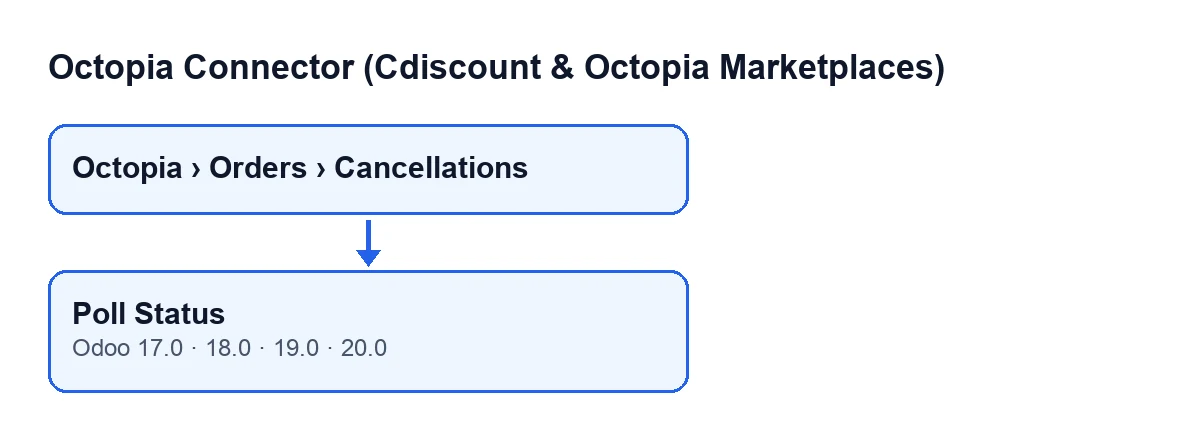
Er ist nur sichtbar, wenn das Feld Status (State) der Anfrage anzeigt, dass sie läuft oder blockiert ist. Mit den Standardwerten erscheint der Button nicht.
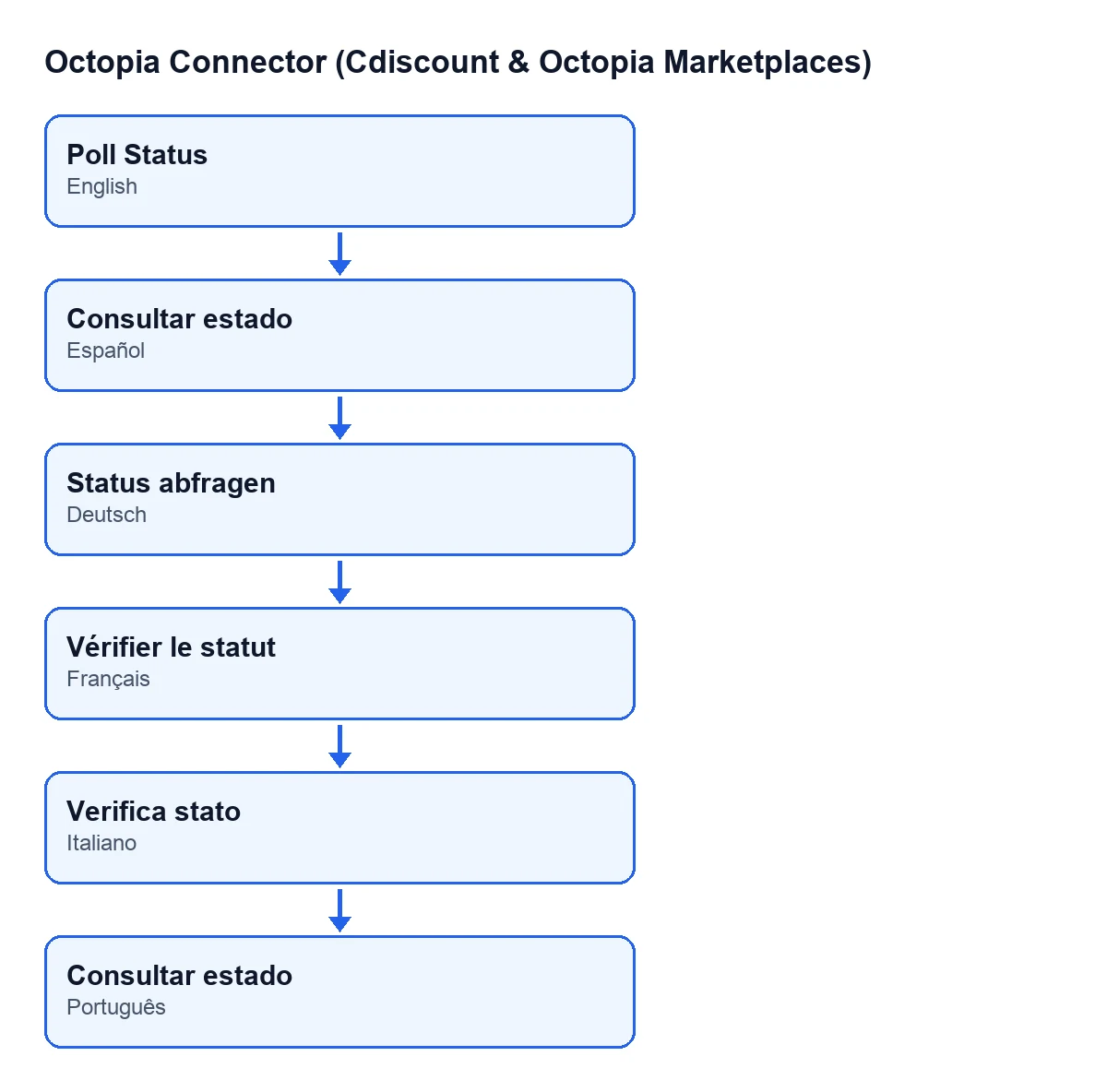
Consultar estado; auf Deutsch Status abfragen; auf Französisch Vérifier le statut; auf Italienisch Verifica stato; auf Portugiesisch Status abfragen.
Fünf falsche Annahmen über „Status abfragen“
Mythos: „Der Button ist bei jeder Stornoanfrage verfügbar“
Fakt: Er wird nur angezeigt, wenn die Anfrage läuft oder blockiert ist. Und selbst wenn er auf mehrere Anfragen gleichzeitig angewendet würde, verarbeitet der Code in Odoo 20 nur die Anfragen in diesen beiden Status und lässt die übrigen unverändert.
Mythos: „Jeder Klick ändert den Status“
Fakt: Für jede Anfrage nutzt der Button das Konto der Anfrage, um bei Octopia die Stornierungen dieser Bestellung abzufragen. Speichert die Anfrage genau eine Referenz, beschränkt sich die Abfrage darauf. Von den eingegangenen Elementen behält das Modul diejenigen, deren Status es kennt. Bleibt keines übrig, ändert sich nur Letzte Abfrage (Last Poll Date): Der Status wird nicht angetastet.
Dieses Feld befindet sich im Formular von Stornierungen, schreibgeschützt: Es wird vom Button befüllt, nicht vom Benutzer.
Mythos: „Ist eine Position einer Teilstornierung erledigt, ist die Anfrage erledigt“
Fakt: Das Ergebnis wird anhand aller erkannten Elemente zusammen entschieden.
- Ist eines blockiert, wechselt die Anfrage sofort auf blockiert.
- Sind alle erledigt, wechselt sie auf erledigt.
- In jedem anderen Fall bleibt sie in Bearbeitung.
Speichert die Anfrage nicht genau eine Referenz, verwirft das Modul die Elemente, deren Typ (Voll- oder Teilstornierung) nicht zum Ereignistyp (Event Type) der Anfrage passt, der Gesamte Bestellung (Full Order) oder Bestimmte Positionen (Specific Lines) sein kann. Speichert sie eine, ist die Abfrage bereits gefiltert, und was Octopia zurückgibt, gilt als zugehörig. Danach werden der neue Status und das Datum der Abfrage geschrieben.
Mythos: „Eine Sperre bemerkt man nur, wenn man die Anfrage öffnet“
Fakt: Lautet das Ergebnis blockiert, plant das Modul eine offene Aktivität auf der Octopia-Bestellung der Anfrage. Sie wird dem für das Konto verantwortlichen Benutzer zugewiesen oder, falls das Konto keinen Verantwortlichen hat, demjenigen, der den Button geklickt hat. Die Zusammenfassung lautet Octopia-Stornierung BLOCKIERT (Octopia cancellation BLOCKED), und die Notiz sagt:
Die Stornoanfrage für Bestellung … ist bei Octopia blockiert -- kontaktieren Sie den Octopia-Support (geben Sie die traceId aus dem Synchronisationsprotokoll an).
Schlägt das Planen der Aktivität fehl, hält der Code den Fehler nur im technischen Protokoll fest und macht weiter.
Mythos: „Wenn Octopia zustimmt, storniert Odoo die Bestellung oder erstellt die Gutschrift ohne Bedingungen“
Fakt: Beim Wechsel auf erledigt versucht das Modul, die Stornierung in Odoo abzubilden, jedoch mit Bedingungen, die der Code vorgibt:
- Hat die Octopia-Bestellung keinen zugehörigen Verkaufsauftrag, passiert nichts weiter.
- Hat der Verkaufsauftrag keine bestätigten Kundenrechnungen, ist die Anfrage eine
Gesamte Bestellungund der Verkaufsauftrag nicht bereits abgeschlossen oder storniert, wird er storniert. - Gibt es bestätigte Kundenrechnungen, ist beim Konto die automatische Erstellung von Gutschriften aktiviert (optional) und hat die Anfrage noch keine Gutschrift, wird eine erstellt.
- Bei einer
Gesamte Bestellungmacht die Gutschrift die erste bestätigte Rechnung rückgängig, mit der ReferenzOctopia-Stornierung … (…)(Octopia cancellation … (…)). - Bei
Bestimmte Positionenenthält die Gutschrift nur die stornierten Positionen, um nicht zu viel gutzuschreiben. Jede Position trägt den TitelStornierung - …(Cancellation - …), und die Referenz lautetOctopia-Teilstornierung … (…)(Octopia partial cancellation … (…)). Gibt es keine Positionen mit zugehöriger Verkaufsposition, wird nichts erstellt.
Was Sie nach dem Klick prüfen sollten
- Im Formular von
StornierungendenStatusundLetzte Abfrage. - In der Liste von
Stornierungendie SpaltenBestellung(Order),Konto(Account) undEreignistyp, um die Anfrage zu finden. - Falls sie blockiert wurde, die offene Aktivität auf der Bestellung.
- Falls sie erledigt wurde, den Verkaufsauftrag und, sofern nach dem oben Gesagten zutreffend, die Gutschrift.
Abonnement und Hilfe
Das Modul ist eine Einmalzahlung pro Odoo-Version (veröffentlicht für 17, 18, 19 und 20) und erfordert das Abonnement von FlexigoTech Cloud: Der Plan Conector kostet 49 €/Monat oder 490 €/Jahr zzgl. MwSt. Die Verbindung läuft über FlexigoTech Cloud, das die Zugangsdaten verschlüsselt speichert, die Synchronisation überwacht und bei Fehlern per E-Mail benachrichtigt.
Wenn Sie Odoo einführen und diesen Stornierungsablauf anpassen oder mit anderen Prozessen verbinden möchten: FlexigoTech führt Odoo ein und entwickelt individuelle Konnektoren und Integrationen. Wie ein anderer Button des Moduls funktioniert, sehen Sie unter Was der Button „Importieren“ tut.
Weiterlesen
Geprüft im Quellcode des Connectors (Version 20.0) und in den verlinkten Quellen
Quellen
- Quellcode des Moduls: flexigobe_octopia_connector 20.0 (4848da6a): views/octopia_order_actions_views.xml
- Quellcode des Moduls: flexigobe_octopia_connector 20.0 (4848da6a): models/octopia_order_actions.py
- apps.odoo.com/apps/modules/20.0/flexigobe_octopia_connector
- flexigotech.com/precios.html
- flexigotech.com/en/services.html