

 Español
 English
 Català
 Deutsch
 Português
 Italiano
 Nederlands
 Polski
Où se trouve le bouton et quand il est visible
Le bouton Vérifier le statut (Poll Status) se trouve dans l'écran Annulations (Cancellations), qui s'ouvre depuis le menu Octopia › Commandes › Annulations (Octopia › Orders › Cancellations). La partie Octopia du menu exige le droit Utilisateur Octopia (Octopia User). Le bouton est présent dans les branches publiées du module : Odoo 17, 18, 19 et 20.
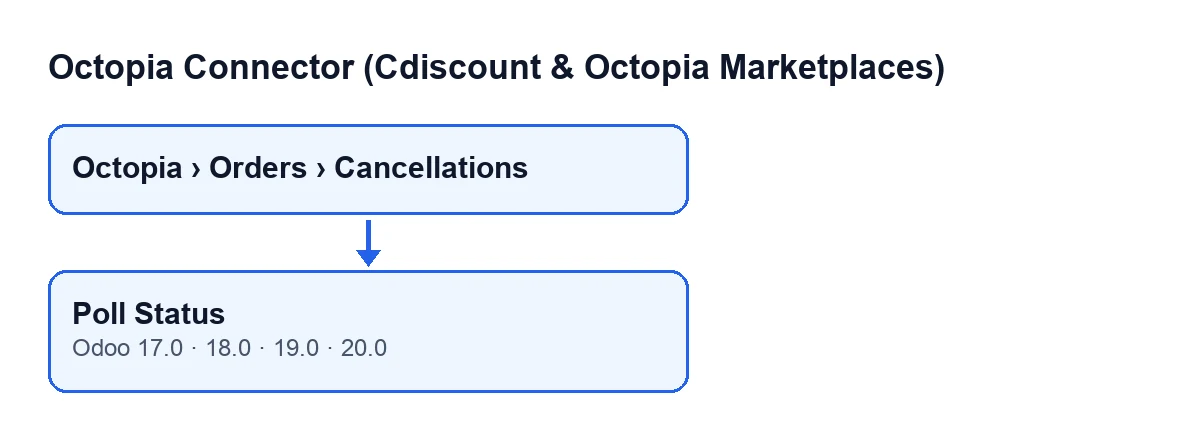
Il n'est visible que lorsque le champ État (State) de la demande indique qu'elle est en cours ou bloquée. Avec les valeurs par défaut, le bouton n'apparaît pas.
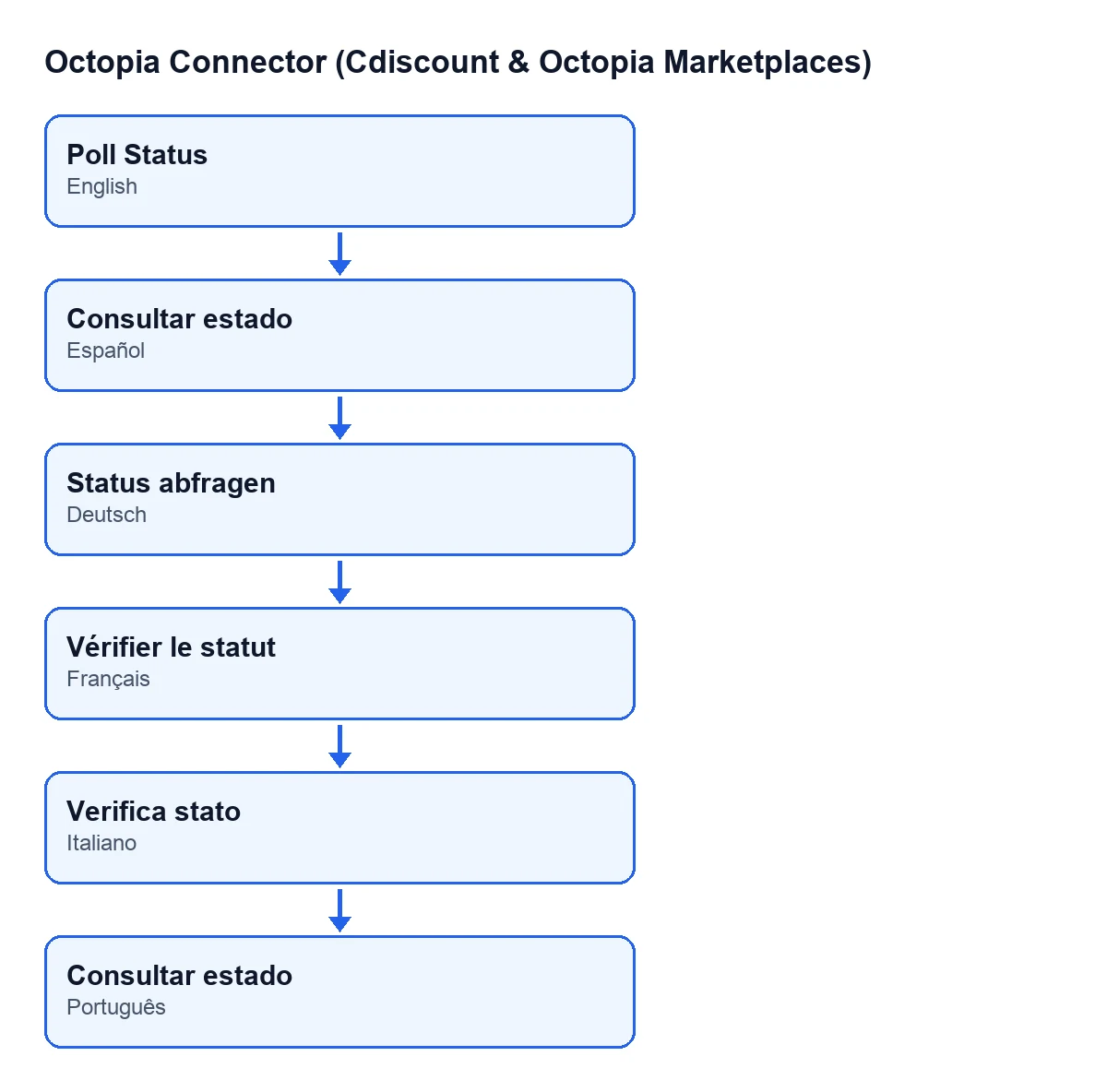
Consultar estado ; en allemand, Status abfragen ; en français, Vérifier le statut ; en italien, Verifica stato ; en portugais, Consultar estado.
Cinq idées fausses sur « Vérifier le statut »
Mythe : « Le bouton est disponible sur n'importe quelle demande d'annulation »
Réalité : il ne s'affiche que lorsque la demande est en cours ou bloquée. Et même si on le lançait sur plusieurs demandes à la fois, dans Odoo 20 le code ne traite que celles qui sont dans ces deux états et laisse les autres telles quelles.
Mythe : « Chaque clic change l'état »
Réalité : pour chaque demande, le bouton utilise le compte de la demande pour réclamer à Octopia les annulations de cette commande. Si la demande conserve une seule référence, la requête se limite à celle-ci. Parmi ce qui revient, le module ne retient que les éléments dont il reconnaît l'état. S'il n'en reste aucun, la seule chose qui change est Date de dernière interrogation (Last Poll Date) : l'État n'est pas modifié.
Ce champ se trouve dans la fiche de Annulations, en lecture seule : c'est le bouton qui le remplit, pas l'utilisateur.
Mythe : « Si une ligne d'une annulation partielle est faite, la demande est faite »
Réalité : le résultat est décidé en tenant compte de tous les éléments reconnus à la fois.
- Si l'un d'eux est bloqué, la demande passe immédiatement à bloquée.
- Si tous sont faits, elle passe à faite.
- Dans tous les autres cas, elle reste en cours.
Lorsque la demande ne conserve pas une seule référence, le module écarte les éléments dont le type (annulation totale ou partielle) ne correspond pas au Type d'événement (Event Type) de la demande, qui peut être Commande complète (Full Order) ou Lignes spécifiques (Specific Lines). Si elle en conserve une, la requête est déjà filtrée et ce que renvoie Octopia est considéré comme valide. Ensuite, le nouvel État et la date d'interrogation sont enregistrés.
Mythe : « Un blocage ne se découvre qu'en ouvrant la demande »
Réalité : lorsque le résultat est bloquée, le module planifie une activité en attente sur la commande Octopia de la demande. Elle est attribuée à l'utilisateur responsable du compte ou, si le compte n'a pas de responsable, à la personne qui a cliqué sur le bouton. Le résumé est Annulation Octopia BLOQUÉE (Octopia cancellation BLOCKED) et la note dit :
La demande d'annulation de la commande … est bloquée chez Octopia -- contactez le support Octopia (citez le traceId du journal de synchronisation).
Si la planification de l'activité échoue, le code se contente de consigner l'échec dans le journal technique et poursuit.
Mythe : « Quand Octopia accepte, Odoo annule la commande ou crée l'avoir sans condition »
Réalité : en passant à faite, le module tente de refléter l'annulation dans Odoo, mais avec les conditions fixées par le code :
- Si la commande Octopia n'a pas de commande client associée, il ne fait rien de plus.
- Si la commande client n'a pas de factures clients confirmées, que la demande est de type
Commande complèteet que la commande client n'est pas déjà verrouillée ni annulée, il l'annule. - S'il y a des factures clients confirmées, que le compte a activé la création automatique d'avoirs (c'est optionnel) et que la demande n'a pas encore d'avoir, il en crée un.
- Pour une
Commande complète, l'avoir annule la première facture confirmée, avec la référenceAnnulation Octopia … (…)(Octopia cancellation … (…)). - Pour
Lignes spécifiques, l'avoir n'inclut que les lignes annulées, afin de ne pas créditer trop. Chaque ligne s'intituleAnnulation - …(Cancellation - …) et la référence estAnnulation partielle Octopia … (…)(Octopia partial cancellation … (…)). S'il n'y a pas de lignes avec leur ligne de vente, rien n'est créé.
Que regarder après avoir cliqué
- Dans la fiche de
Annulations, l'ÉtatetDate de dernière interrogation. - Dans la liste de
Annulations, les colonnesCommande(Order),Compte(Account) etType d'événement, pour repérer la demande. - Si elle est restée bloquée, l'activité en attente sur la commande.
- Si elle est faite, la commande client et, le cas échéant selon ce qui précède, l'avoir.
Abonnement et aide
Le module est en paiement unique par version d'Odoo (publié pour 17, 18, 19 et 20) et nécessite l'abonnement à FlexigoTech Cloud : le plan Connecteur coûte 49 €/mois ou 490 €/an HT. La connexion passe par FlexigoTech Cloud, qui conserve les identifiants chiffrés, surveille la synchronisation et prévient par e-mail en cas d'échec.
Si vous êtes en train de mettre en place Odoo et souhaitez adapter ce flux d'annulations ou l'intégrer à d'autres processus, FlexigoTech déploie Odoo et développe des connecteurs et des intégrations sur mesure. Pour voir comment fonctionne un autre bouton du module, consultez Ce que fait le bouton « Importer ».
À lire aussi
Vérifié dans le code du connecteur (version 20.0) et dans les sources citées
Sources
- Code du module : flexigobe_octopia_connector 20.0 (4848da6a): views/octopia_order_actions_views.xml
- Code du module : flexigobe_octopia_connector 20.0 (4848da6a): models/octopia_order_actions.py
- apps.odoo.com/apps/modules/20.0/flexigobe_octopia_connector
- flexigotech.com/precios.html
- flexigotech.com/en/services.html