

 Español
 English
 Català
 Deutsch
 Français
 Português
 Italiano
 Nederlands
Gdzie jest przycisk i kiedy go widać
Przycisk Sprawdź status (Poll Status) znajduje się na ekranie Anulowania (Cancellations), który otwiera się z menu Octopia › Zamówienia › Anulowania. Część Octopia w menu wymaga uprawnienia Użytkownik Octopia. Przycisk jest w opublikowanych gałęziach modułu: Odoo 17, 18, 19 i 20.
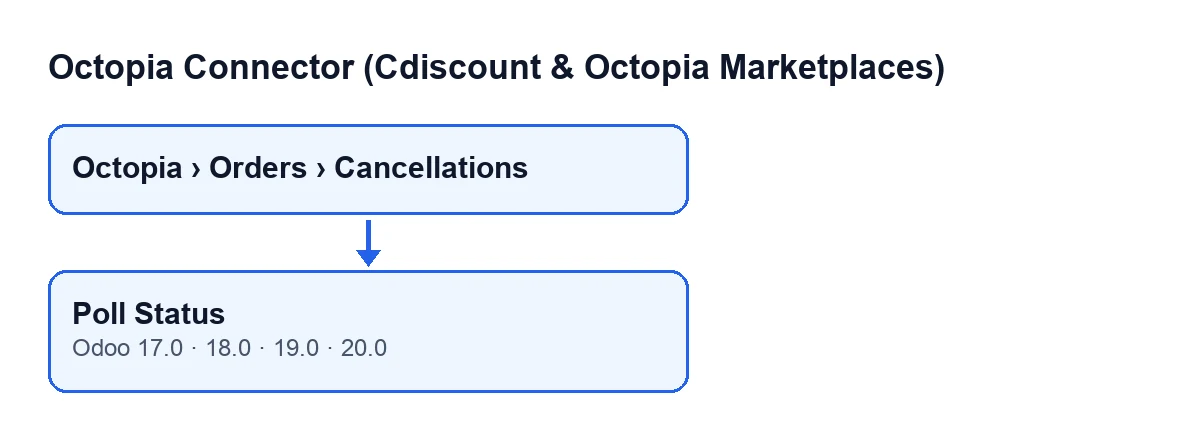
Widać go tylko wtedy, gdy pole Stan (State) żądania wskazuje, że jest w toku lub zablokowane. Przy wartościach domyślnych przycisk się nie pojawia.
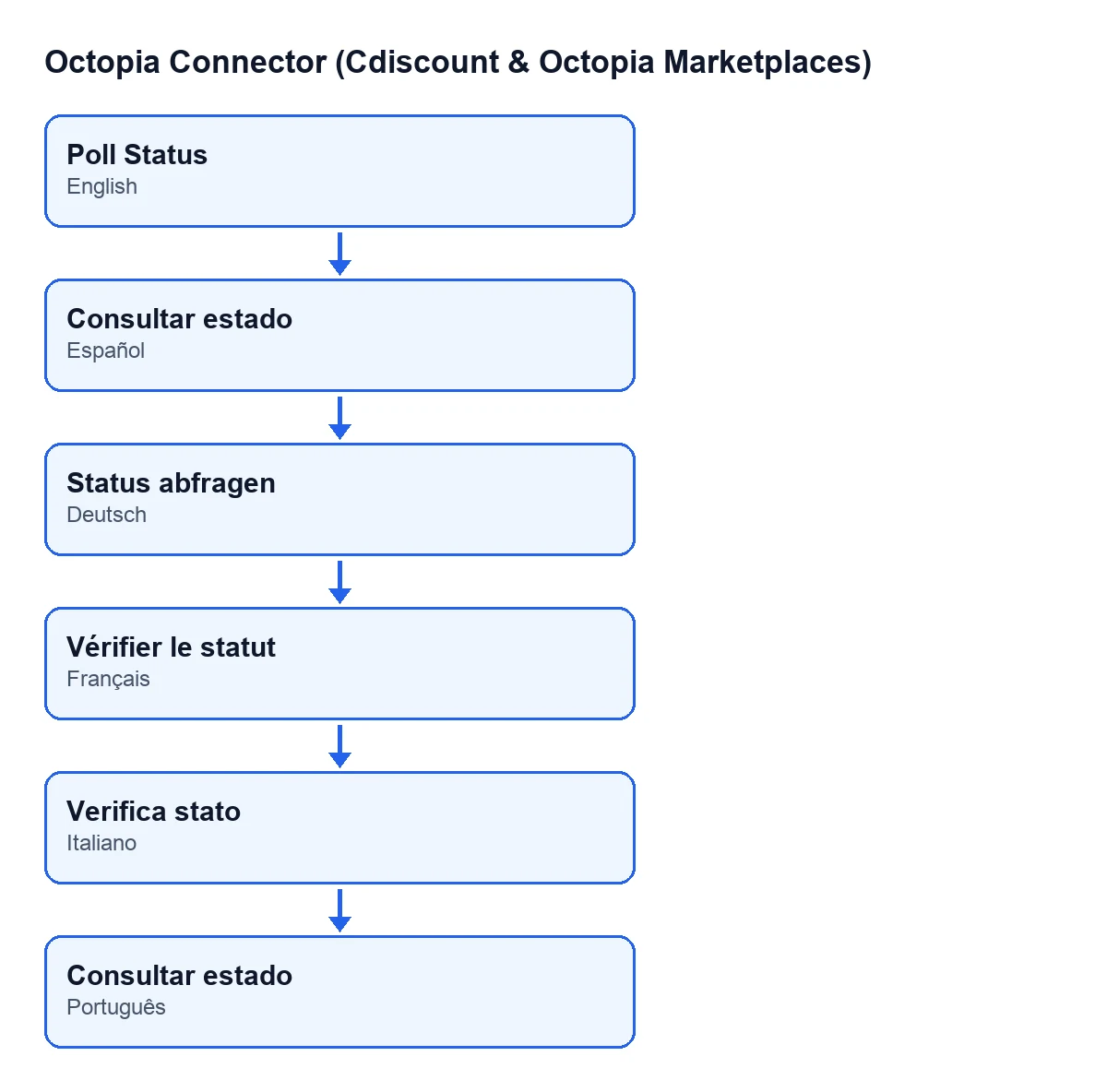
Sprawdź status; po niemiecku Status abfragen; po francusku Vérifier le statut; po włosku Verifica stato; po portugalsku Sprawdź status.
Pięć błędnych przekonań o «Sprawdź status»
Mit: «Przycisk jest dostępny przy każdym żądaniu anulowania»
Fakt: pokazuje się tylko wtedy, gdy żądanie jest w toku lub zablokowane. A nawet gdyby uruchomić go na kilku żądaniach naraz, w Odoo 20 kod przetwarza wyłącznie te, które mają jeden z tych dwóch stanów, a pozostałe zostawia bez zmian.
Mit: «Każde kliknięcie zmienia stan»
Fakt: dla każdego żądania przycisk używa konta żądania, aby zapytać Octopia o anulowania tego zamówienia. Jeśli żądanie zapisuje jeden odnośnik, zapytanie ogranicza się do niego. Spośród otrzymanych danych moduł zachowuje elementy, których stan rozpoznaje. Jeśli żaden nie zostanie, zmienia się tylko Data ostatniego odpytania (Last Poll Date): Stan pozostaje nietknięty.
To pole znajduje się w karcie Anulowania, tylko do odczytu: wypełnia je przycisk, nie użytkownik.
Mit: «Jeśli jedna pozycja częściowego anulowania jest wykonana, całe żądanie jest wykonane»
Fakt: wynik jest ustalany na podstawie wszystkich rozpoznanych elementów jednocześnie.
- Jeśli którykolwiek jest zablokowany, żądanie od razu przechodzi w stan zablokowane.
- Jeśli wszystkie są wykonane, przechodzi w stan wykonane.
- We wszystkich innych przypadkach pozostaje w toku.
Gdy żądanie nie zapisuje jednego odnośnika, moduł odrzuca elementy, których typ (anulowanie całkowite lub częściowe) nie zgadza się z Typ zdarzenia (Event Type) żądania, który może mieć wartość Całe zamówienie (Full Order) lub Wybrane pozycje (Specific Lines). Jeśli go zapisuje, zapytanie jest już przefiltrowane, a to, co zwróci Octopia, uznaje się za należące do żądania. Następnie zapisywane są nowy Stan i data odpytania.
Mit: «Blokadę można wykryć tylko po otwarciu żądania»
Fakt: gdy wynikiem jest stan zablokowane, moduł planuje oczekującą aktywność w zamówieniu Octopia powiązanym z żądaniem. Przypisuje ją użytkownikowi odpowiedzialnemu za konto lub, jeśli konto nie ma odpowiedzialnego, osobie, która kliknęła przycisk. Podsumowanie to Anulowanie Octopia ZABLOKOWANE (Octopia cancellation BLOCKED), a notatka brzmi:
Żądanie anulowania zamówienia … jest zablokowane w Octopia -- skontaktuj się ze wsparciem Octopia (podaj traceId z logu synchronizacji).
Jeśli zaplanowanie aktywności się nie powiedzie, kod jedynie odnotowuje błąd w logu technicznym i działa dalej.
Mit: «Gdy Octopia akceptuje, Odoo anuluje zamówienie lub tworzy notę kredytową bez żadnych warunków»
Fakt: po przejściu w stan wykonane moduł próbuje odzwierciedlić anulowanie w Odoo, ale z warunkami określonymi w kodzie:
- Jeśli zamówienie Octopia nie ma powiązanego zamówienia sprzedaży, nie robi nic więcej.
- Jeśli zamówienie sprzedaży nie ma potwierdzonych faktur sprzedaży, żądanie dotyczy
Całe zamówienie, a zamówienie sprzedaży nie jest jeszcze zablokowane ani anulowane, anuluje je. - Jeśli istnieją potwierdzone faktury sprzedaży, konto ma włączone automatyczne tworzenie not kredytowych (jest opcjonalne), a żądanie nie ma jeszcze noty kredytowej, tworzy ją.
- Przy
Całe zamówienienota kredytowa odwraca pierwszą potwierdzoną fakturę, z odnośnikiemAnulowanie Octopia … (…)(Octopia cancellation … (…)). - Przy
Wybrane pozycjenota kredytowa obejmuje tylko anulowane pozycje, aby nie skorygować za dużo. Każda pozycja ma tytułAnulowanie - …(Cancellation - …), a odnośnik toCzęściowe anulowanie Octopia … (…)(Octopia partial cancellation … (…)). Jeśli nie ma pozycji z odpowiadającą im pozycją sprzedaży, nic nie jest tworzone.
Na co spojrzeć po kliknięciu
- W karcie
Anulowania:StaniData ostatniego odpytania. - Na liście
Anulowania: kolumnyZamówienie(Order),Konto(Account) iTyp zdarzenia, aby znaleźć żądanie. - Jeśli żądanie zostało zablokowane: oczekująca aktywność w zamówieniu.
- Jeśli zostało wykonane: zamówienie sprzedaży i, jeśli wynika to z powyższych warunków, nota kredytowa.
Subskrypcja i pomoc
Moduł jest płatny jednorazowo za wersję Odoo (opublikowany dla 17, 18, 19 i 20) i wymaga subskrypcji FlexigoTech Cloud: plan Conector kosztuje 49 €/mies. lub 490 €/rok netto (bez VAT). Połączenie przechodzi przez FlexigoTech Cloud, który przechowuje dane uwierzytelniające w formie zaszyfrowanej, nadzoruje synchronizację i wysyła e-mail, jeśli coś zawiedzie.
Jeśli wdrażasz Odoo i chcesz dostosować ten proces anulowań albo zintegrować go z innymi procesami, FlexigoTech wdraża Odoo oraz tworzy konektory i integracje na zamówienie. Aby zobaczyć, jak działa inny przycisk modułu, zajrzyj do Co robi przycisk «Importuj».
Czytaj dalej
Sprawdzone w kodzie źródłowym konektora (wersja 20.0) i w podlinkowanych źródłach
Źródła
- Kod modułu: flexigobe_octopia_connector 20.0 (4848da6a): views/octopia_order_actions_views.xml
- Kod modułu: flexigobe_octopia_connector 20.0 (4848da6a): models/octopia_order_actions.py
- apps.odoo.com/apps/modules/20.0/flexigobe_octopia_connector
- flexigotech.com/precios.html
- flexigotech.com/en/services.html