

 Español
 English
 Català
 Deutsch
 Français
 Italiano
 Nederlands
 Polski
Onde está o botão e quando aparece
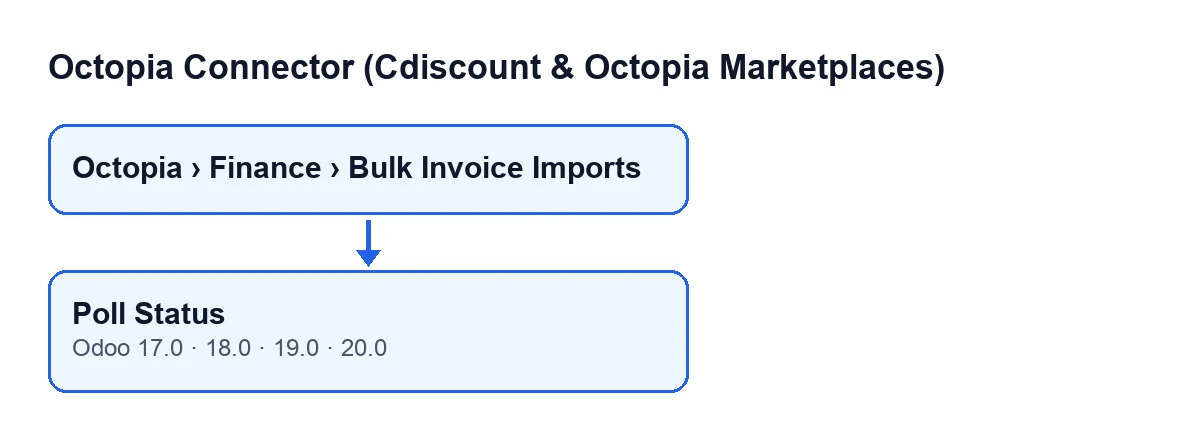
As ffichas abrem-se a partir do menu Octopia › Finanças › Importações de faturas em massa (Octopia › Finance › Bulk Invoice Imports). O primeiro nível, Octopia, exige a permissão Utilizador Octopia (Octopia User); sem ela, não vês esse ramo do menu. O botão Consultar estado (Poll Status) está no ecrã das importações de faturas em massa e existe no Odoo 17, 18, 19 e 20.

As ideias erradas, uma a uma
Mito: «O botão está em todas as fichas»
Realidade: o botão fica oculto quando o Estado não é Running. Com os valores por defeito o Estado está vazio, por isso numa ficha acabada de criar não o vais ver. O Estado é um campo só de leitura: não o escreves tu, são este botão e Submeter à Octopia (Submit to Octopia) que o preenchem.
Mito: «Volta a enviar as faturas à Octopia»
Realidade: o botão pergunta. Lê o ID da importação (Import ID) da ficha e pede à Octopia, com a ligação da Conta (Account) dessa ficha, os dados dessa importação. O ID da importação é um campo só de leitura que não se escreve à mão: é preenchido pelo botão Submeter à Octopia, que está explicado neste artigo. O Consultar estado limita-se a lê-lo.
Mito: «O estado muda com o que a Octopia responder»
Realidade: o estado só muda se se cumprirem as condições do código:
- Se a resposta não chegar sob a forma de um objeto de dados, o módulo passa à importação seguinte sem alterar nada nesta.
- Se chegar corretamente, o módulo regista a data e a hora da consulta.
- O
Estadosó é atualizado se o estado da resposta for um dos que o módulo conhece. Se for outro, oEstadofica como estava.
Mito: «Funciona com qualquer importação»
Realidade: o botão só atua sobre importações com Estado em Running e com o ID da importação preenchido. As que não cumpram as duas condições são ignoradas sem qualquer aviso.
Mito: «Se algo correr mal, só o verás na ficha»
Realidade: quando o novo estado é sucesso parcial (PartialSuccess) ou falha (Failure), o módulo regista ainda uma entrada de erro, do tipo faturas, no seu registo de sincronização da Octopia, com o identificador da importação. Esse registo recebe entradas de outras origens. A tarefa agendada Octopia: atualizar referenciais (categorias, marcas, transportadoras, tipologias) (Octopia: refresh referentials (categories, brands, carriers, typologies)) corre a cada sete dias e está ativa após a instalação; regista aí uma entrada de erro quando algum passo da atualização falha. A tarefa Octopia: obter discussões (fila ToTreat) (Octopia: pull discussions (ToTreat queue)) corre a cada quinze minutos, também ativa após a instalação, e pode deixar no mesmo registo entradas de sucesso sobre a fila de conversas. Por isso, uma entrada nesse registo não tem de vir necessariamente do botão.
Mito: «É uma novidade da última versão»
Realidade: o botão existe nos ramos 17, 18, 19 e 20. O que muda é o rótulo conforme o idioma do teu Odoo: com o Odoo em português de Portugal chama-se Consultar estado.
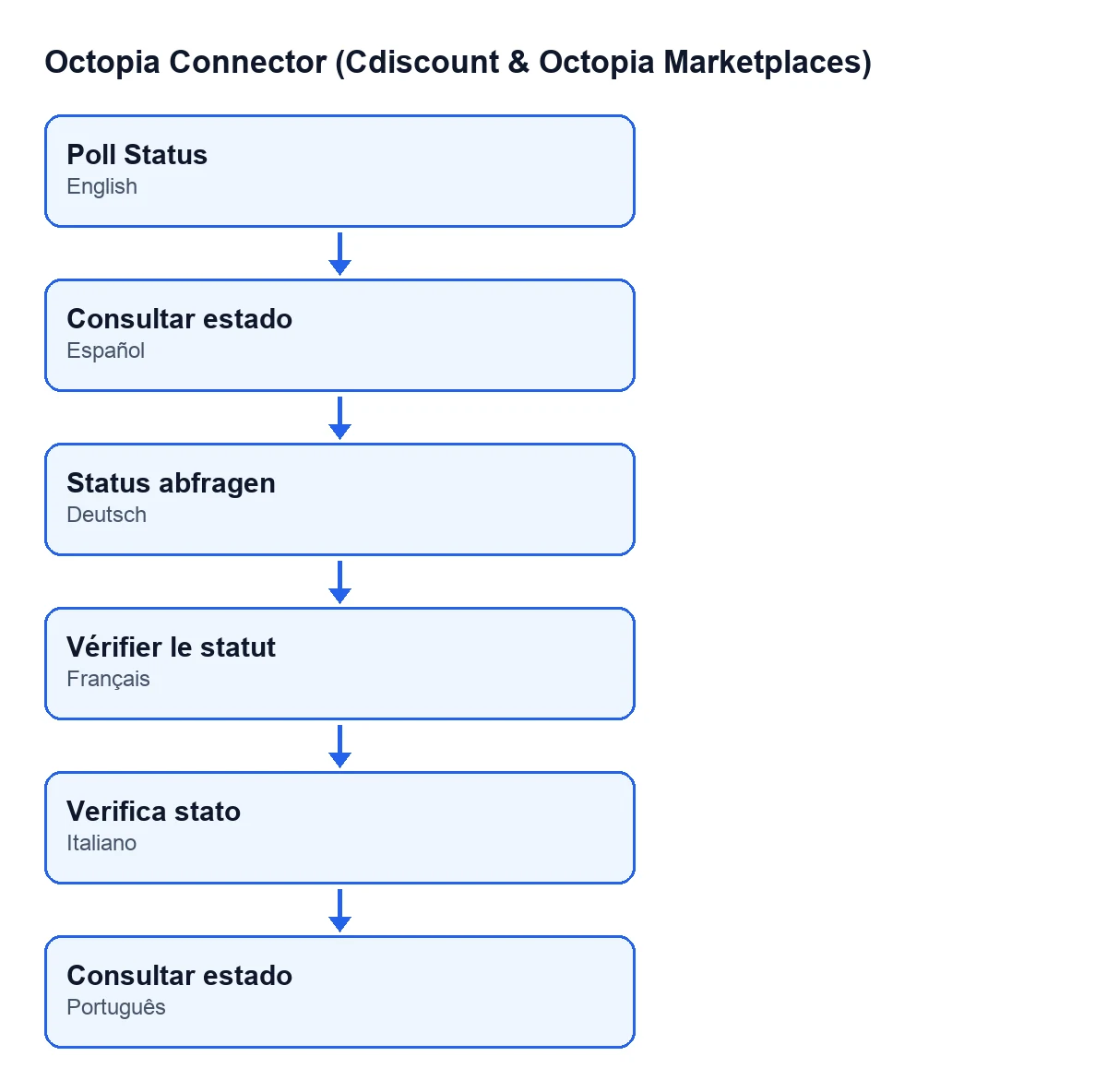
Consultar estado, em alemão Status abfragen, em francês Vérifier le statut, em italiano Verifica stato e em português Consultar estado.O que faz o botão, por ordem
- Toma, das importações sobre as quais se prime, só as que têm
EstadoemRunningeID da importaçãopreenchido. - Pede à Octopia, com a ligação da
Contada ficha, os dados dessa importação. - Se a resposta não tiver a forma de um objeto de dados, passa à seguinte sem alterar nada.
- Regista a data e a hora da consulta e, se o estado recebido for um dos que o módulo conhece, atualiza o
Estado. - Se a resposta trouxer ficheiros (ou elementos), guarda esse detalhe no registo da importação.
- Se o novo estado for sucesso parcial ou falha, regista a entrada de erro no registo de sincronização.
O que ver depois de o premir
O Estado e a Conta aparecem também na lista de Importações de faturas em massa (Bulk Invoice Imports), pelo que aí podes ver de relance em que ponto está cada importação. Se o estado tiver ficado em sucesso parcial ou em falha, consulta o registo de sincronização da Octopia, onde o módulo anotou o erro.
O que precisas para o usar
O Octopia Connector é um módulo de pagamento único por versão, publicado no Odoo Apps para 17, 18, 19 e 20 (o preço de cada versão está na respetiva ficha). Precisa ainda da subscrição do FlexigoTech Cloud, plano Conector: 49 €/mês ou 490 €/ano, sem IVA, até três contas da plataforma. Com a subscrição, a ligação passa pelo FlexigoTech Cloud, que guarda as credenciais cifradas e avisa por e-mail se a sincronização falhar. Sem subscrição, ou com o serviço suspenso, deixa de funcionar o que a subscrição proporciona e os dados ficam no teu Odoo.
Como a FlexigoTech te pode ajudar
Se estás a implementar o Odoo e queres ligar a faturação e os marketplaces, a FlexigoTech implementa o Odoo 17, 18, 19 e 20 e desenvolve conectores e integrações à medida.
Continue a ler
Verificado no código do conector (versão 20.0) e nas fontes indicadas
Fontes
- Código do módulo: flexigobe_octopia_connector 20.0 (4848da6a): views/octopia_completeness_views.xml
- Código do módulo: flexigobe_octopia_connector 20.0 (4848da6a): models/octopia_seller_extras.py
- Código do módulo: flexigobe_octopia_connector 20.0 (4848da6a): models/octopia_referential.py
- apps.odoo.com/apps/modules/20.0/flexigobe_octopia_connector
- flexigotech.com/precios.html
- flexigotech.com/en/services.html