

 Español
 English
 Català
 Deutsch
 Português
 Italiano
 Nederlands
 Polski
Où se trouve le bouton et quand il apparaît
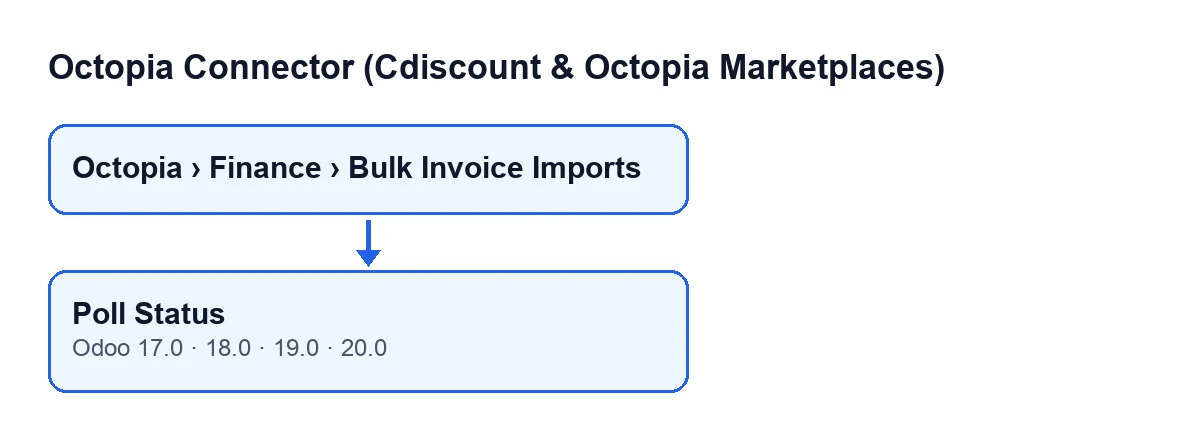
Les fiches s'ouvrent depuis le menu Octopia › Finance › Imports de factures en masse (Octopia › Finance › Bulk Invoice Imports). La partie Octopia demande la permission Utilisateur Octopia (Octopia User) ; sans elle, vous ne voyez pas cette partie du menu. Le bouton Vérifier le statut (Poll Status) se trouve sur l'écran des imports de factures en masse et existe dans Odoo 17, 18, 19 et 20.

Les idées fausses, une par une
Mythe : « Le bouton est présent sur toutes les fiches »
Réalité : le bouton est masqué lorsque le Statut n'est pas Running. Avec les valeurs par défaut, le Statut est vide, donc vous ne le verrez pas sur une fiche qui vient d'être créée. Statut est un champ en lecture seule : vous ne l'écrivez pas vous-même, il est rempli par ce bouton et par Soumettre à Octopia (Submit to Octopia).
Mythe : « Il renvoie les factures à Octopia »
Réalité : le bouton interroge. Il lit l'ID de l'import (Import ID) de la fiche et demande à Octopia, avec la connexion du Compte (Account) de cette fiche, les données de cet import. L'ID de l'import est un champ en lecture seule qui ne s'écrit pas à la main : il est rempli par le bouton Soumettre à Octopia, expliqué dans cet article. Vérifier le statut ne fait que le lire.
Mythe : « Le statut change selon ce que répond Octopia »
Réalité : le statut ne change que si les conditions du code sont remplies :
- Si la réponse n'arrive pas sous la forme d'un objet de données, le module passe à l'import suivant sans rien modifier sur celui-ci.
- Si elle arrive correctement, le module note la date et l'heure de la consultation.
- Le
Statutn'est mis à jour que si le statut de la réponse fait partie de ceux que le module connaît. S'il en est un autre, leStatutreste tel quel.
Mythe : « Il fonctionne avec n'importe quel import »
Réalité : le bouton n'agit que sur les imports dont le Statut est Running et dont l'ID de l'import est renseigné. Ceux qui ne remplissent pas les deux conditions sont ignorés sans aucun avertissement.
Mythe : « Si quelque chose se passe mal, vous ne le verrez que sur la fiche »
Réalité : lorsque le nouveau statut est succès partiel (PartialSuccess) ou échec (Failure), le module note en plus une entrée d'erreur, de type factures, dans son journal de synchronisation Octopia, avec l'identifiant de l'import. Ce journal reçoit des entrées d'autres sources. La tâche planifiée Octopia : actualiser les référentiels (catégories, marques, transporteurs, typologies) (Octopia: refresh referentials (categories, brands, carriers, typologies)) s'exécute tous les sept jours et est active à l'installation ; elle y note une entrée d'erreur lorsqu'une étape de l'actualisation échoue. La tâche Octopia : récupérer les discussions (file ToTreat) (Octopia: pull discussions (ToTreat queue)) s'exécute toutes les quinze minutes, elle aussi active à l'installation, et peut laisser dans le même journal des entrées de succès sur la file des discussions. Une entrée dans ce journal ne vient donc pas forcément du bouton.
Mythe : « C'est une nouveauté de la dernière version »
Réalité : le bouton existe dans les branches 17, 18, 19 et 20. Ce qui change, c'est le libellé selon la langue de votre Odoo : avec Odoo en français, il s'appelle Vérifier le statut.
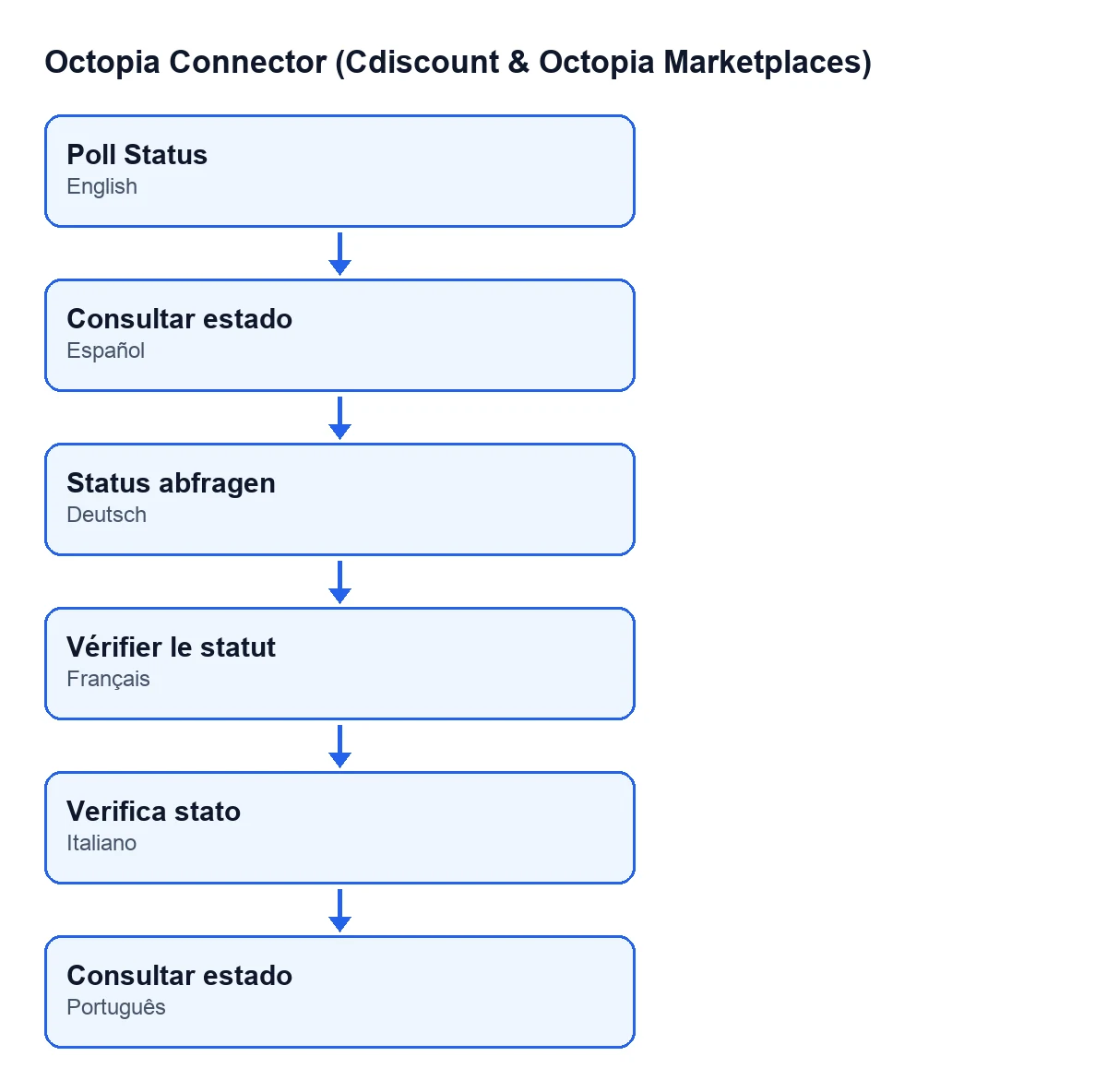
Consultar estado, en allemand Status abfragen, en français Vérifier le statut, en italien Verifica stato et en portugais Consultar estado.Ce que fait le bouton, dans l'ordre
- Il retient, parmi les imports sur lesquels on clique, uniquement ceux dont le
StatutestRunninget dont l'ID de l'importest renseigné. - Il demande à Octopia, avec la connexion du
Comptede la fiche, les données de cet import. - Si la réponse n'a pas la forme d'un objet de données, il passe au suivant sans rien changer.
- Il note la date et l'heure de la consultation et, si le statut reçu fait partie de ceux que connaît le module, il met à jour
Statut. - Si la réponse contient des fichiers (ou des éléments), il enregistre ce détail dans l'enregistrement de l'import.
- Si le nouveau statut est succès partiel ou échec, il note l'entrée d'erreur dans le journal de synchronisation.
Que regarder après avoir cliqué
Statut et Compte apparaissent aussi dans la liste des Imports de factures en masse (Bulk Invoice Imports), ce qui permet d'y voir d'un coup d'œil où en est chaque import. Si le statut est resté en succès partiel ou en échec, consultez le journal de synchronisation d'Octopia, où le module a noté l'erreur.
Ce qu'il vous faut pour l'utiliser
Octopia Connector est un module payant à achat unique par version, publié sur Odoo Apps pour 17, 18, 19 et 20 (le prix de chaque version figure sur sa fiche). Il nécessite en plus l'abonnement à FlexigoTech Cloud, plan Connecteur : 49 €/mois ou 490 €/an HT, jusqu'à trois comptes de la plateforme. Avec l'abonnement, la connexion passe par FlexigoTech Cloud, qui conserve les identifiants chiffrés et prévient par e-mail si la synchronisation échoue. Sans abonnement, ou avec le service suspendu, ce que fournit l'abonnement s'arrête et les données restent dans votre Odoo.
Comment FlexigoTech peut vous aider
Si vous mettez en place Odoo et souhaitez connecter facturation et marketplaces, FlexigoTech déploie Odoo 17, 18, 19 et 20 et développe des connecteurs et des intégrations sur mesure.
À lire aussi
Vérifié dans le code du connecteur (version 20.0) et dans les sources citées
Sources
- Code du module : flexigobe_octopia_connector 20.0 (4848da6a): views/octopia_completeness_views.xml
- Code du module : flexigobe_octopia_connector 20.0 (4848da6a): models/octopia_seller_extras.py
- Code du module : flexigobe_octopia_connector 20.0 (4848da6a): models/octopia_referential.py
- apps.odoo.com/apps/modules/20.0/flexigobe_octopia_connector
- flexigotech.com/precios.html
- flexigotech.com/en/services.html