

 English
 Català
 Deutsch
 Français
 Português
 Italiano
 Nederlands
 Polski
Dónde está el botón y cuándo se ve
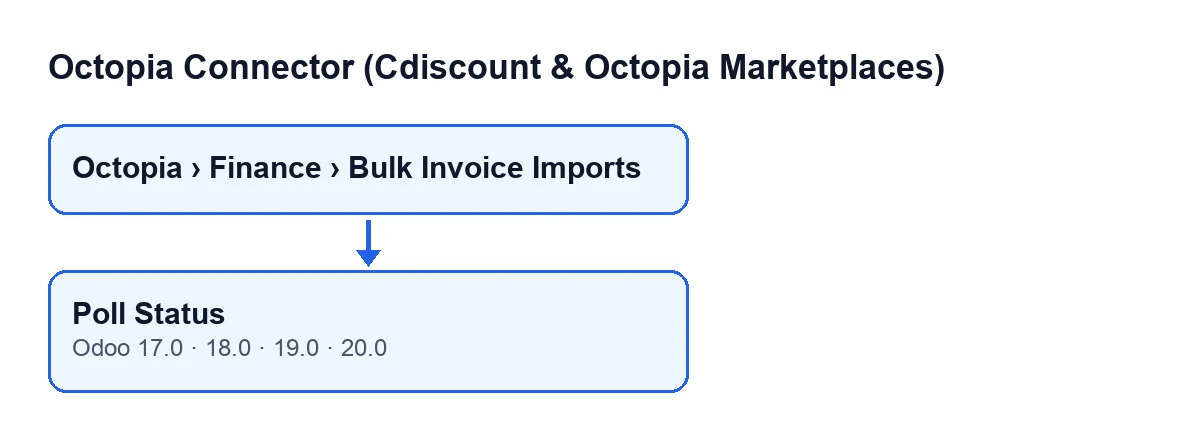
Las fichas se abren desde el menú Octopia › Finanzas › Importaciones masivas de facturas (Octopia › Finance › Bulk Invoice Imports). El tramo Octopia pide el permiso Usuario de Octopia (Octopia User); sin él no ves ese tramo del menú. El botón Consultar estado (Poll Status) está en la pantalla de las importaciones masivas de facturas y existe en Odoo 17, 18, 19 y 20.

Las ideas equivocadas, una a una
Mito: «El botón está en todas las fichas»
Realidad: el botón se oculta cuando el Estado no es Running. Con los valores por defecto el Estado está vacío, así que en una ficha recién creada no lo verás. Estado es un campo de solo lectura: no lo escribes tú, lo rellenan este botón y Enviar a Octopia (Submit to Octopia).
Mito: «Vuelve a enviar las facturas a Octopia»
Realidad: el botón pregunta. Lee el ID de importación (Import ID) de la ficha y le pide a Octopia, con la conexión de la Cuenta (Account) de esa ficha, los datos de esa importación. El ID de importación es un campo de solo lectura que no se escribe a mano: lo rellena el botón Enviar a Octopia, que tienes explicado en este artículo. Consultar estado solo lo lee.
Mito: «El estado cambia con lo que conteste Octopia»
Realidad: el estado solo cambia si se cumplen las condiciones del código:
- Si la respuesta no llega en forma de objeto de datos, el módulo pasa a la siguiente importación sin tocar nada en esta.
- Si llega bien, el módulo anota la fecha y hora de la consulta.
- El
Estadose actualiza únicamente si el estado de la respuesta es uno de los que el módulo conoce. Si es otro, elEstadose queda como estaba.
Mito: «Funciona con cualquier importación»
Realidad: el botón solo actúa sobre importaciones con Estado en Running y con ID de importación relleno. Las que no cumplan ambas condiciones se saltan sin avisar de nada.
Mito: «Si algo sale mal, solo lo verás en la ficha»
Realidad: cuando el estado nuevo es éxito parcial (PartialSuccess) o fallo (Failure), el módulo anota además una entrada de error, de tipo facturas, en su registro de sincronización de Octopia, con el identificador de la importación. Ese registro recibe entradas de otras fuentes. La tarea programada Octopia: refrescar referenciales (categorías, marcas, transportistas, tipologías) (Octopia: refresh referentials (categories, brands, carriers, typologies)) corre cada siete días y está activa al instalar; anota allí una entrada de error cuando falla algún paso del refresco. La tarea Octopia: descargar conversaciones (cola ToTreat) (Octopia: pull discussions (ToTreat queue)) corre cada quince minutos, también activa al instalar, y puede dejar en el mismo registro entradas de éxito sobre la cola de conversaciones. Por eso una entrada en ese registro no tiene por qué venir del botón.
Mito: «Es una novedad de la última versión»
Realidad: el botón está en las ramas 17, 18, 19 y 20. Lo que cambia es el rótulo según el idioma de tu Odoo: con Odoo en castellano se llama Consultar estado.
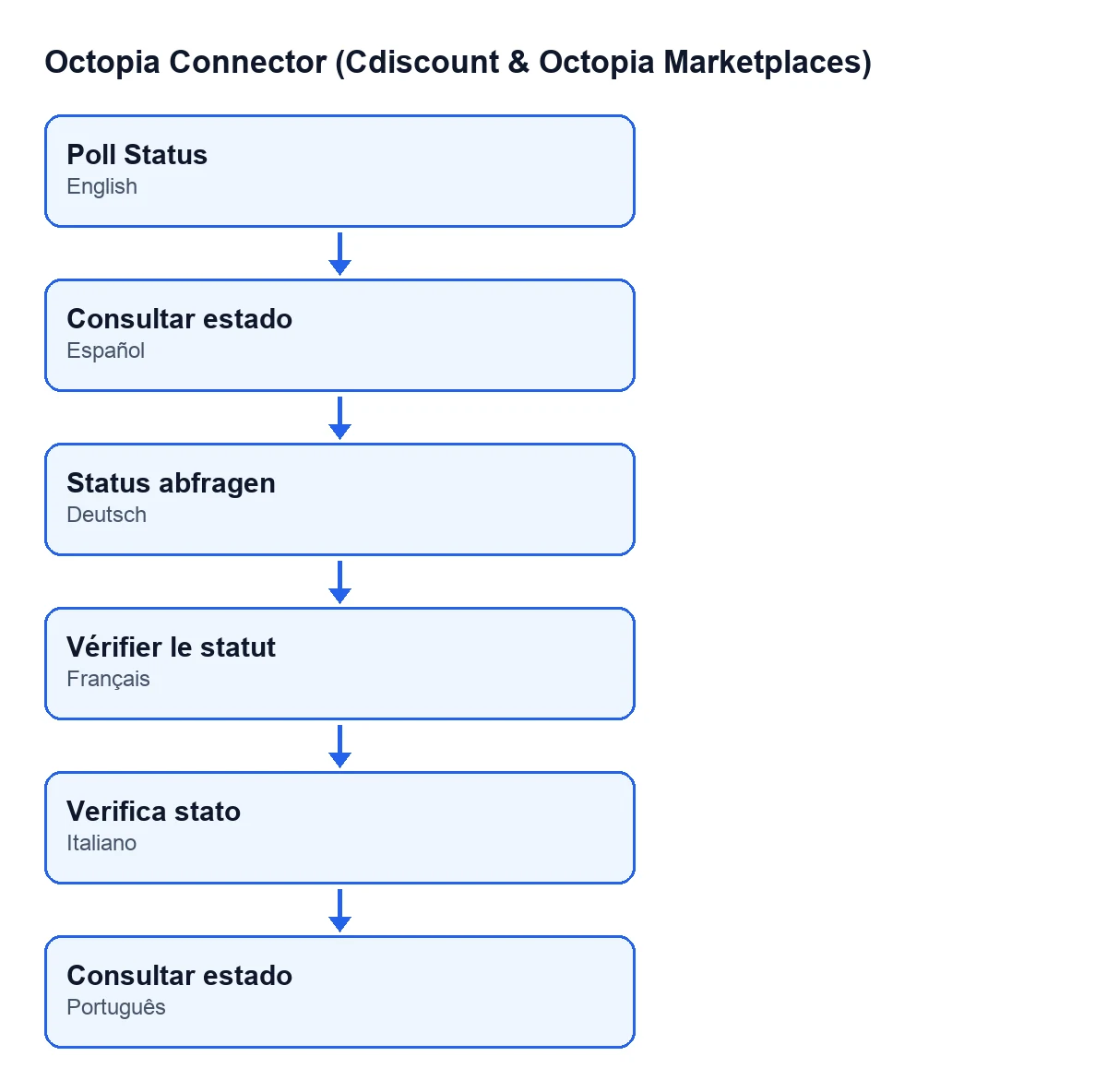
Consultar estado, en alemán Status abfragen, en francés Vérifier le statut, en italiano Verifica stato y en portugués Consultar estado.Lo que hace el botón, en orden
- Toma, de las importaciones sobre las que se pulsa, solo las que tienen
EstadoenRunningyID de importaciónrelleno. - Pide a Octopia, con la conexión de la
Cuentade la ficha, los datos de esa importación. - Si la respuesta no tiene forma de objeto de datos, salta a la siguiente sin cambiar nada.
- Anota la fecha y hora de la consulta y, si el estado recibido es uno de los que conoce el módulo, actualiza
Estado. - Si la respuesta trae ficheros (o elementos), guarda ese detalle en el registro de la importación.
- Si el estado nuevo es éxito parcial o fallo, anota la entrada de error en el registro de sincronización.
Qué mirar después de pulsarlo
Estado y Cuenta salen también en la lista de Importaciones masivas de facturas (Bulk Invoice Imports), así que ahí puedes ver de un vistazo en qué punto está cada importación. Si el estado ha quedado en éxito parcial o en fallo, revisa el registro de sincronización de Octopia, donde el módulo ha anotado el error.
Qué necesitas para usarlo
Octopia Connector es un módulo de pago único por versión, publicado en Odoo Apps para 17, 18, 19 y 20 (el precio de cada versión está en su ficha). Necesita además la suscripción a FlexigoTech Cloud, plan Conector: 49 € al mes o 490 € al año, sin IVA, hasta tres cuentas de la plataforma. Con la suscripción, la conexión pasa por FlexigoTech Cloud, que guarda cifradas las credenciales y avisa por correo si falla la sincronización. Sin suscripción, o con el servicio suspendido, se para lo que da la suscripción y los datos se quedan en tu Odoo.
Cómo puede ayudarte FlexigoTech
Si estás implantando Odoo y quieres conectar facturación y marketplaces, FlexigoTech implanta Odoo 17, 18, 19 y 20 y desarrolla conectores e integraciones a medida.
Sigue leyendo
Comprobado en el código del conector (versión 20.0) y en las fuentes enlazadas
Fuentes
- Código del módulo: flexigobe_octopia_connector 20.0 (4848da6a): views/octopia_completeness_views.xml
- Código del módulo: flexigobe_octopia_connector 20.0 (4848da6a): models/octopia_seller_extras.py
- Código del módulo: flexigobe_octopia_connector 20.0 (4848da6a): models/octopia_referential.py
- apps.odoo.com/apps/modules/20.0/flexigobe_octopia_connector
- flexigotech.com/precios.html
- flexigotech.com/en/services.html