

 Español
 English
 Català
 Deutsch
 Français
 Português
 Nederlands
 Polski
Dove si trova il pulsante e quando compare
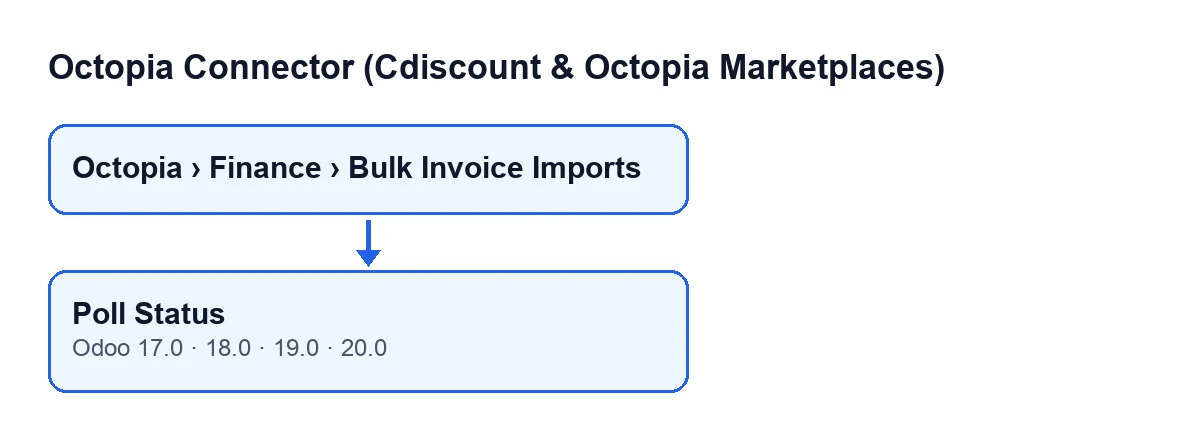
Le schede si aprono dal menu Octopia › Finanza › Importazioni massive fatture (Octopia › Finance › Bulk Invoice Imports). La voce Octopia richiede il permesso Utente Octopia (Octopia User); senza di esso non vedi quella parte del menu. Il pulsante Verifica stato (Poll Status) si trova nella schermata delle importazioni massive di fatture ed esiste in Odoo 17, 18, 19 e 20.

Le idee sbagliate, una per una
Mito: «Il pulsante è presente in tutte le schede»
Realtà: il pulsante viene nascosto quando lo Stato non è Running. Con i valori predefiniti lo Stato è vuoto, quindi su una scheda appena creata non lo vedrai. Stato è un campo di sola lettura: non lo scrivi tu, lo valorizzano questo pulsante e Invia a Octopia (Submit to Octopia).
Mito: «Rinvia le fatture a Octopia»
Realtà: il pulsante chiede informazioni. Legge l'ID importazione (Import ID) della scheda e richiede a Octopia, con la connessione dell'Account di quella scheda, i dati di quell'importazione. L'ID importazione è un campo di sola lettura che non si scrive a mano: lo valorizza il pulsante Invia a Octopia, spiegato in questo articolo. Verifica stato si limita a leggerlo.
Mito: «Lo stato cambia in base alla risposta di Octopia»
Realtà: lo stato cambia solo se sono soddisfatte le condizioni del codice:
- Se la risposta non arriva sotto forma di oggetto dati, il modulo passa all'importazione successiva senza toccare questa.
- Se arriva correttamente, il modulo annota data e ora della verifica.
- Lo
Statoviene aggiornato solo se lo stato della risposta è uno di quelli noti al modulo. Se è diverso, loStatoresta com'era.
Mito: «Funziona con qualsiasi importazione»
Realtà: il pulsante agisce solo su importazioni con Stato in Running e con ID importazione valorizzato. Quelle che non soddisfano entrambe le condizioni vengono saltate senza alcun avviso.
Mito: «Se qualcosa va storto, lo vedrai solo nella scheda»
Realtà: quando il nuovo stato è successo parziale (PartialSuccess) o errore (Failure), il modulo annota inoltre una voce di errore, di tipo fatture, nel suo registro di sincronizzazione di Octopia, con l'identificativo dell'importazione. Quel registro riceve voci anche da altre fonti. L'operazione pianificata Octopia: aggiornamento dati di riferimento (categorie, marche, corrieri, tipologie) (Octopia: refresh referentials (categories, brands, carriers, typologies)) viene eseguita ogni sette giorni ed è attiva all'installazione; vi annota una voce di errore quando fallisce un passaggio dell'aggiornamento. L'operazione Octopia: recupero discussioni (coda ToTreat) (Octopia: pull discussions (ToTreat queue)) viene eseguita ogni quindici minuti, anch'essa attiva all'installazione, e può lasciare nello stesso registro voci di successo sulla coda delle conversazioni. Quindi una voce in quel registro non deve per forza provenire dal pulsante.
Mito: «È una novità dell'ultima versione»
Realtà: il pulsante è presente nelle versioni 17, 18, 19 e 20. Ciò che cambia è l'etichetta in base alla lingua del tuo Odoo: con Odoo in italiano si chiama Verifica stato.
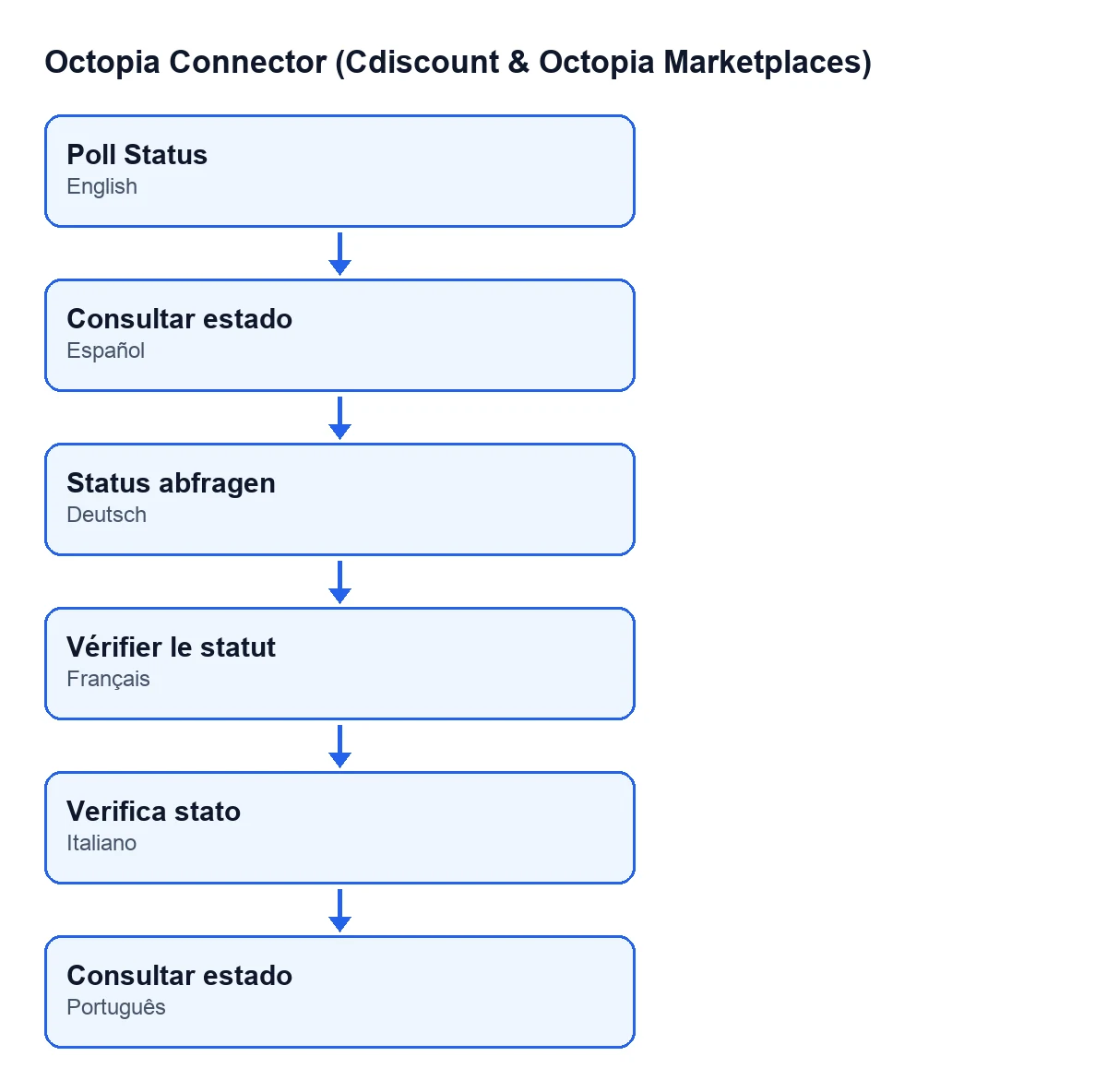
Consultar estado, in tedesco Status abfragen, in francese Vérifier le statut, in italiano Verifica stato e in portoghese Consultar estado.Cosa fa il pulsante, in ordine
- Tra le importazioni su cui viene premuto, prende solo quelle con
StatoinRunningeID importazionevalorizzato. - Chiede a Octopia, con la connessione dell'
Accountdella scheda, i dati di quell'importazione. - Se la risposta non ha la forma di un oggetto dati, passa alla successiva senza modificare nulla.
- Annota data e ora della verifica e, se lo stato ricevuto è uno di quelli noti al modulo, aggiorna
Stato. - Se la risposta contiene file (o elementi), salva questo dettaglio nel registro dell'importazione.
- Se il nuovo stato è successo parziale o errore, annota la voce di errore nel registro di sincronizzazione.
Cosa controllare dopo averlo premuto
Stato e Account compaiono anche nell'elenco di Importazioni massive fatture (Bulk Invoice Imports), quindi lì puoi vedere a colpo d'occhio a che punto è ogni importazione. Se lo stato è rimasto su successo parziale o errore, controlla il registro di sincronizzazione di Octopia, dove il modulo ha annotato l'errore.
Cosa ti serve per usarlo
Octopia Connector è un modulo a pagamento unico per versione, pubblicato su Odoo Apps per 17, 18, 19 e 20 (il prezzo di ogni versione è nella sua scheda). Richiede inoltre l'abbonamento a FlexigoTech Cloud, piano Connettore: 49 € al mese o 490 € all'anno, IVA esclusa, fino a tre account della piattaforma. Con l'abbonamento, la connessione passa da FlexigoTech Cloud, che conserva le credenziali cifrate e avvisa via e-mail se la sincronizzazione fallisce. Senza abbonamento, o con il servizio sospeso, si interrompe ciò che l'abbonamento consente e i dati restano nel tuo Odoo.
Come può aiutarti FlexigoTech
Se stai implementando Odoo e vuoi collegare fatturazione e marketplace, FlexigoTech implementa Odoo 17, 18, 19 e 20 e sviluppa connettori e integrazioni su misura.
Continua a leggere
Verificato nel codice del connettore (versione 20.0) e nelle fonti collegate
Fonti
- Codice del modulo: flexigobe_octopia_connector 20.0 (4848da6a): views/octopia_completeness_views.xml
- Codice del modulo: flexigobe_octopia_connector 20.0 (4848da6a): models/octopia_seller_extras.py
- Codice del modulo: flexigobe_octopia_connector 20.0 (4848da6a): models/octopia_referential.py
- apps.odoo.com/apps/modules/20.0/flexigobe_octopia_connector
- flexigotech.com/precios.html
- flexigotech.com/en/services.html