

 Español
 English
 Català
 Français
 Português
 Italiano
 Nederlands
 Polski
Wo die Schaltfläche steht und wann sie sichtbar ist
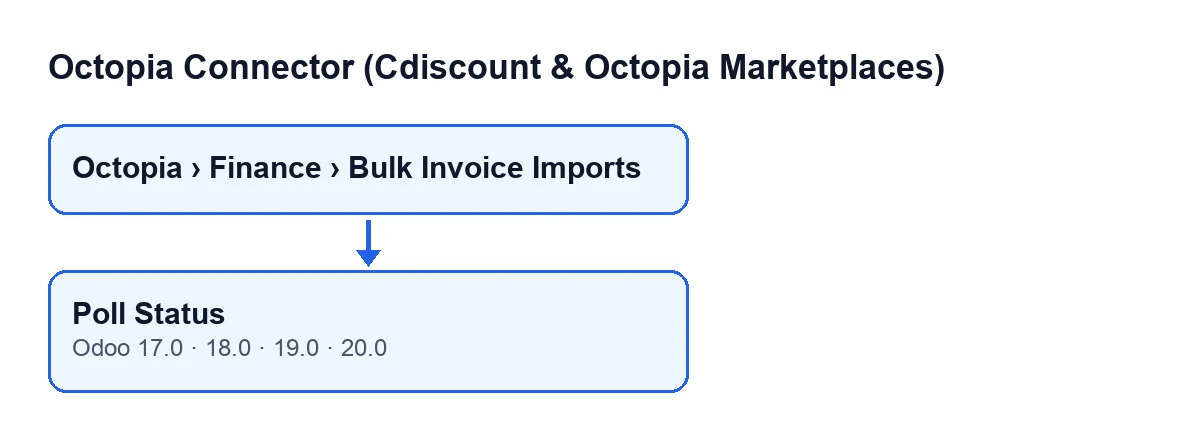
Die Datensätze öffnen Sie über das Menü Octopia › Finanzen › Rechnungs-Massenimporte (Octopia › Finance › Bulk Invoice Imports). Der Teil Octopia setzt die Berechtigung Octopia-Benutzer voraus; ohne sie sehen Sie diesen Menüabschnitt nicht. Die Schaltfläche Status abfragen befindet sich in der Ansicht der Rechnungs-Massenimporte und existiert in Odoo 17, 18, 19 und 20.

Die falschen Annahmen, eine nach der anderen
Mythos: «Die Schaltfläche gibt es in jedem Datensatz»
Fakt: Die Schaltfläche wird ausgeblendet, wenn der Status nicht Running ist. Mit den Standardwerten ist der Status leer, in einem frisch angelegten Datensatz sehen Sie sie also nicht. Status ist ein Nur-Lesen-Feld: Sie tragen ihn nicht selbst ein, ihn füllen diese Schaltfläche und An Octopia übermitteln (Submit to Octopia).
Mythos: «Sie sendet die Rechnungen erneut an Octopia»
Fakt: Die Schaltfläche fragt nur ab. Sie liest die Import-ID (Import ID) des Datensatzes und fragt bei Octopia, mit der Verbindung des Konto (Account) dieses Datensatzes, die Daten dieses Imports ab. Die Import-ID ist ein Nur-Lesen-Feld, das nicht von Hand geschrieben wird: Sie wird von der Schaltfläche An Octopia übermitteln gefüllt, die in diesem Artikel erklärt ist. Status abfragen liest sie nur.
Mythos: «Der Status ändert sich mit jeder Antwort von Octopia»
Fakt: Der Status ändert sich nur, wenn die Bedingungen im Code erfüllt sind:
- Kommt die Antwort nicht als Datenobjekt an, geht das Modul zum nächsten Import über, ohne in diesem etwas zu ändern.
- Kommt sie korrekt an, trägt das Modul Datum und Uhrzeit der Abfrage ein.
- Der
Statuswird nur aktualisiert, wenn der Status der Antwort einer von denen ist, die das Modul kennt. Ist es ein anderer, bleibt derStatuswie er war.
Mythos: «Sie funktioniert mit jedem Import»
Fakt: Die Schaltfläche wirkt nur auf Importe mit Status Running und ausgefüllter Import-ID. Importe, die nicht beide Bedingungen erfüllen, werden ohne Hinweis übersprungen.
Mythos: «Wenn etwas schiefgeht, sehen Sie es nur im Datensatz»
Fakt: Ist der neue Status Teilerfolg (PartialSuccess) oder Fehler (Failure), trägt das Modul zusätzlich einen Fehlereintrag vom Typ Rechnungen in sein Octopia-Synchronisationsprotokoll ein, mit der Kennung des Imports. Dieses Protokoll erhält auch Einträge aus anderen Quellen. Die geplante Aktion Octopia: Referenzdaten aktualisieren (Kategorien, Marken, Transporteure, Typologien) (Octopia: refresh referentials (categories, brands, carriers, typologies)) läuft alle sieben Tage und ist bei der Installation aktiv; sie trägt dort einen Fehlereintrag ein, wenn ein Schritt der Aktualisierung fehlschlägt. Die Aktion Octopia: Diskussionen abrufen (ToTreat-Warteschlange) (Octopia: pull discussions (ToTreat queue)) läuft alle fünfzehn Minuten, ebenfalls bei der Installation aktiv, und kann im selben Protokoll Erfolgseinträge zur Warteschlange der Konversationen hinterlassen. Ein Eintrag in diesem Protokoll muss also nicht von der Schaltfläche stammen.
Mythos: «Das ist eine Neuerung der letzten Version»
Fakt: Die Schaltfläche gibt es in den Zweigen 17, 18, 19 und 20. Was sich ändert, ist die Beschriftung je nach Sprache Ihres Odoo: Mit Odoo auf Deutsch heißt sie Status abfragen.
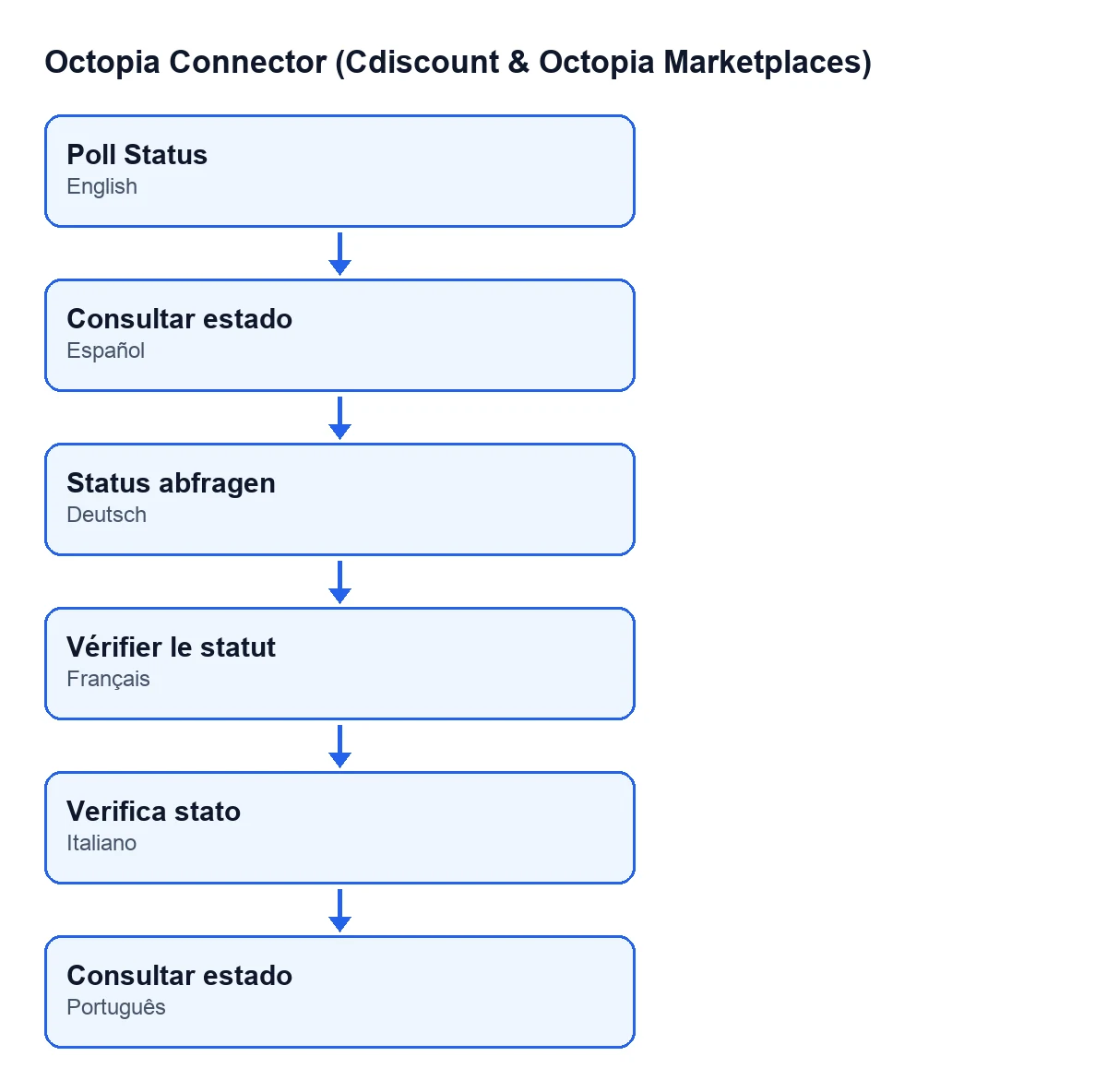
Consultar estado, auf Deutsch Status abfragen, auf Französisch Vérifier le statut, auf Italienisch Verifica stato und auf Portugiesisch Status abfragen.Was die Schaltfläche tut, der Reihe nach
- Sie nimmt aus den Importen, auf denen Sie klicken, nur die mit
StatusRunningund ausgefüllterImport-ID. - Sie fragt bei Octopia, mit der Verbindung des
Kontodes Datensatzes, die Daten dieses Imports ab. - Hat die Antwort nicht die Form eines Datenobjekts, springt sie zum nächsten, ohne etwas zu ändern.
- Sie trägt Datum und Uhrzeit der Abfrage ein und aktualisiert
Status, wenn der empfangene Status einer von denen ist, die das Modul kennt. - Enthält die Antwort Dateien (oder Elemente), speichert sie dieses Detail im Datensatz des Imports.
- Ist der neue Status Teilerfolg oder Fehler, trägt sie den Fehlereintrag im Synchronisationsprotokoll ein.
Was Sie nach dem Klick prüfen sollten
Status und Konto erscheinen auch in der Liste der Rechnungs-Massenimporte (Bulk Invoice Imports), sodass Sie dort auf einen Blick sehen, wo jeder Import steht. Ist der Status auf Teilerfolg oder Fehler gelandet, prüfen Sie das Synchronisationsprotokoll von Octopia, in dem das Modul den Fehler eingetragen hat.
Was Sie dafür brauchen
Octopia Connector ist ein Modul mit Einmalzahlung pro Version, veröffentlicht in Odoo Apps für 17, 18, 19 und 20 (den Preis jeder Version finden Sie auf der Produktseite). Zusätzlich benötigt es das Abonnement für FlexigoTech Cloud, Tarif Connector: 49 €/Monat oder 490 €/Jahr, zzgl. MwSt., bis zu drei Konten der Plattform. Mit dem Abonnement läuft die Verbindung über FlexigoTech Cloud, das die Zugangsdaten verschlüsselt speichert und per E-Mail benachrichtigt, wenn die Synchronisation fehlschlägt. Ohne Abonnement oder bei ausgesetztem Dienst entfällt, was das Abonnement leistet, und die Daten bleiben in Ihrem Odoo.
Wie FlexigoTech Ihnen helfen kann
Wenn Sie Odoo einführen und Rechnungsstellung und Marktplätze verbinden möchten: FlexigoTech führt Odoo 17, 18, 19 und 20 ein und entwickelt Konnektoren und individuelle Integrationen.
Weiterlesen
Geprüft im Quellcode des Connectors (Version 20.0) und in den verlinkten Quellen
Quellen
- Quellcode des Moduls: flexigobe_octopia_connector 20.0 (4848da6a): views/octopia_completeness_views.xml
- Quellcode des Moduls: flexigobe_octopia_connector 20.0 (4848da6a): models/octopia_seller_extras.py
- Quellcode des Moduls: flexigobe_octopia_connector 20.0 (4848da6a): models/octopia_referential.py
- apps.odoo.com/apps/modules/20.0/flexigobe_octopia_connector
- flexigotech.com/precios.html
- flexigotech.com/en/services.html