

 Español
 English
 Català
 Deutsch
 Français
 Português
 Italiano
 Nederlands
Gdzie jest przycisk i kiedy go widać
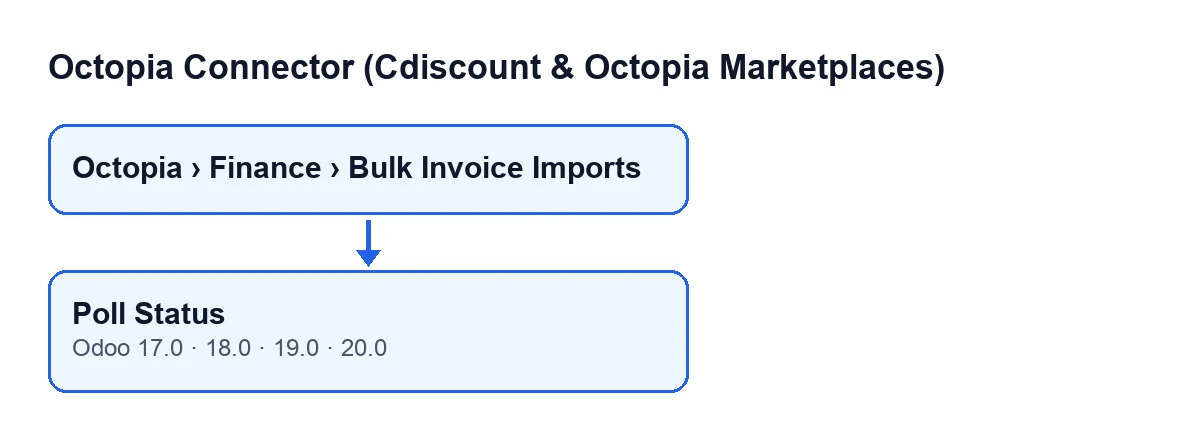
Karty otwierasz z menu Octopia › Finanse › Masowe importy faktur (Octopia › Finance › Bulk Invoice Imports). Gałąź Octopia wymaga uprawnienia Użytkownik Octopia (Octopia User); bez niego nie zobaczysz tej części menu. Przycisk Sprawdź status (Poll Status) znajduje się na ekranie masowych importów faktur i istnieje w Odoo 17, 18, 19 i 20.

Błędne przekonania, jedno po drugim
Mit: „Przycisk jest we wszystkich kartach”
Fakt: przycisk jest ukrywany, gdy Status nie jest Running. Przy wartościach domyślnych Status jest pusty, więc w świeżo utworzonej karcie go nie zobaczysz. Status to pole tylko do odczytu: nie wpisujesz go sam, wypełniają go ten przycisk oraz Zgłoś do Octopia (Submit to Octopia).
Mit: „Wysyła faktury do Octopia ponownie”
Fakt: przycisk tylko pyta. Odczytuje ID importu (Import ID) z karty i prosi Octopia, z użyciem połączenia z Konto (Account) tej karty, o dane tego importu. ID importu to pole tylko do odczytu, którego nie wpisuje się ręcznie: wypełnia je przycisk Zgłoś do Octopia, opisany w tym artykule. Sprawdź status jedynie je odczytuje.
Mit: „Status zmienia się zgodnie z tym, co odpowie Octopia”
Fakt: status zmienia się tylko wtedy, gdy spełnione są warunki z kodu:
- Jeśli odpowiedź nie przychodzi w postaci obiektu danych, moduł przechodzi do następnego importu, niczego nie zmieniając w tym.
- Jeśli przychodzi poprawnie, moduł zapisuje datę i godzinę zapytania.
Statusjest aktualizowany tylko wtedy, gdy status z odpowiedzi jest jednym ze znanych modułowi. Jeśli jest inny,Statuspozostaje taki, jaki był.
Mit: „Działa z każdym importem”
Fakt: przycisk działa tylko na importach ze Status równym Running i wypełnionym ID importu. Te, które nie spełniają obu warunków, są pomijane bez żadnego komunikatu.
Mit: „Jeśli coś pójdzie źle, zobaczysz to tylko w karcie”
Fakt: gdy nowy status to częściowy sukces (PartialSuccess) lub błąd (Failure), moduł zapisuje dodatkowo wpis o błędzie, typu faktury, w swoim dzienniku synchronizacji Octopia, z identyfikatorem importu. Ten dziennik otrzymuje wpisy także z innych źródeł. Zadanie zaplanowane Octopia: odświeżanie danych referencyjnych (kategorie, marki, przewoźnicy, typologie) (Octopia: refresh referentials (categories, brands, carriers, typologies)) uruchamia się co siedem dni i jest aktywne po instalacji; zapisuje tam wpis o błędzie, gdy któryś krok odświeżania się nie powiedzie. Zadanie Octopia: pobieranie dyskusji (kolejka ToTreat) (Octopia: pull discussions (ToTreat queue)) uruchamia się co piętnaście minut, również aktywne po instalacji, i może zostawiać w tym samym dzienniku wpisy o powodzeniu dotyczące kolejki rozmów. Dlatego wpis w tym dzienniku nie musi pochodzić z przycisku.
Mit: „To nowość z ostatniej wersji”
Fakt: przycisk jest w gałęziach 17, 18, 19 i 20. Zmienia się tylko etykieta zależnie od języka Twojego Odoo: przy Odoo po polsku nazywa się Sprawdź status.
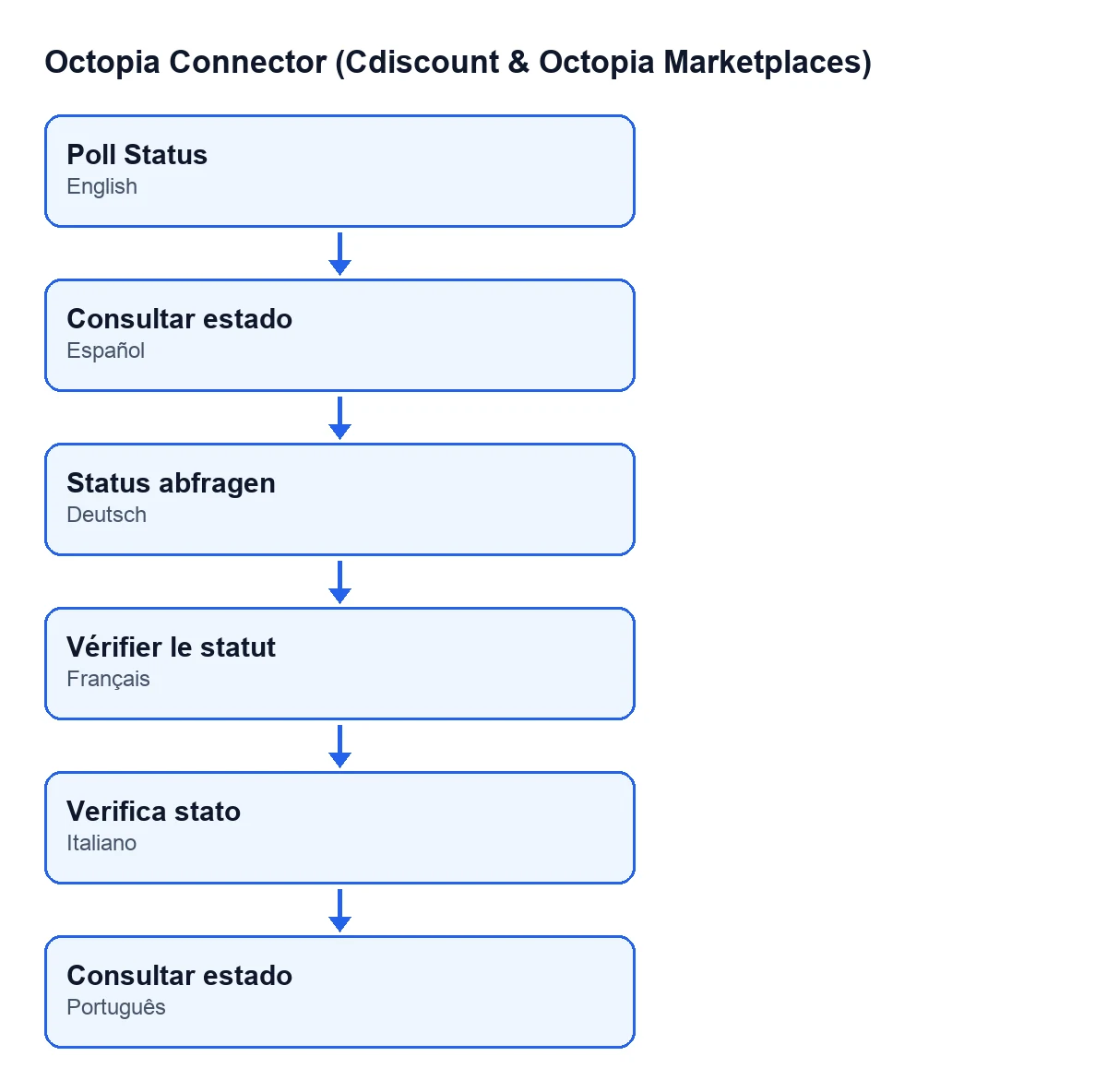
Sprawdź status, po niemiecku Status abfragen, po francusku Vérifier le statut, po włosku Verifica stato i po portugalsku Sprawdź status.Co robi przycisk, po kolei
- Bierze z importów, na których został kliknięty, tylko te, które mają
StatusrównyRunningi wypełnioneID importu. - Prosi Octopia, z użyciem połączenia z
Kontoz karty, o dane tego importu. - Jeśli odpowiedź nie ma postaci obiektu danych, przechodzi do następnego, nic nie zmieniając.
- Zapisuje datę i godzinę zapytania i, jeśli otrzymany status jest jednym ze znanych modułowi, aktualizuje
Status. - Jeśli odpowiedź zawiera pliki (lub elementy), zapisuje te szczegóły w rekordzie importu.
- Jeśli nowy status to częściowy sukces lub błąd, zapisuje wpis o błędzie w dzienniku synchronizacji.
Na co spojrzeć po kliknięciu
Status i Konto widać także na liście Masowe importy faktur (Bulk Invoice Imports), więc możesz tam jednym spojrzeniem sprawdzić, na jakim etapie jest każdy import. Jeśli status zakończył się częściowym sukcesem lub błędem, sprawdź dziennik synchronizacji Octopia, w którym moduł zapisał błąd.
Czego potrzebujesz, aby z niego korzystać
Octopia Connector to moduł płatny jednorazowo za wersję, opublikowany w Odoo Apps dla 17, 18, 19 i 20 (cena każdej wersji jest w jego karcie). Wymaga ponadto subskrypcji FlexigoTech Cloud, plan Konektor: 49 €/mies. lub 490 €/rok, netto (bez VAT), do trzech kont platformy. Z subskrypcją połączenie przechodzi przez FlexigoTech Cloud, który przechowuje poświadczenia w postaci zaszyfrowanej i wysyła e-mail, jeśli synchronizacja zawiedzie. Bez subskrypcji, lub gdy usługa jest zawieszona, przestaje działać to, co daje subskrypcja, a dane zostają w Twoim Odoo.
Jak FlexigoTech może Ci pomóc
Jeśli wdrażasz Odoo i chcesz połączyć fakturowanie z marketplace'ami, FlexigoTech wdraża Odoo 17, 18, 19 i 20 oraz tworzy konektory i integracje na zamówienie.
Czytaj dalej
Sprawdzone w kodzie źródłowym konektora (wersja 20.0) i w podlinkowanych źródłach
Źródła
- Kod modułu: flexigobe_octopia_connector 20.0 (4848da6a): views/octopia_completeness_views.xml
- Kod modułu: flexigobe_octopia_connector 20.0 (4848da6a): models/octopia_seller_extras.py
- Kod modułu: flexigobe_octopia_connector 20.0 (4848da6a): models/octopia_referential.py
- apps.odoo.com/apps/modules/20.0/flexigobe_octopia_connector
- flexigotech.com/precios.html
- flexigotech.com/en/services.html