

 Español
 English
 Català
 Deutsch
 Français
 Italiano
 Nederlands
 Polski
Antes de registar alguém, percorra as listas
Vale a pena abrir as listas do módulo antes de carregar o primeiro funcionário, para saber onde está cada dado. O percurso abaixo passa pela lista de fundos dos funcionários, pelo mapa de erros, pela lista de fundos de reforma e pelos pacotes de regras. Nos pacotes de regras há um de prazo alargado marcado como rascunho: repare nas colunas de rascunho e de ativo.
Se quiser o mapa completo de menus e do percurso de um registo, encontra-o em como funciona o Payday Super por dentro. Aqui vamos aos detalhes práticos do arranque.
O que a ficha do Odoo Apps não explica
Há dois campos de número de membro e não são o mesmo
O módulo tem Member Number (campo técnico member_number) e Member No. (campo técnico member_number_masked). Na lista de fundos dos funcionários, o que se vê é o número de membro mascarado. Depois de preencher Member Number, confirme na lista que o número mascarado corresponde a esse funcionário.
O TFN é uma caixa de seleção e a data fica à parte
TFN Provided é uma caixa de sim ou não, não um campo de texto. Ao lado está TFN Status Changed On, um campo de data e hora. Quando rever a ficha de um funcionário, veja as duas coisas: se a caixa está ou não marcada, e a data que aparece em TFN Status Changed On.
Um SMSF tem campos próprios
Além da caixa SMSF, o módulo tem três campos com esse prefixo: SMSF Electronic Service Address, SMSF Bank BSB e SMSF Bank Account. Se o registo for de um SMSF, reveja esses três campos um a um com os dados fornecidos pelo funcionário. Existe também Fund Source, uma lista pendente com a origem do fundo, que aparece como coluna na lista de fundos dos funcionários.
A repartição entre fundos tem método, percentagem e montante
Split Method é uma lista pendente, e Split % e Split Amount são dois campos numéricos distintos. Antes de carregar funcionários, abra a lista pendente na sua própria base de dados para ver que métodos oferece e confirme o que fica escrito em Split % e em Split Amount em cada caso.
Dois campos de estado na ficha e outro na validação
A ficha de fundo do funcionário tem dois campos de estado: Status (campo técnico state) e Verification State (campo técnico verification_state). Junto deles está Member Verification, uma ligação a uma verificação de membro. Na lista de fundos dos funcionários, a coluna de estado mostra valores como Approved ou Pending Approval. A validação do fundo é outro registo, com o seu campo Fund e o seu próprio Validation Status (campo técnico status). Quando alguém da equipa disser que um registo «está validado», pergunte de que campo fala: os nomes parecem-se, mas são campos diferentes.
Dados de encerramento, de sucessor e de NPP
Entre os campos do módulo estão USI Closure Reason, Successor Fund USI e Successor Fund Transfer Details, e a lista de fundos de reforma tem uma coluna USI Closed. Para pagamentos há Payment Methods, PayID, Financial Institution Account Name e duas caixas com nomes parecidos: NPP Capable e NPP Contribution Ready. Na lista de fundos, a coluna que aparece é NPP Capable; a outra não surge como coluna nessa lista, por isso não assuma que são a mesma.
Os dados de validação e a evidência
Entre os campos do módulo estão também Last Refresh (data), Validation Version, FVS Source Version, Source File Hash e Received Timestamp, além de Evidence Attachments para anexos. No menu Compliance & Evidence tem o Audit Log e o SGC Risk Summary. O resumo de risco traz o aviso Indicative only: leia-o como tal.
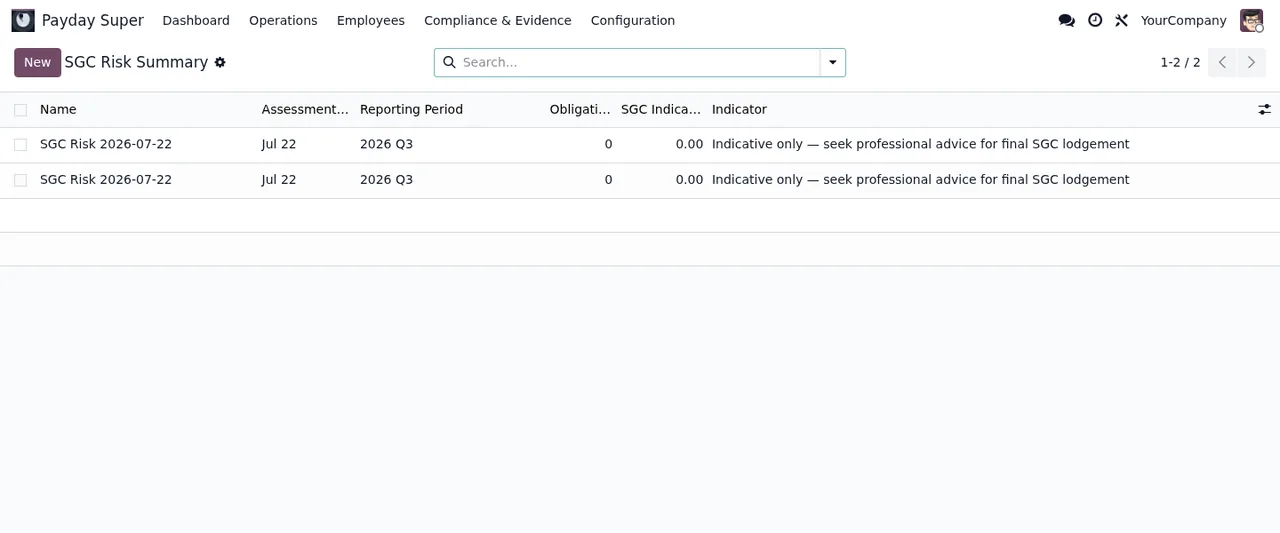
Payday Super › Compliance & Evidence › SGC Risk Summary, com dois registos iguais e o aviso Indicative only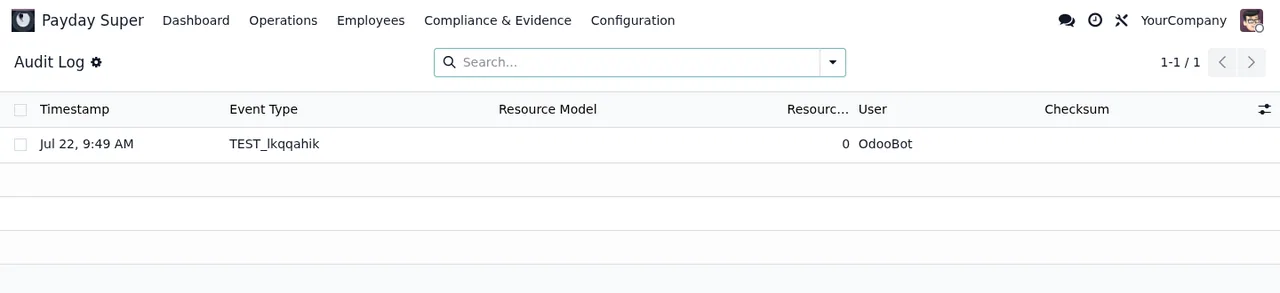
Payday Super › Compliance & Evidence › Audit Log com uma única linha de teste (dados de demonstração)O que rever na primeira semana
- Que cada funcionário tem o seu
Super Funde o seuMember Number, e que na lista oMember No.mascarado bate certo. - Que
TFN Providedestá bem marcada e queTFN Status Changed Onfaz sentido para esse funcionário. - Que os registos com
SMSFmarcado têm preenchidosSMSF Electronic Service Address,SMSF Bank BSBeSMSF Bank Account. - Que as repartições têm
Split Methode o valor correspondente emSplit %ouSplit Amount. - Que registos continuam em
Pending Approvalna lista de fundos dos funcionários. - Na lista de fundos, as colunas
USI ClosedeNPP Capablede cada fundo que utilize. - O
Audit Log, para ver que eventos aparecem e com que utilizador.
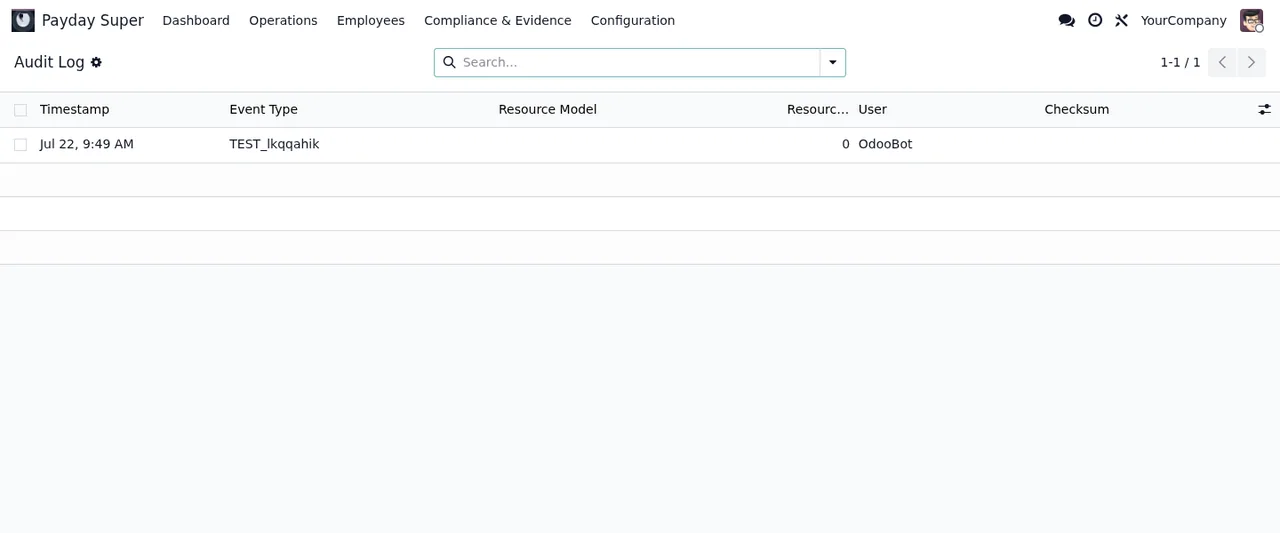
Audit Log a partir de Compliance & Evidence, com uma linha de teste e o resto vazio (dados de demonstração)Se no Error Map ou no ecrã lhe aparecer algum código, o guia de mensagens de erro e avisos reúne os textos literais e o que fazer com cada um.
Subscrição, versões e dados
O módulo está publicado no Odoo Apps para 17.0, 18.0, 19.0 e 20.0, a 9 € de pagamento único por versão do Odoo, sem IVA. O serviço local do FlexigoTech Cloud custa 29 €/mês ou 290 €/ano sem IVA (Pro: 58 €/mês ou 580 €/ano). Sem subscrição, ou com o serviço suspenso, para o que a subscrição fornece, mas os dados ficam no seu Odoo. Com a subscrição, o módulo para as novas versões do Odoo está incluído se o comprou em flexigotech.com; na Odoo App Store, cada versão compra-se lá (ficha no Odoo Apps).
Como a FlexigoTech o ajuda
A FlexigoTech implementa Odoo 17, 18, 19 e 20 e desenvolve conectores e integrações à medida. Se quiser ajuda para carregar os fundos dos seus funcionários, rever os estados ou ligar o Payday Super ao resto do seu Odoo, escreva-nos a partir da página do módulo.
Continue a ler
Verificado no código do módulo (versão 20.0) e nas fontes indicadas
Fontes
- Código do módulo: flexigo_australia_payday_super_superstream_3_0_payroll_ 20.0 (dc0cce8c): models/payday_super_employee_fund.py
- Código do módulo: flexigo_australia_payday_super_superstream_3_0_payroll_ 20.0 (dc0cce8c): models/payday_super_fund_validation.py
- apps.odoo.com/apps/modules/20.0/flexigo_australia_payday_super_superstream_3_0_payroll_
- apps.odoo.com/apps/modules/17.0/flexigo_australia_payday_super_superstream_3_0_payroll_
- apps.odoo.com/apps/modules/18.0/flexigo_australia_payday_super_superstream_3_0_payroll_
- apps.odoo.com/apps/modules/19.0/flexigo_australia_payday_super_superstream_3_0_payroll_
- flexigotech.com/en/services.html
- flexigotech.com/precios.html
- Código do módulo: flexigo_australia_payday_super_superstream_3_0_payroll_ 20.0 (dc0cce8c): __manifest__.py