

 Español
 English
 Deutsch
 Français
 Português
 Italiano
 Nederlands
 Polski
Abans de donar d'alta ningú, recorre les llistes
Val la pena obrir les llistes del mòdul abans de carregar el primer empleat, per saber on és cada dada. El recorregut de sota passa per la llista de fons d'empleats, el mapa d'errors, la llista de fons de jubilació i els paquets de regles. Entre els paquets de regles n'hi ha un de termini ampliat marcat com a esborrany: fixa't en les seves columnes d'esborrany i d'actiu.
Si vols el mapa complet de menús i del que recorre un registre, el tens a com funciona Payday Super per dins. Aquí anem als detalls pràctics de la posada en marxa.
El que la fitxa d'Odoo Apps no explica
Hi ha dos camps de número de membre i no són el mateix
El mòdul té Member Number (camp tècnic member_number) i Member No. (camp tècnic member_number_masked). A la llista de fons d'empleats el que es veu és el número de membre emmascarat. Quan omplis Member Number, comprova després a la llista que el número emmascarat correspon a aquest empleat.
El TFN és una casella i la seva data va a part
TFN Provided és una casella de sí o no, no un camp de text. Al costat hi ha TFN Status Changed On, un camp de data i hora. Quan revisis la fitxa d'un empleat, mira les dues coses: la casella marcada o sense marcar, i la data que apareix a TFN Status Changed On.
Un SMSF té els seus propis camps
A més de la casella SMSF, el mòdul té tres camps amb aquest prefix: SMSF Electronic Service Address, SMSF Bank BSB i SMSF Bank Account. Si el registre és d'un SMSF, revisa aquests tres camps un per un amb les dades que et doni l'empleat. També hi ha Fund Source, un desplegable amb l'origen del fons, que a la llista de fons d'empleats surt com a columna.
El repartiment entre fons té mètode, percentatge i import
Split Method és un desplegable, i Split % i Split Amount són dos camps numèrics diferents. Abans de carregar empleats, obre el desplegable a la teva pròpia base de dades per veure quins mètodes ofereix i comprova què deixes escrit a Split % i a Split Amount en cada cas.
Dos camps d'estat a la fitxa i un altre a la validació
La fitxa de fons d'empleat té dos camps d'estat: Status (camp tècnic state) i Verification State (camp tècnic verification_state). Al costat hi ha Member Verification, un enllaç a una verificació de membre. A la llista de fons d'empleats, la columna d'estat mostra valors com Approved o Pending Approval. La validació del fons és un altre registre, amb el seu camp Fund i el seu propi Validation Status (camp tècnic status). Quan algú de l'equip et digui que un registre «està validat», pregunta-li de quin camp parla: els noms s'assemblen i són camps diferents.
Dades de tancament, de successor i de NPP
Entre els camps del mòdul hi ha USI Closure Reason, Successor Fund USI i Successor Fund Transfer Details, i la llista de fons de jubilació té una columna USI Closed. Per a pagaments hi ha Payment Methods, PayID, Financial Institution Account Name i dues caselles amb noms semblants: NPP Capable i NPP Contribution Ready. A la llista de fons la columna que apareix és NPP Capable; l'altra no surt com a columna en aquesta llista, així que no donis per fet que són la mateixa.
Les dades de validació i l'evidència
Entre els camps del mòdul també hi ha Last Refresh (data), Validation Version, FVS Source Version, Source File Hash i Received Timestamp, a més d'Evidence Attachments per als adjunts. Al menú Compliance & Evidence tens l'Audit Log i el SGC Risk Summary. El resum de risc porta l'avís Indicative only: llegeix-lo com a tal.
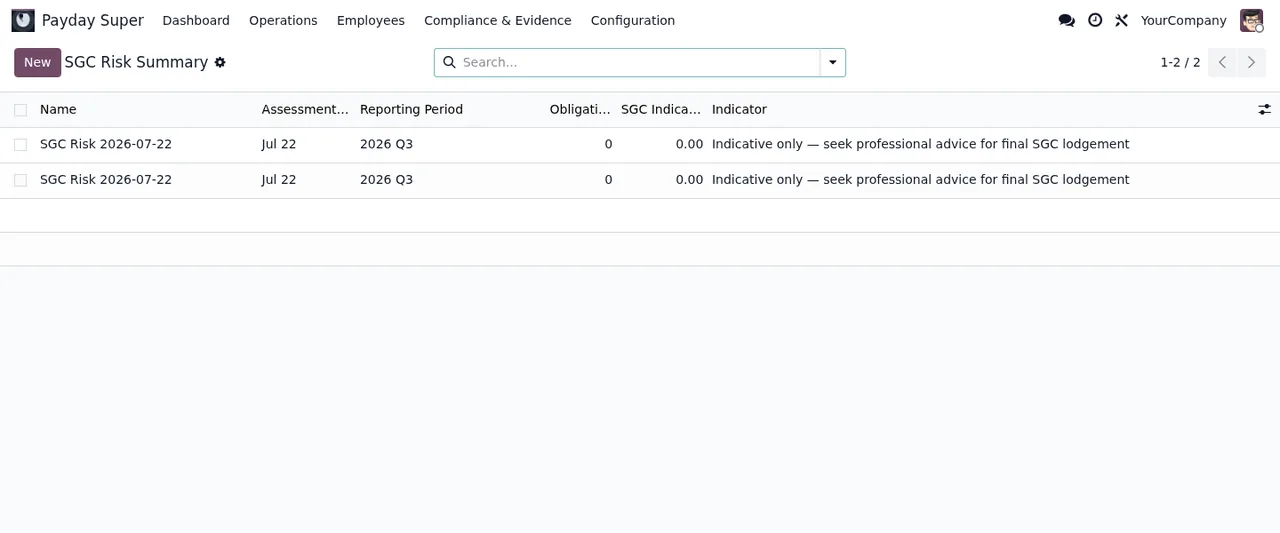
Payday Super › Compliance & Evidence › SGC Risk Summary, amb dos registres iguals i l'avís Indicative only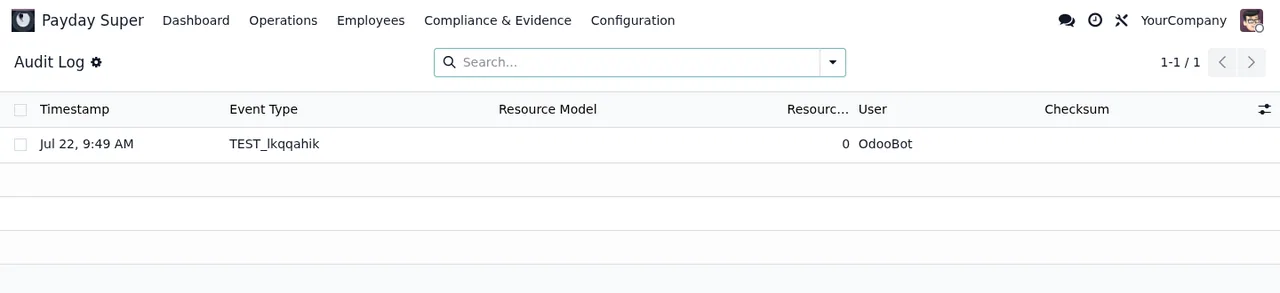
Payday Super › Compliance & Evidence › Audit Log amb una única fila de prova (dades de demostració)Què revisar la primera setmana
- Que cada empleat té el seu
Super Fundi el seuMember Number, i que a la llista elMember No.emmascarat quadra. - Que
TFN Providedestà ben marcada i queTFN Status Changed Onté sentit per a aquest empleat. - Que els registres amb
SMSFmarcat tenen completsSMSF Electronic Service Address,SMSF Bank BSBiSMSF Bank Account. - Que els repartiments tenen
Split Methodi el valor que correspon aSplit %oSplit Amount. - Quins registres continuen a
Pending Approvala la llista de fons d'empleats. - A la llista de fons, les columnes
USI ClosediNPP Capablede cada fons que facis servir. - L'
Audit Log, per veure quins esdeveniments apareixen i amb quin usuari.
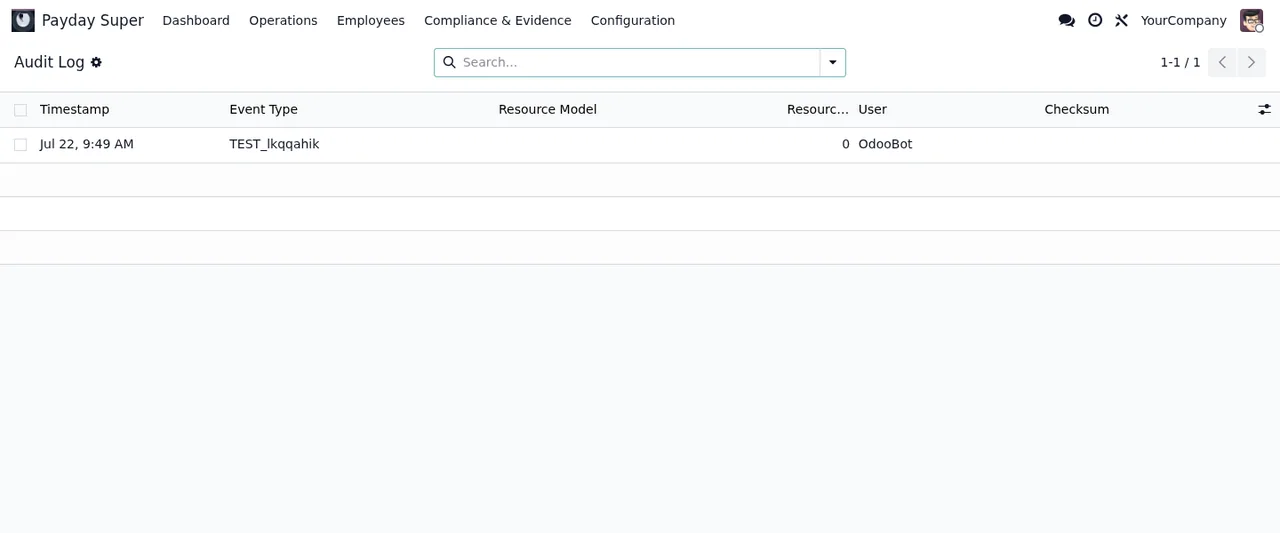
Audit Log des de Compliance & Evidence, amb una fila de prova i la resta buida (dades de demostració)Si a l'Error Map o a la pantalla t'apareix algun codi, la guia de missatges d'error i avisos recull els textos literals i què fer amb cadascun.
Subscripció, versions i dades
El mòdul està publicat a Odoo Apps per a 17.0, 18.0, 19.0 i 20.0, a 9 € de pagament únic per versió d'Odoo, sense IVA. El servei local de FlexigoTech Cloud costa 29 €/mes o 290 €/any sense IVA (Pro: 58 €/mes o 580 €/any). Sense subscripció, o amb el servei suspès, s'atura el que dona la subscripció, però les dades es queden al teu Odoo. Amb la subscripció, el mòdul per a les versions noves d'Odoo hi va inclòs si el vas comprar a flexigotech.com; a l'Odoo App Store, cada versió es compra allà (fitxa a Odoo Apps).
Com t'ajuda FlexigoTech
FlexigoTech implanta Odoo 17, 18, 19 i 20 i desenvolupa connectors i integracions a mida. Si vols ajuda per carregar els fons dels teus empleats, revisar els estats o enllaçar Payday Super amb la resta del teu Odoo, escriu-nos des de la pàgina del mòdul.
Continua llegint
Comprovat al codi del mòdul (versió 20.0) i a les fonts enllaçades
Fonts
- Codi del mòdul: flexigo_australia_payday_super_superstream_3_0_payroll_ 20.0 (dc0cce8c): models/payday_super_employee_fund.py
- Codi del mòdul: flexigo_australia_payday_super_superstream_3_0_payroll_ 20.0 (dc0cce8c): models/payday_super_fund_validation.py
- apps.odoo.com/apps/modules/20.0/flexigo_australia_payday_super_superstream_3_0_payroll_
- apps.odoo.com/apps/modules/17.0/flexigo_australia_payday_super_superstream_3_0_payroll_
- apps.odoo.com/apps/modules/18.0/flexigo_australia_payday_super_superstream_3_0_payroll_
- apps.odoo.com/apps/modules/19.0/flexigo_australia_payday_super_superstream_3_0_payroll_
- flexigotech.com/en/services.html
- flexigotech.com/precios.html
- Codi del mòdul: flexigo_australia_payday_super_superstream_3_0_payroll_ 20.0 (dc0cce8c): __manifest__.py