

 Español
 English
 Català
 Deutsch
 Français
 Português
 Italiano
 Nederlands
Zanim kogokolwiek dodasz, przejrzyj listy
Warto otworzyć listy modułu przed wczytaniem pierwszego pracownika, żeby wiedzieć, gdzie są poszczególne dane. Poniższy przegląd obejmuje listę funduszy pracowników, mapę błędów, listę funduszy emerytalnych i pakiety reguł. Wśród pakietów reguł jest jeden z wydłużonym terminem, oznaczony jako szkic: zwróć uwagę na jego kolumny szkicu i aktywności.
Pełną mapę menu i drogę, jaką przechodzi rekord, znajdziesz w artykule jak Payday Super działa od środka. Tutaj skupiamy się na praktycznych szczegółach wdrożenia.
Czego nie wyjaśnia opis w Odoo Apps
Są dwa pola numeru członkowskiego i to nie to samo
Moduł ma Member Number (pole techniczne member_number) i Member No. (pole techniczne member_number_masked). Na liście funduszy pracowników widać zamaskowany numer członkowski. Po wypełnieniu Member Number sprawdź na liście, czy zamaskowany numer odpowiada temu pracownikowi.
TFN to pole wyboru, a jego data jest osobno
TFN Provided to pole wyboru tak/nie, a nie pole tekstowe. Obok jest TFN Status Changed On, pole daty i godziny. Przeglądając rekord pracownika, sprawdź obie rzeczy: czy pole jest zaznaczone oraz jaka data widnieje w TFN Status Changed On.
SMSF ma własne pola
Oprócz pola wyboru SMSF moduł ma trzy pola z tym prefiksem: SMSF Electronic Service Address, SMSF Bank BSB i SMSF Bank Account. Jeśli rekord dotyczy SMSF, sprawdź te trzy pola po kolei z danymi od pracownika. Jest też Fund Source, lista rozwijana z pochodzeniem funduszu, widoczna jako kolumna na liście funduszy pracowników.
Podział między fundusze ma metodę, procent i kwotę
Split Method to lista rozwijana, a Split % i Split Amount to dwa osobne pola liczbowe. Przed wczytaniem pracowników otwórz tę listę we własnej bazie danych, żeby zobaczyć dostępne metody, i za każdym razem sprawdź, co zostawiasz w Split % i w Split Amount.
Dwa pola statusu w rekordzie i kolejne w walidacji
Rekord funduszu pracownika ma dwa pola statusu: Status (pole techniczne state) i Verification State (pole techniczne verification_state). Obok jest Member Verification, powiązanie z weryfikacją członka. Na liście funduszy pracowników kolumna statusu pokazuje wartości takie jak Approved czy Pending Approval. Walidacja funduszu to osobny rekord, z własnym polem Fund i własnym Validation Status (pole techniczne status). Gdy ktoś z zespołu mówi, że rekord „jest zwalidowany”, zapytaj, o które pole chodzi: nazwy są podobne, a pola różne.
Dane zamknięcia, następcy i NPP
Wśród pól modułu są USI Closure Reason, Successor Fund USI i Successor Fund Transfer Details, a lista funduszy emerytalnych ma kolumnę USI Closed. Dla płatności są Payment Methods, PayID, Financial Institution Account Name oraz dwa pola wyboru o podobnych nazwach: NPP Capable i NPP Contribution Ready. Na liście funduszy widać kolumnę NPP Capable; drugiego pola nie ma tam jako kolumny, więc nie zakładaj, że to to samo.
Dane walidacji i dowody
Wśród pól modułu są też Last Refresh (data), Validation Version, FVS Source Version, Source File Hash i Received Timestamp, a także Evidence Attachments na załączniki. W menu Compliance & Evidence znajdziesz Audit Log i SGC Risk Summary. Podsumowanie ryzyka ma adnotację Indicative only: traktuj je właśnie tak.
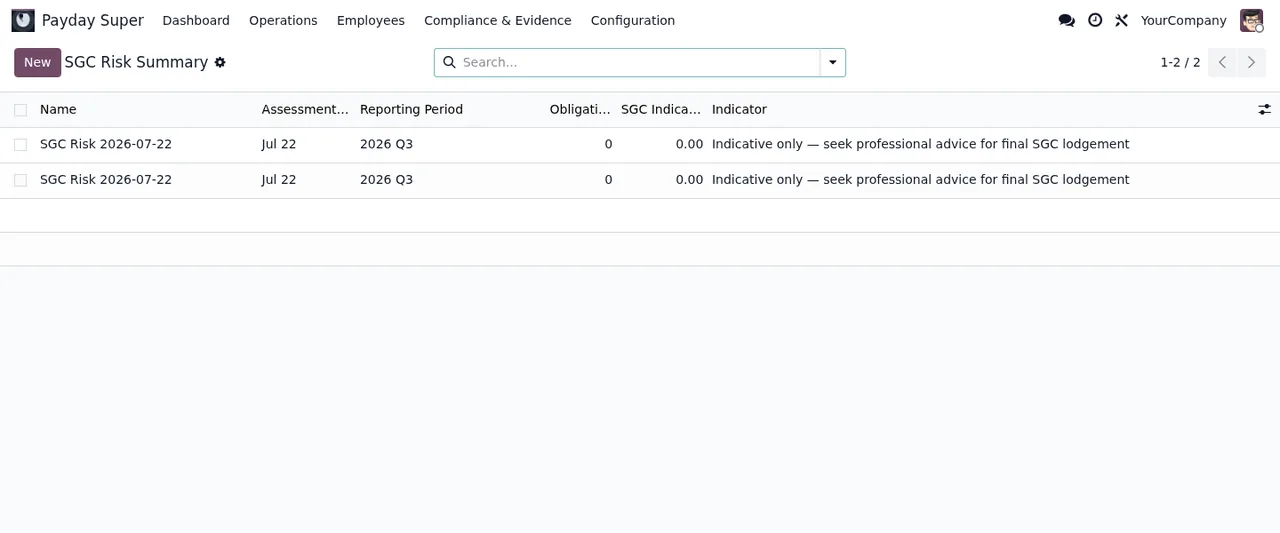
Payday Super › Compliance & Evidence › SGC Risk Summary, z dwoma identycznymi rekordami i adnotacją Indicative only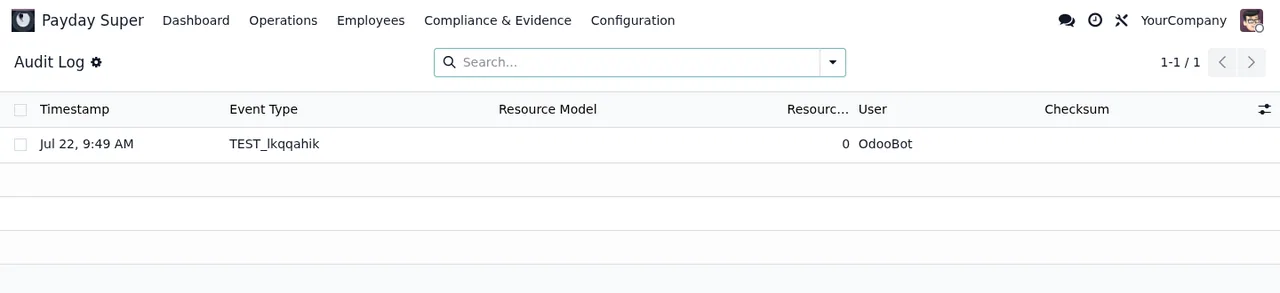
Payday Super › Compliance & Evidence › Audit Log z jednym wierszem testowym (dane demonstracyjne)Co sprawdzić w pierwszym tygodniu
- Czy każdy pracownik ma swój
Super FundiMember Numberoraz czy zamaskowanyMember No.na liście się zgadza. - Czy
TFN Providedjest poprawnie zaznaczone i czyTFN Status Changed Onma sens dla danego pracownika. - Czy rekordy z zaznaczonym
SMSFmają wypełnioneSMSF Electronic Service Address,SMSF Bank BSBiSMSF Bank Account. - Czy podziały mają
Split Methodi właściwą wartość wSplit %lubSplit Amount. - Które rekordy wciąż mają status
Pending Approvalna liście funduszy pracowników. - Na liście funduszy: kolumny
USI ClosediNPP Capabledla każdego używanego funduszu. Audit Log, żeby zobaczyć, jakie zdarzenia się pojawiają i z jakim użytkownikiem.
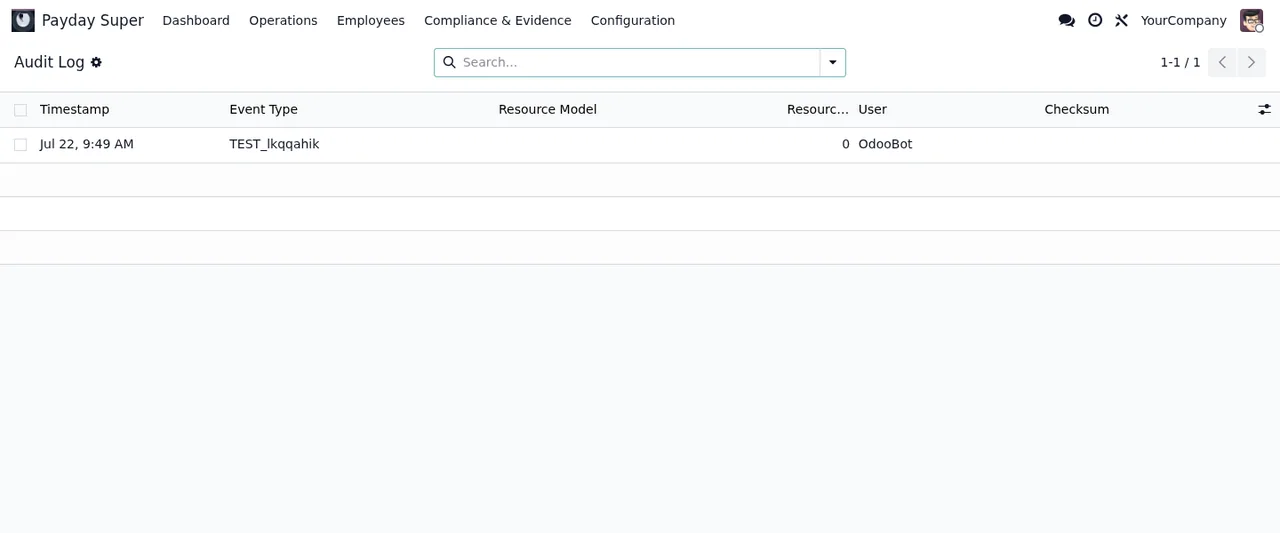
Audit Log z menu Compliance & Evidence, z jednym wierszem testowym i niczym więcej (dane demonstracyjne)Jeśli w Error Map lub na ekranie pojawi się jakiś kod, przewodnik po komunikatach o błędach i ostrzeżeniach zawiera dosłowne treści i opis, co zrobić z każdym z nich.
Subskrypcja, wersje i dane
Moduł jest opublikowany w Odoo Apps dla wersji 17.0, 18.0, 19.0 i 20.0, w cenie 9 € jednorazowo za wersję Odoo, netto (bez VAT). Lokalna usługa FlexigoTech Cloud kosztuje 29 €/mies. lub 290 €/rok netto (bez VAT) (Pro: 58 €/mies. lub 580 €/rok). Bez subskrypcji lub przy zawieszonej usłudze przestaje działać to, co zapewnia subskrypcja, ale dane zostają w Twoim Odoo. Z subskrypcją moduł dla nowych wersji Odoo jest w cenie, jeśli kupiłeś go na flexigotech.com; w Odoo App Store każdą wersję kupuje się osobno (strona w Odoo Apps).
Jak pomaga FlexigoTech
FlexigoTech wdraża Odoo 17, 18, 19 i 20 oraz tworzy konektory i integracje na zamówienie. Jeśli potrzebujesz pomocy przy wczytaniu funduszy pracowników, przeglądzie statusów lub połączeniu Payday Super z resztą Odoo, napisz do nas ze strony modułu.
Czytaj dalej
Sprawdzone w kodzie źródłowym modułu (wersja 20.0) i w podlinkowanych źródłach
Źródła
- Kod modułu: flexigo_australia_payday_super_superstream_3_0_payroll_ 20.0 (dc0cce8c): models/payday_super_employee_fund.py
- Kod modułu: flexigo_australia_payday_super_superstream_3_0_payroll_ 20.0 (dc0cce8c): models/payday_super_fund_validation.py
- apps.odoo.com/apps/modules/20.0/flexigo_australia_payday_super_superstream_3_0_payroll_
- apps.odoo.com/apps/modules/17.0/flexigo_australia_payday_super_superstream_3_0_payroll_
- apps.odoo.com/apps/modules/18.0/flexigo_australia_payday_super_superstream_3_0_payroll_
- apps.odoo.com/apps/modules/19.0/flexigo_australia_payday_super_superstream_3_0_payroll_
- flexigotech.com/en/services.html
- flexigotech.com/precios.html
- Kod modułu: flexigo_australia_payday_super_superstream_3_0_payroll_ 20.0 (dc0cce8c): __manifest__.py