

 Español
 English
 Català
 Deutsch
 Français
 Português
 Nederlands
 Polski
Prima di registrare chiunque, scorri gli elenchi
Vale la pena aprire gli elenchi del modulo prima di caricare il primo dipendente, così sai dove si trova ogni dato. Il percorso qui sotto passa per l'elenco dei fondi dei dipendenti, la mappa degli errori, l'elenco dei fondi pensione e i pacchetti di regole. Tra i pacchetti di regole ce n'è uno a scadenza estesa contrassegnato come bozza: guarda le sue colonne di bozza e di attivo.
Se vuoi la mappa completa dei menu e del percorso di un record, la trovi in come funziona Payday Super dall'interno. Qui passiamo ai dettagli pratici dell'avvio.
Cosa non spiega la scheda su Odoo Apps
Ci sono due campi per il numero di iscritto e non sono la stessa cosa
Il modulo ha Member Number (campo tecnico member_number) e Member No. (campo tecnico member_number_masked). Nell'elenco dei fondi dei dipendenti si vede il numero di iscritto mascherato. Quando compili Member Number, controlla poi nell'elenco che il numero mascherato corrisponda a quel dipendente.
Il TFN è una casella e la sua data è a parte
TFN Provided è una casella sì/no, non un campo di testo. Accanto c'è TFN Status Changed On, un campo data e ora. Quando controlli la scheda di un dipendente, guarda entrambe le cose: se la casella è spuntata o no, e la data riportata in TFN Status Changed On.
Un SMSF ha i suoi campi
Oltre alla casella SMSF, il modulo ha tre campi con quel prefisso: SMSF Electronic Service Address, SMSF Bank BSB e SMSF Bank Account. Se il record è di un SMSF, controlla quei tre campi uno per uno con i dati che ti fornisce il dipendente. C'è anche Fund Source, un menu a tendina con l'origine del fondo, che nell'elenco dei fondi dei dipendenti compare come colonna.
La ripartizione tra fondi ha metodo, percentuale e importo
Split Method è un menu a tendina, mentre Split % e Split Amount sono due campi numerici distinti. Prima di caricare i dipendenti, apri il menu a tendina nel tuo database per vedere quali metodi offre e controlla cosa lasci in Split % e in Split Amount in ogni caso.
Due campi di stato nella scheda e un altro nella validazione
La scheda del fondo del dipendente ha due campi di stato: Status (campo tecnico state) e Verification State (campo tecnico verification_state). Accanto c'è Member Verification, un collegamento a una verifica dell'iscritto. Nell'elenco dei fondi dei dipendenti, la colonna di stato mostra valori come Approved o Pending Approval. La validazione del fondo è un altro record, con il suo campo Fund e il suo Validation Status (campo tecnico status). Quando qualcuno del team ti dice che un record «è validato», chiedi di quale campo parla: i nomi si somigliano ma sono campi diversi.
Dati di chiusura, di fondo successore e NPP
Tra i campi del modulo ci sono USI Closure Reason, Successor Fund USI e Successor Fund Transfer Details, e l'elenco dei fondi pensione ha una colonna USI Closed. Per i pagamenti ci sono Payment Methods, PayID, Financial Institution Account Name e due caselle dai nomi simili: NPP Capable e NPP Contribution Ready. Nell'elenco dei fondi la colonna che compare è NPP Capable; l'altra non compare come colonna in quell'elenco, quindi non dare per scontato che siano la stessa.
I dati di validazione e le evidenze
Tra i campi del modulo ci sono anche Last Refresh (data), Validation Version, FVS Source Version, Source File Hash e Received Timestamp, oltre a Evidence Attachments per gli allegati. Nel menu Compliance & Evidence trovi l'Audit Log e il SGC Risk Summary. Il riepilogo del rischio riporta l'avviso Indicative only: leggilo come tale.
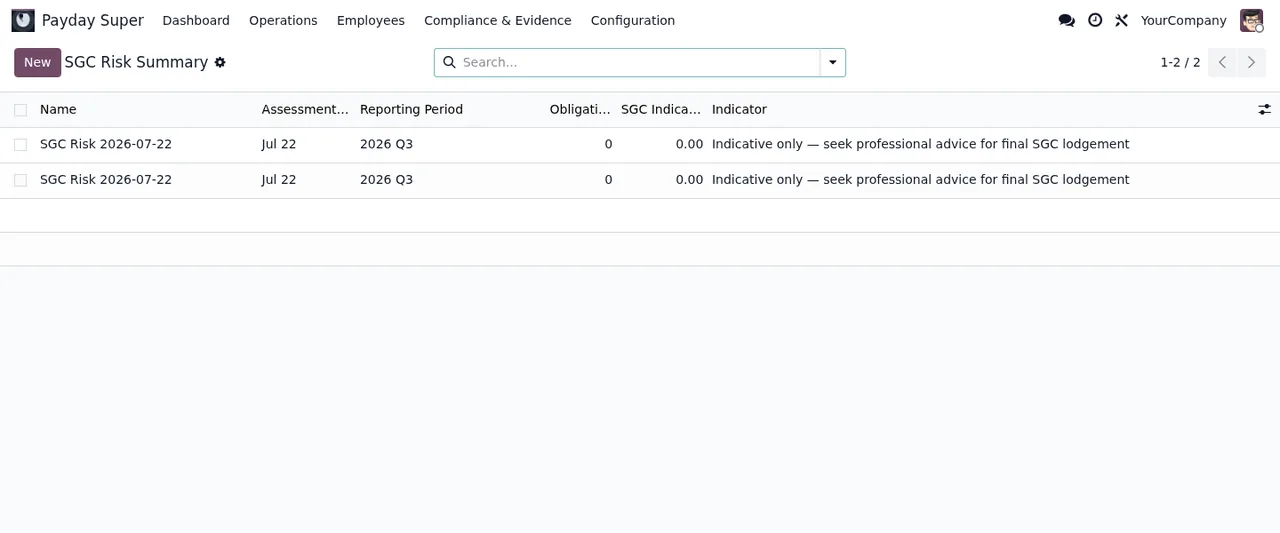
Payday Super › Compliance & Evidence › SGC Risk Summary, con due record uguali e l'avviso Indicative only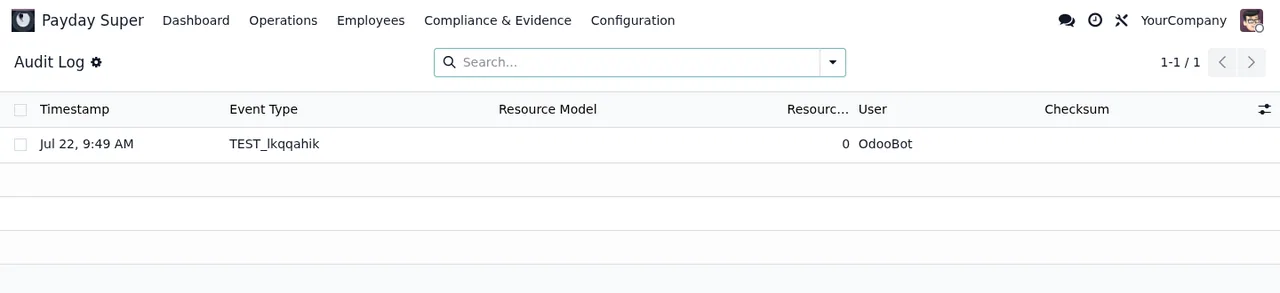
Payday Super › Compliance & Evidence › Audit Log con un'unica riga di prova (dati dimostrativi)Cosa controllare nella prima settimana
- Che ogni dipendente abbia il suo
Super Funde il suoMember Number, e che nell'elenco ilMember No.mascherato corrisponda. - Che
TFN Providedsia spuntata correttamente e cheTFN Status Changed Onabbia senso per quel dipendente. - Che i record con
SMSFspuntato abbiano compilatiSMSF Electronic Service Address,SMSF Bank BSBeSMSF Bank Account. - Che le ripartizioni abbiano
Split Methode il valore corretto inSplit %oSplit Amount. - Quali record sono ancora in
Pending Approvalnell'elenco dei fondi dei dipendenti. - Nell'elenco dei fondi, le colonne
USI ClosedeNPP Capabledi ogni fondo che usi. - L'
Audit Log, per vedere quali eventi compaiono e con quale utente.
Audit Log da Compliance & Evidence, con una riga di prova e il resto vuoto (dati dimostrativi)Se nell'Error Map o a schermo compare un codice, la guida ai messaggi di errore e avvisi riporta i testi letterali e cosa fare con ciascuno.
Abbonamento, versioni e dati
Il modulo è pubblicato su Odoo Apps per 17.0, 18.0, 19.0 e 20.0, a 9 € una tantum per versione di Odoo, IVA esclusa. Il servizio locale di FlexigoTech Cloud costa 29 €/mese o 290 €/anno IVA esclusa (Pro: 58 €/mese o 580 €/anno). Senza abbonamento, o con il servizio sospeso, si ferma ciò che fornisce l'abbonamento, ma i dati restano nel tuo Odoo. Con l'abbonamento, il modulo per le nuove versioni di Odoo è incluso se l'hai acquistato su flexigotech.com; sull'Odoo App Store, ogni versione si acquista lì (scheda su Odoo Apps).
Come ti aiuta FlexigoTech
FlexigoTech implementa Odoo 17, 18, 19 e 20 e sviluppa connettori e integrazioni su misura. Se vuoi una mano per caricare i fondi dei tuoi dipendenti, controllare gli stati o collegare Payday Super al resto del tuo Odoo, scrivici dalla pagina del modulo.
Continua a leggere
Verificato nel codice del modulo (versione 20.0) e nelle fonti collegate
Fonti
- Codice del modulo: flexigo_australia_payday_super_superstream_3_0_payroll_ 20.0 (dc0cce8c): models/payday_super_employee_fund.py
- Codice del modulo: flexigo_australia_payday_super_superstream_3_0_payroll_ 20.0 (dc0cce8c): models/payday_super_fund_validation.py
- apps.odoo.com/apps/modules/20.0/flexigo_australia_payday_super_superstream_3_0_payroll_
- apps.odoo.com/apps/modules/17.0/flexigo_australia_payday_super_superstream_3_0_payroll_
- apps.odoo.com/apps/modules/18.0/flexigo_australia_payday_super_superstream_3_0_payroll_
- apps.odoo.com/apps/modules/19.0/flexigo_australia_payday_super_superstream_3_0_payroll_
- flexigotech.com/en/services.html
- flexigotech.com/precios.html
- Codice del modulo: flexigo_australia_payday_super_superstream_3_0_payroll_ 20.0 (dc0cce8c): __manifest__.py