

 English
 Català
 Deutsch
 Français
 Português
 Italiano
 Nederlands
 Polski
Antes de dar de alta a nadie, recorre las listas
Merece la pena abrir las listas del módulo antes de cargar el primer empleado, para saber dónde está cada dato. El recorrido de abajo pasa por la lista de fondos de empleados, el mapa de errores, la lista de fondos de jubilación y los paquetes de reglas. En los paquetes de reglas hay uno de plazo ampliado marcado como borrador: fíjate en sus columnas de borrador y de activo.
Si quieres el mapa completo de menús y de lo que recorre un registro, lo tienes en cómo funciona Payday Super por dentro. Aquí vamos a los detalles prácticos de la puesta en marcha.
Lo que la ficha de Odoo Apps no explica
Hay dos campos de número de miembro y no son el mismo
El módulo tiene Member Number (campo técnico member_number) y Member No. (campo técnico member_number_masked). En la lista de fondos de empleados lo que se ve es el número de miembro enmascarado. Cuando rellenes Member Number, comprueba después en la lista que el número enmascarado corresponde a ese empleado.
El TFN es una casilla y su fecha va aparte
TFN Provided es una casilla de sí o no, no un campo de texto. A su lado está TFN Status Changed On, un campo de fecha y hora. Cuando revises la ficha de un empleado, mira las dos cosas: la casilla marcada o sin marcar, y la fecha que aparece en TFN Status Changed On.
Un SMSF tiene sus propios campos
Además de la casilla SMSF, el módulo tiene tres campos con ese prefijo: SMSF Electronic Service Address, SMSF Bank BSB y SMSF Bank Account. Si el registro es de un SMSF, revisa esos tres campos uno por uno con los datos que te dé el empleado. También está Fund Source, un desplegable con el origen del fondo, que en la lista de fondos de empleados sale como columna.
El reparto entre fondos tiene método, porcentaje e importe
Split Method es un desplegable, y Split % y Split Amount son dos campos numéricos distintos. Antes de cargar empleados, abre el desplegable en tu propia base de datos para ver qué métodos ofrece y comprueba qué dejas escrito en Split % y en Split Amount en cada caso.
Dos campos de estado en la ficha y otro en la validación
La ficha de fondo de empleado tiene dos campos de estado: Status (campo técnico state) y Verification State (campo técnico verification_state). Junto a ellos está Member Verification, un enlace a una verificación de miembro. En la lista de fondos de empleados, la columna de estado muestra valores como Approved o Pending Approval. La validación del fondo es otro registro, con su campo Fund y su propio Validation Status (campo técnico status). Cuando alguien del equipo te diga que un registro «está validado», pregunta de qué campo habla: los nombres se parecen y son campos distintos.
Datos de cierre, de sucesor y de NPP
Entre los campos del módulo están USI Closure Reason, Successor Fund USI y Successor Fund Transfer Details, y la lista de fondos de jubilación tiene una columna USI Closed. Para pagos hay Payment Methods, PayID, Financial Institution Account Name y dos casillas con nombres parecidos: NPP Capable y NPP Contribution Ready. En la lista de fondos la columna que aparece es NPP Capable; la otra no sale como columna en esa lista, así que no des por hecho que son la misma.
Los datos de validación y la evidencia
Entre los campos del módulo también están Last Refresh (fecha), Validation Version, FVS Source Version, Source File Hash y Received Timestamp, además de Evidence Attachments para adjuntos. En el menú Compliance & Evidence tienes el Audit Log y el SGC Risk Summary. El resumen de riesgo lleva el aviso Indicative only: léelo como tal.
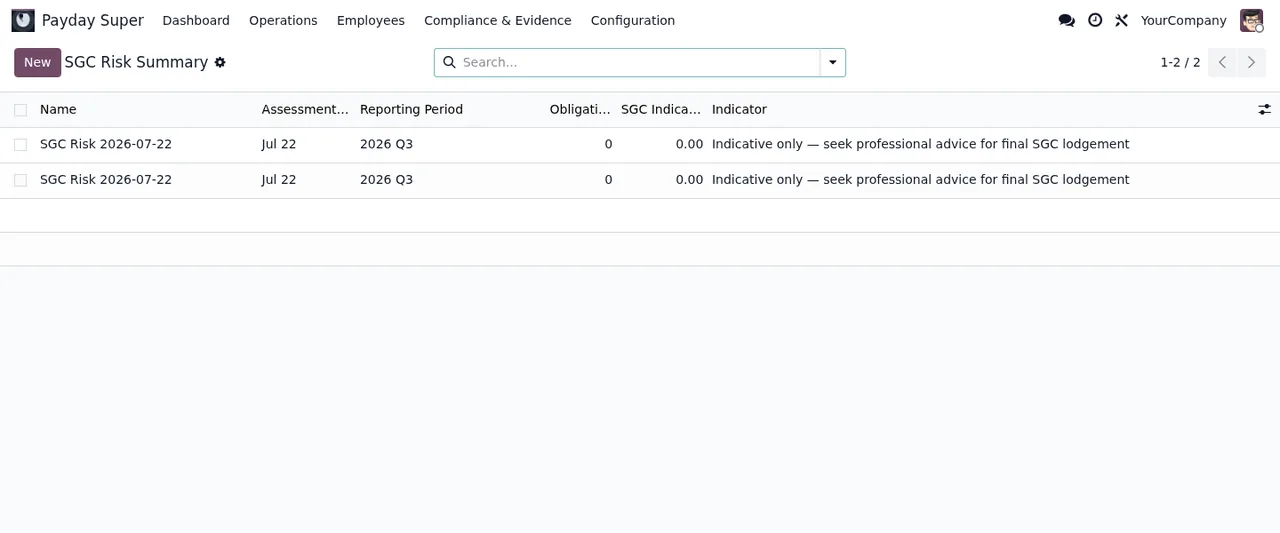
Payday Super › Compliance & Evidence › SGC Risk Summary, con dos registros iguales y el aviso Indicative only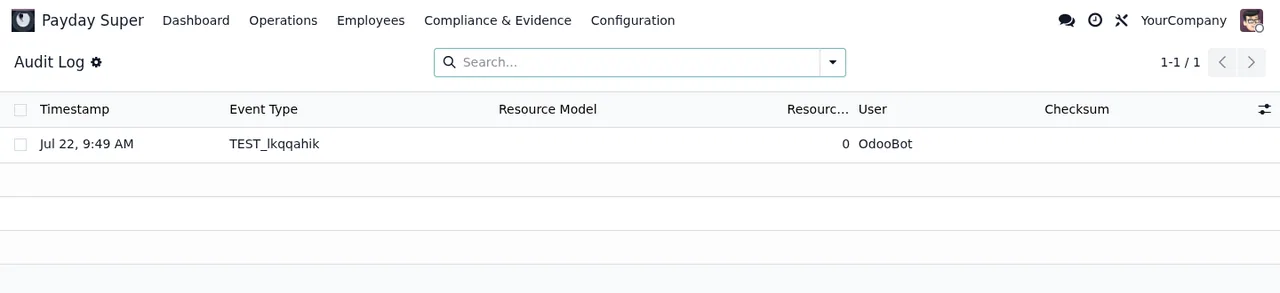
Payday Super › Compliance & Evidence › Audit Log con una única fila de prueba (datos de demostración)Qué revisar la primera semana
- Que cada empleado tiene su
Super Fundy suMember Number, y que en la lista elMember No.enmascarado cuadra. - Que
TFN Providedestá bien marcada y queTFN Status Changed Ontiene sentido para ese empleado. - Que los registros con
SMSFmarcado tienen completosSMSF Electronic Service Address,SMSF Bank BSBySMSF Bank Account. - Que los repartos tienen
Split Methody el valor que corresponde enSplit %oSplit Amount. - Qué registros siguen en
Pending Approvalen la lista de fondos de empleados. - En la lista de fondos, las columnas
USI ClosedyNPP Capablede cada fondo que uses. - El
Audit Log, para ver qué eventos aparecen y con qué usuario.
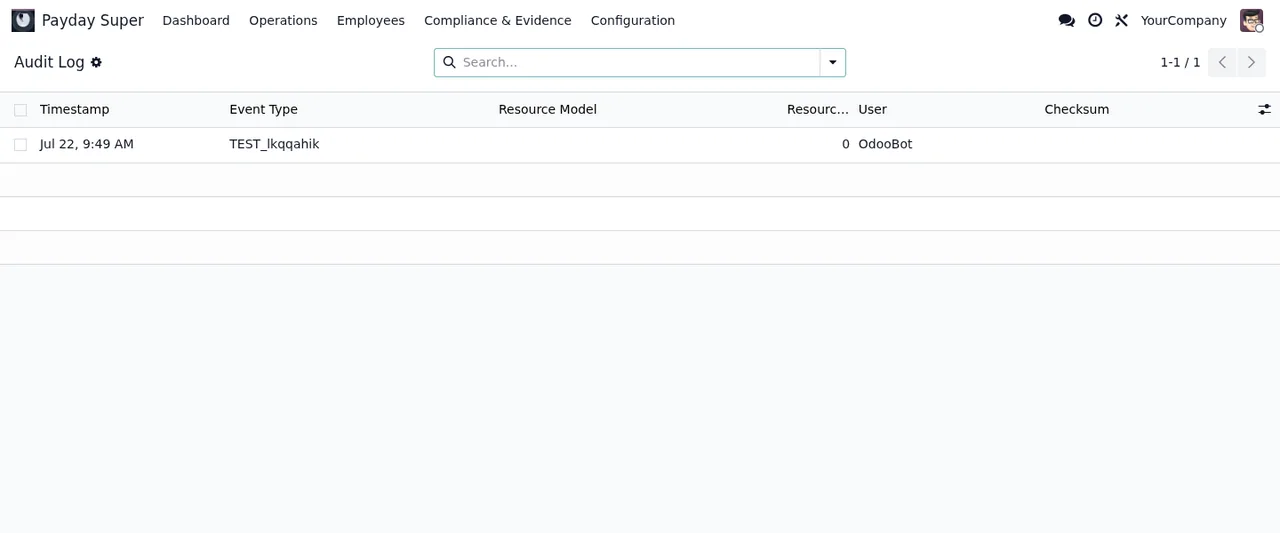
Audit Log desde Compliance & Evidence, con una fila de prueba y el resto vacío (datos de demostración)Si en el Error Map o en pantalla te aparece algún código, la guía de mensajes de error y avisos recoge los textos literales y qué hacer con cada uno.
Suscripción, versiones y datos
El módulo está publicado en Odoo Apps para 17.0, 18.0, 19.0 y 20.0, a 9 € de pago único por versión de Odoo, sin IVA. El servicio local de FlexigoTech Cloud cuesta 29 €/mes o 290 €/año sin IVA (Pro: 58 €/mes o 580 €/año). Sin suscripción, o con el servicio suspendido, se para lo que da la suscripción, pero los datos se quedan en tu Odoo. Con la suscripción, el módulo para las versiones nuevas de Odoo va incluido si lo compraste en flexigotech.com; en el Odoo App Store, cada versión se compra allí (ficha en Odoo Apps).
Cómo te ayuda FlexigoTech
FlexigoTech implanta Odoo 17, 18, 19 y 20 y desarrolla conectores e integraciones a medida. Si quieres ayuda para cargar los fondos de tus empleados, revisar los estados o enlazar Payday Super con el resto de tu Odoo, escríbenos desde la página del módulo.
Sigue leyendo
Comprobado en el código del módulo (versión 20.0) y en las fuentes enlazadas
Fuentes
- Código del módulo: flexigo_australia_payday_super_superstream_3_0_payroll_ 20.0 (dc0cce8c): models/payday_super_employee_fund.py
- Código del módulo: flexigo_australia_payday_super_superstream_3_0_payroll_ 20.0 (dc0cce8c): models/payday_super_fund_validation.py
- apps.odoo.com/apps/modules/20.0/flexigo_australia_payday_super_superstream_3_0_payroll_
- apps.odoo.com/apps/modules/17.0/flexigo_australia_payday_super_superstream_3_0_payroll_
- apps.odoo.com/apps/modules/18.0/flexigo_australia_payday_super_superstream_3_0_payroll_
- apps.odoo.com/apps/modules/19.0/flexigo_australia_payday_super_superstream_3_0_payroll_
- flexigotech.com/en/services.html
- flexigotech.com/precios.html
- Código del módulo: flexigo_australia_payday_super_superstream_3_0_payroll_ 20.0 (dc0cce8c): __manifest__.py