

 Español
 English
 Català
 Deutsch
 Français
 Italiano
 Nederlands
 Polski
Quando aparece o botão e quem o pode premir
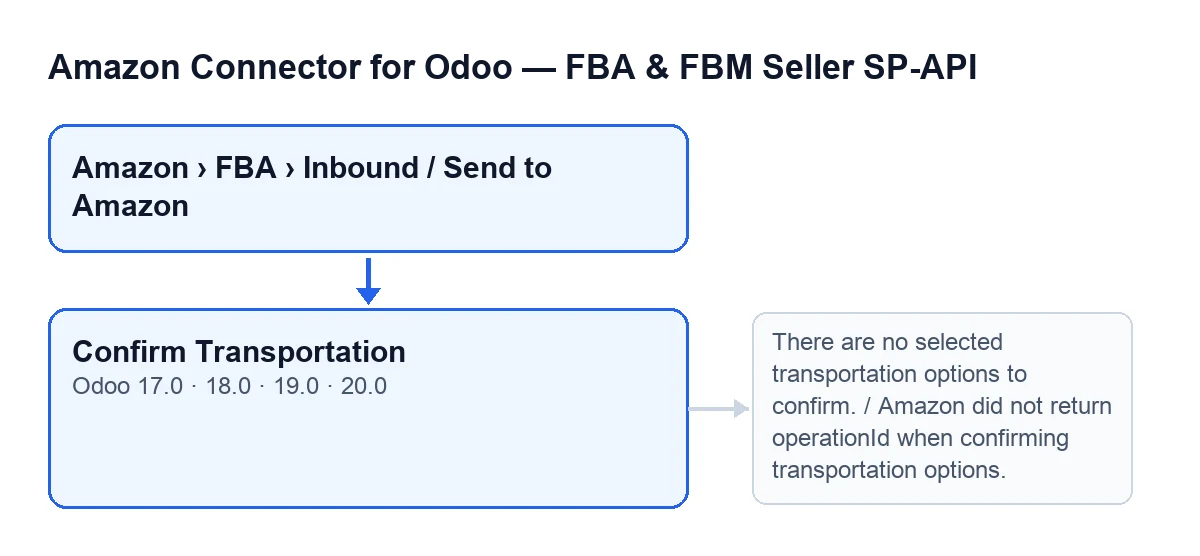
Chega-se a partir de Amazon › FBA › Entrada / Enviar para a Amazon (Amazon › FBA › Inbound / Send to Amazon); cada nível desse menu pede a permissão Visualizador (Viewer). Dentro, na ficha de Enviar para a Amazon (Send to Amazon), o botão Confirmar Transporte fica oculto enquanto o plano não tiver nada em Envios (Shipments), o campo do separador Colocação e transporte (Placement & Transportation). Com os valores por defeito não se vê. O botão existe no Odoo 17, 18, 19 e 20.
Ver o botão não basta: a primeira coisa que faz ao ser premido é verificar a sua permissão. Se não tiver pelo menos acesso de operador do conector, para com You need at least Amazon Seller Connector Operator access for this action. Ask a manager to grant Operator or Manager access. O código verifica também que pode escrever no plano.

O que o Odoo faz sozinho e o que só faz o botão
A tarefa agendada Amazon SP-API - Atualizar planos de entrada FBA abertos (Amazon SP-API - Refresh open FBA inbound plans) corre de hora a hora e vem ativa ao instalar. Lê o plano na Amazon e, se a Amazon devolver envios, atualiza os do Odoo; se a Amazon der o plano como enviado, põe o Estado (State) em Enviado (Shipped). Essa tarefa traz informação da Amazon; quem envia a confirmação do transporte é o botão. O que partilham é o último passo: atualizar os envios a partir da Amazon.
Um caso para acompanhar: Tienda Lumbre
Exemplo Caso ilustrativo: a empresa e os seus dados são inventados para explicar o fluxo.
A Tienda Lumbre é uma empresa inventada que repõe o stock no FBA com um plano de Enviar para a Amazon. Ao abrir a ficha, o separador Colocação e transporte tem Envios vazio e não há botão Confirmar Transporte. Quando o plano se atualiza a partir da Amazon e traz envios, essas linhas aparecem e o botão mostra-se.
Uma pessoa da equipa de logística, com acesso de operador, prime o botão. O módulo prepara a seleção de cada envio com o seu contacto, envia-a à Amazon e recebe um identificador de operação. Aguarda que a Amazon marque a operação como concluída e volta a ler os envios. Todos os envios ativos ficam como READY_TO_SHIP, pelo que o Estado do plano passa a Pronto a expedir.
Noutro plano da Tienda Lumbre há vários envios e só um tem opção selecionada: o módulo confirma esse e salta os restantes. Se nenhum a tivesse, o clique pararia com uma mensagem.
O botão, passo a passo
- Verifica a sua permissão, como se viu acima.
- Percorre apenas os envios ativos de
Enviose salta os que não têm opção de transporte selecionada. De cada um prepara o identificador do envio na Amazon, a opção escolhida e um contacto com nome e telefone (e e-mail, se houver). O contacto sai do próprio envio e, se lá faltar algo, dos dados de contacto do plano e, se também não estiverem, dos de origem. - Se não restar nenhuma seleção, para com
Não há opções de transporte selecionadas para confirmar.(There are no selected transportation options to confirm.) - Envia à Amazon a confirmação do transporte do plano. Se a resposta não trouxer identificador de operação, para com
A Amazon não devolveu operationId ao confirmar opções de transporte.(Amazon did not return operationId when confirming transportation options.) - Guarda no plano o identificador da operação, o pedido e a resposta, e a data de sincronização.
- Aguarda a Amazon: consulta o estado da operação e repete a consulta até esgotar um número de tentativas. Se o estado for
SUCCESS, continua. Se forFAILED,ERRORouCANCELLED, para com um erro. - Atualiza os envios a partir da Amazon: atualiza os dados de cada envio, cria os que faltem e deixa inativos os que a Amazon já não lista.
- Se todos os envios ativos estiverem em
READY_TO_SHIP, o plano passa aPronto a expedir. Se não, este botão não altera oEstado.
Algumas mensagens que o podem parar e o que verificar
Não há opções de transporte selecionadas para confirmar.: nenhum envio ativo tem opção de transporte selecionada.A Amazon não devolveu operationId ao confirmar opções de transporte.: a Amazon respondeu sem identificador de operação e o módulo não continua.… falhou na Amazon (…): …(… failed on Amazon (…): …): a operação terminou emFAILED,ERRORouCANCELLED. Os pontos são o nome da operação (Confirmar opções de transporte, Confirm transportation options), o estado e os problemas que a Amazon indica; leia-os, porque são a causa.… continua pendente após … tentativas. Último estado: …(… is still pending after … attempts. Last status: …): a Amazon não deu resposta final nas tentativas do módulo. Se a Amazon não deu estado, a mensagem dizsem estado(no status). Neste caso e no anterior o pedido já tinha chegado à Amazon; a tarefa de cada hora atualiza o plano e os envios a partir da Amazon, pelo que pode consultar mais tarde como estão.- A mensagem de permissões acima, se lhe faltar acesso de operador ou de gestor.
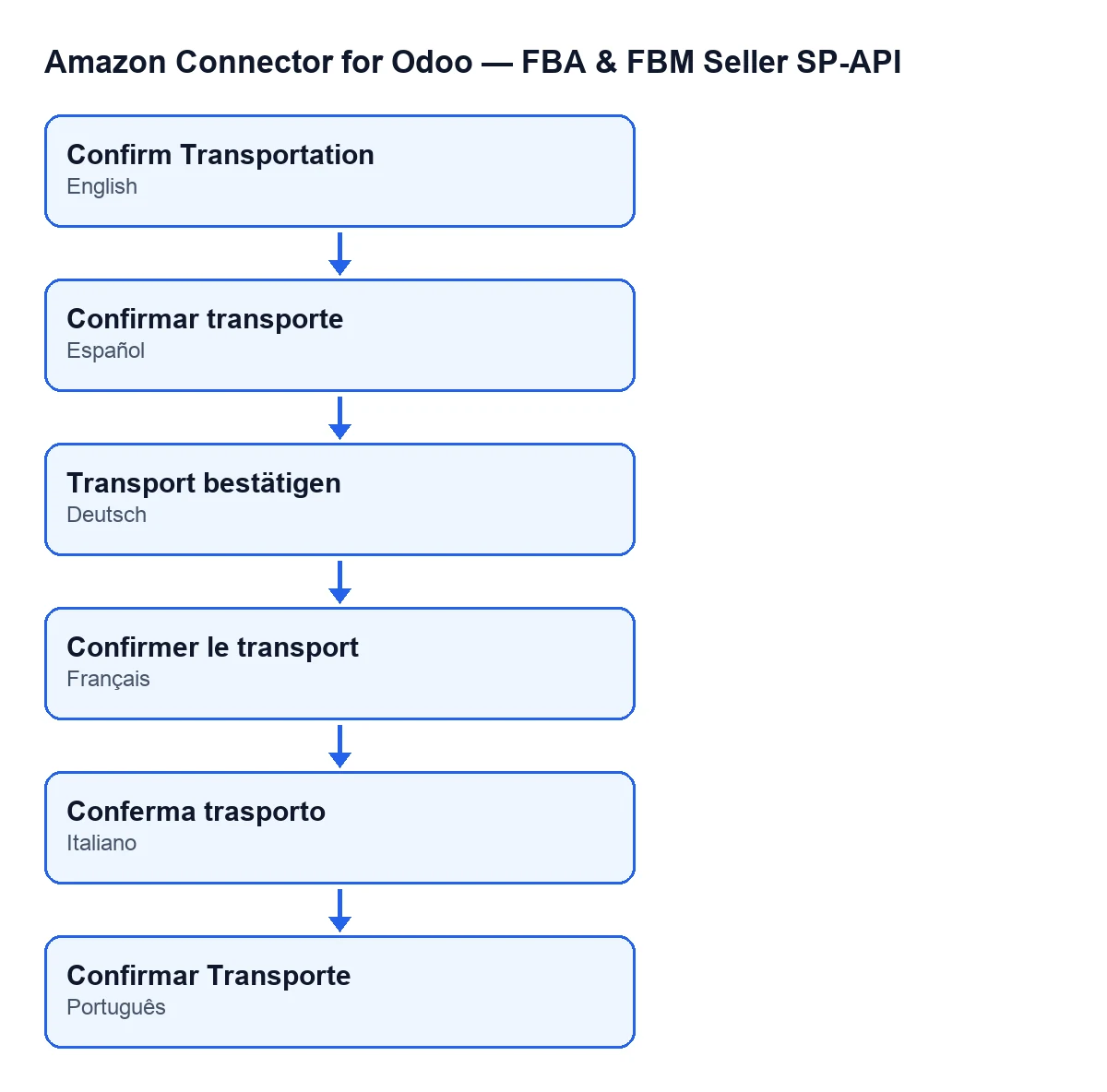
O nome do botão consoante o idioma
O que retirar do caso
- O botão só se vê com envios no plano, e funciona só com permissão de operador.
- Um envio sem opção selecionada não bloqueia os outros: é omitido.
- A confirmação não termina ao enviá-la: o módulo aguarda a Amazon e volta a ler os envios.
Pronto a expedirsó chega se todos os envios ativos ficarem emREADY_TO_SHIP.
Como ajuda a FlexigoTech
O módulo é de pagamento único por versão e está publicado para Odoo 17, 18, 19 e 20 (ficha do Odoo Apps, página do módulo). A ligação passa pelo FlexigoTech Cloud, que guarda as credenciais cifradas e avisa por e-mail se a sincronização falhar; o plano Conector custa 49 €/mês ou 490 €/ano sem IVA. Se antes de usar o botão precisar de rever a conta, veja os campos da conta SP-API. Se quiser ajuda com a implementação do Odoo ou uma integração à medida, a FlexigoTech faz para Odoo 17, 18, 19 e 20.
Continue a ler
Verificado no código do conector (versão 20.0) e nas fontes indicadas
Fontes
- Código do módulo: flexigobe_amazon_seller_connector 20.0 (8c5900d9): views/amazon_spapi_inbound_plan_views.xml
- Código do módulo: flexigobe_amazon_seller_connector 20.0 (8c5900d9): models/amazon_spapi_inbound_plan.py
- apps.odoo.com/apps/modules/20.0/flexigobe_amazon_seller_connector
- flexigotech.com/en/services.html
- flexigotech.com/precios.html