

 English
 Català
 Deutsch
 Français
 Português
 Italiano
 Nederlands
 Polski
Cuándo aparece el botón y quién puede pulsarlo
Se llega desde Amazon › FBA › Entrada / Enviar a Amazon (Amazon › FBA › Inbound / Send to Amazon); cada tramo de ese menú pide el permiso Lector (Viewer). Dentro, en la ficha de Enviar a Amazon (Send to Amazon), el botón Confirmar transporte se oculta mientras el plan no tenga nada en Envíos (Shipments), el campo de la pestaña Ubicación y transporte (Placement & Transportation). Con los valores por defecto no se ve. El botón existe en Odoo 17, 18, 19 y 20.
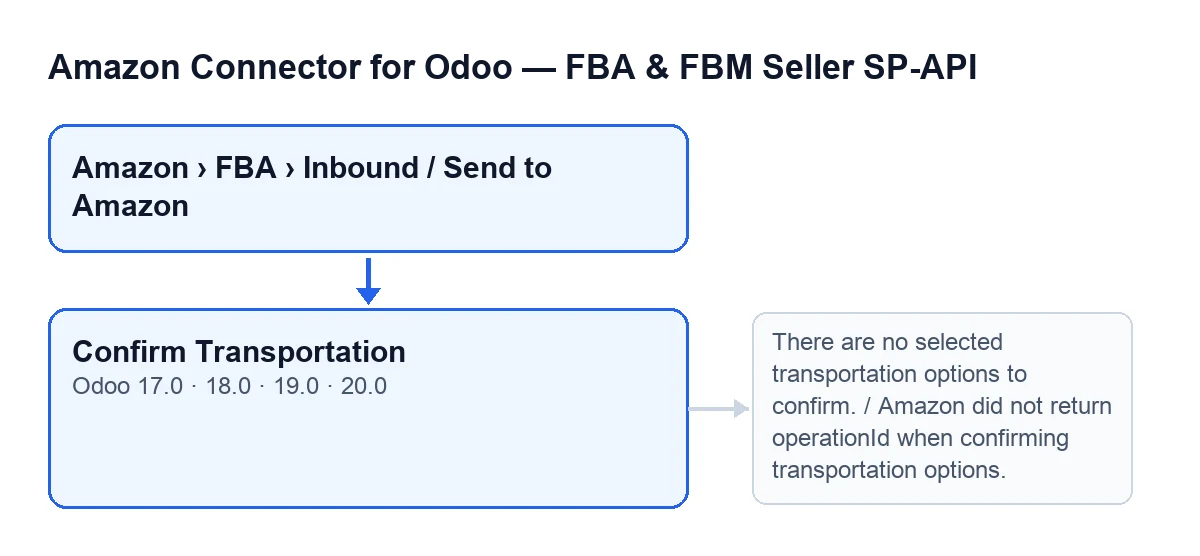
Ver el botón no basta: lo primero que hace al pulsarlo es comprobar tu permiso. Si no tienes al menos acceso de operador del conector, se detiene con You need at least Amazon Seller Connector Operator access for this action. Ask a manager to grant Operator or Manager access. El código comprueba además que puedas escribir en el plan.

Lo que hace Odoo solo y lo que solo hace el botón
La tarea programada Amazon SP-API - Actualizar planes de entrada FBA abiertos (Amazon SP-API - Refresh open FBA inbound plans) corre cada hora y viene activa al instalar. Lee el plan en Amazon y, si Amazon devuelve envíos, actualiza los de Odoo; si Amazon da el plan por enviado, pone el Estado (State) en Enviado (Shipped). Esa tarea trae información de Amazon; quien envía la confirmación del transporte es el botón. Lo que comparten es el último paso: refrescar los envíos desde Amazon.
Un caso para seguirlo: Tienda Lumbre
Ejemplo Caso ilustrativo: la empresa y sus datos son inventados para explicar el flujo.
Tienda Lumbre es una empresa inventada que repone su stock en FBA con un plan de Enviar a Amazon. Al abrir la ficha, la pestaña Ubicación y transporte tiene Envíos vacío y no hay botón Confirmar transporte. Cuando el plan se actualiza desde Amazon y trae envíos, esas líneas aparecen y el botón se muestra.
Una persona del equipo de logística, con acceso de operador, pulsa el botón. El módulo prepara la selección de cada envío con su contacto, la manda a Amazon y recibe un identificador de operación. Espera a que Amazon marque la operación como terminada y vuelve a leer los envíos. Todos los envíos activos figuran como READY_TO_SHIP, así que el Estado del plan pasa a Listo para enviar.
En otro plan de Tienda Lumbre hay varios envíos y solo uno tiene opción seleccionada: el módulo confirma ese y se salta los demás. Si ninguno la tuviera, el clic se detendría con un mensaje.
El botón, paso a paso
- Comprueba tu permiso, como se ha visto arriba.
- Recorre solo los envíos activos de
Envíosy se salta los que no tienen opción de transporte seleccionada. De cada uno prepara el identificador del envío en Amazon, la opción elegida y un contacto con nombre y teléfono (y correo, si lo hay). El contacto sale del propio envío y, si ahí falta algo, de los datos de contacto del plan y, si tampoco están, de los de origen. - Si no queda ninguna selección, se detiene con
No hay transport options seleccionadas para confirmar.(There are no selected transportation options to confirm.) - Envía a Amazon la confirmación del transporte del plan. Si la respuesta no trae identificador de operación, se detiene con
Amazon no devolvió operationId al confirmar transportation options.(Amazon did not return operationId when confirming transportation options.) - Guarda en el plan el identificador de la operación, la petición y la respuesta, y la fecha de sincronización.
- Espera a Amazon: consulta el estado de la operación, y repite la consulta hasta agotar un número de intentos. Si el estado es
SUCCESS, sigue. Si esFAILED,ERRORoCANCELLED, se detiene con un error. - Refresca los envíos desde Amazon: actualiza los datos de cada envío, crea los que falten y deja inactivos los que Amazon ya no lista.
- Si todos los envíos activos están en
READY_TO_SHIP, el plan pasa aListo para enviar. Si no, este botón no cambia elEstado.
Algunos mensajes que pueden pararlo y qué mirar
No hay transport options seleccionadas para confirmar.: ningún envío activo tiene opción de transporte seleccionada.Amazon no devolvió operationId al confirmar transportation options.: Amazon respondió sin identificador de operación y el módulo no sigue.… falló en Amazon (…): …(… failed on Amazon (…): …): la operación terminó enFAILED,ERRORoCANCELLED. Los puntos son el nombre de la operación (Confirmar opciones de transporte, Confirm transportation options), el estado y los problemas que Amazon da; léelos, porque son la causa.… sigue pendiente tras … intentos. Último estado: …(… is still pending after … attempts. Last status: …): Amazon no dio respuesta final en los intentos del módulo. Si Amazon no dio estado, el mensaje dicesin estado(no status). En este caso y en el anterior la petición ya había llegado a Amazon; la tarea de cada hora actualiza el plan y los envíos desde Amazon, así que puedes mirar más tarde cómo están.- El mensaje de permisos de más arriba, si te falta acceso de operador o de gerente.
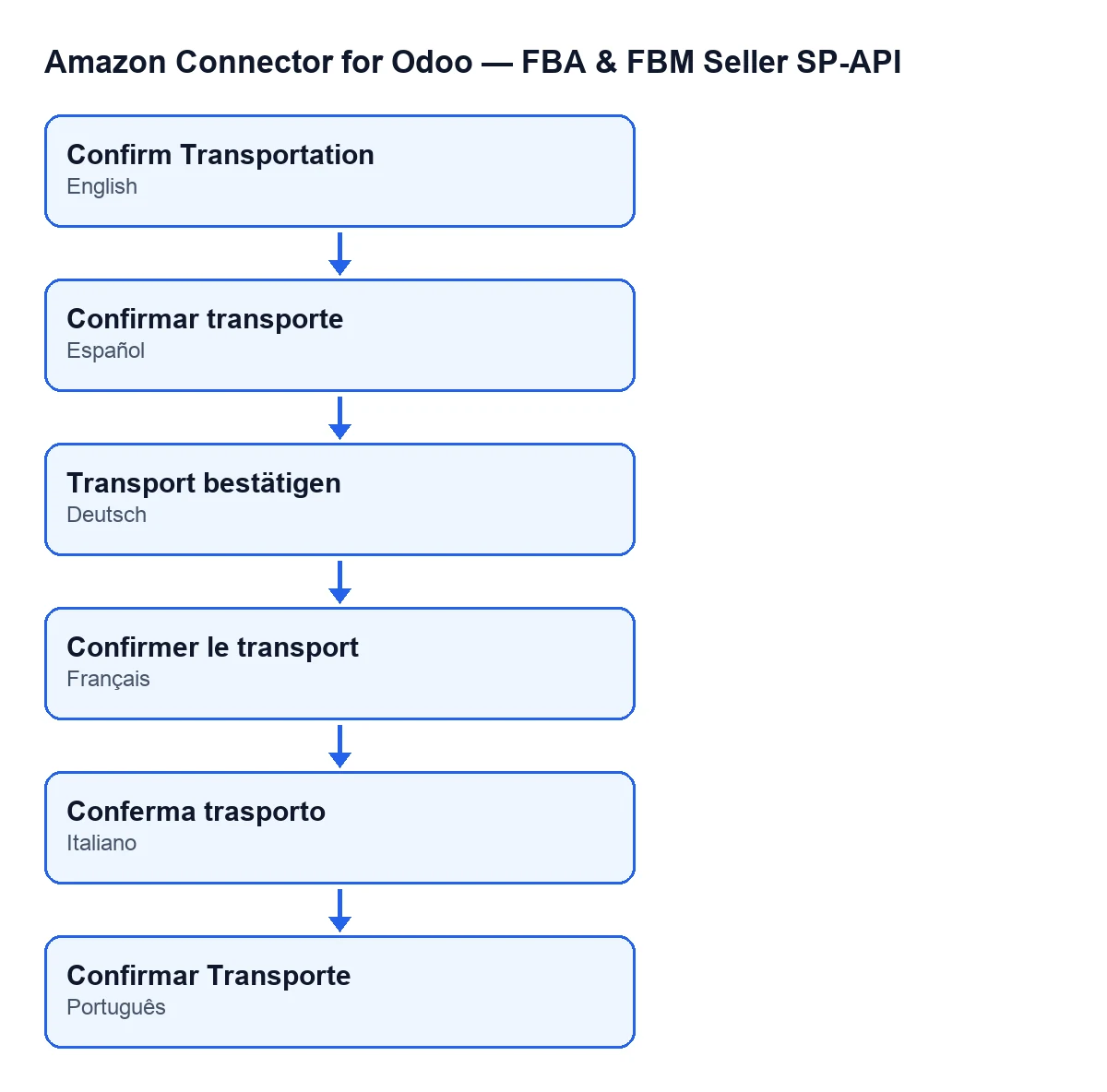
El nombre del botón según el idioma
Qué aprender del caso
- El botón solo se ve con envíos en el plan, y funciona solo con permiso de operador.
- Un envío sin opción seleccionada no bloquea a los demás: se omite.
- La confirmación no termina al enviarla: el módulo espera a Amazon y vuelve a leer los envíos.
Listo para enviarllega solo si todos los envíos activos quedan enREADY_TO_SHIP.
Cómo ayuda FlexigoTech
El módulo es de pago único por versión y está publicado para Odoo 17, 18, 19 y 20 (ficha de Odoo Apps, página del módulo). La conexión pasa por FlexigoTech Cloud, que guarda cifradas las credenciales y avisa por correo si la sincronización falla; el plan Conector cuesta 49 €/mes o 490 €/año sin IVA. Si antes de usar el botón necesitas repasar la cuenta, mira los campos de la cuenta SP-API. Si quieres ayuda con la implantación de Odoo o una integración a medida, FlexigoTech las hace para Odoo 17, 18, 19 y 20.
Sigue leyendo
Comprobado en el código del conector (versión 20.0) y en las fuentes enlazadas
Fuentes
- Código del módulo: flexigobe_amazon_seller_connector 20.0 (8c5900d9): views/amazon_spapi_inbound_plan_views.xml
- Código del módulo: flexigobe_amazon_seller_connector 20.0 (8c5900d9): models/amazon_spapi_inbound_plan.py
- apps.odoo.com/apps/modules/20.0/flexigobe_amazon_seller_connector
- flexigotech.com/en/services.html
- flexigotech.com/precios.html