

 Español
 English
 Deutsch
 Français
 Português
 Italiano
 Nederlands
 Polski
Quan apareix el botó i qui pot prémer-lo
S'hi arriba des de Amazon › FBA › Inbound / Send to Amazon; cada tram d'aquest menú demana el permís Viewer. Dins, a la fitxa de Send to Amazon, el botó Confirm Transportation s'amaga mentre el pla no tingui res a Shipments, el camp de la pestanya Placement & Transportation. Amb els valors per defecte no es veu. El botó existeix a Odoo 17, 18, 19 i 20.
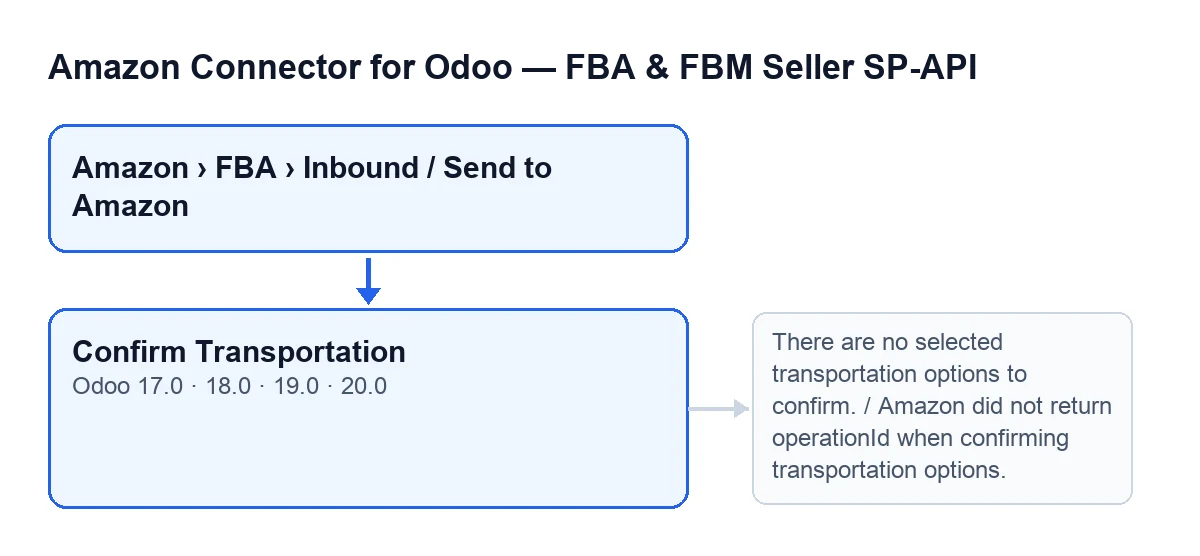
Veure el botó no basta: el primer que fa en prémer-lo és comprovar el teu permís. Si no tens almenys accés d'operador del connector, s'atura amb You need at least Amazon Seller Connector Operator access for this action. Ask a manager to grant Operator or Manager access. El codi comprova a més que puguis escriure al pla.

Què fa Odoo sol i què només fa el botó
La tasca programada Amazon SP-API - Refresh open FBA inbound plans s'executa cada hora i ve activa en instal·lar. Llegeix el pla a Amazon i, si Amazon retorna enviaments, actualitza els d'Odoo; si Amazon dona el pla per enviat, posa el camp State en Shipped. Aquesta tasca porta informació d'Amazon; qui envia la confirmació del transport és el botó. El que comparteixen és el darrer pas: refrescar els enviaments des d'Amazon.
Un cas per seguir: Tienda Lumbre
Exemple Cas il·lustratiu: l'empresa i les seves dades són inventades per explicar el flux.
Tienda Lumbre és una empresa inventada que reposa el seu estoc a FBA amb un pla de Send to Amazon. En obrir la fitxa, la pestanya Placement & Transportation té Shipments buit i no hi ha botó Confirm Transportation. Quan el pla s'actualitza des d'Amazon i porta enviaments, aquestes línies apareixen i el botó es mostra.
Una persona de l'equip de logística, amb accés d'operador, prem el botó. El mòdul prepara la selecció de cada enviament amb el seu contacte, l'envia a Amazon i rep un identificador d'operació. Espera que Amazon marqui l'operació com a acabada i torna a llegir els enviaments. Tots els enviaments actius figuren com a READY_TO_SHIP, així que el camp State del pla passa a Ready To Ship.
A un altre pla de Tienda Lumbre hi ha diversos enviaments i només un té opció seleccionada: el mòdul confirma aquest i se salta els altres. Si cap no la tingués, el clic s'aturaria amb un missatge.
El botó, pas a pas
- Comprova el teu permís, tal com s'ha vist més amunt.
- Recorre només els enviaments actius de
Shipmentsi se salta els que no tenen opció de transport seleccionada. De cadascun prepara l'identificador de l'enviament a Amazon, l'opció triada i un contacte amb nom i telèfon (i correu, si n'hi ha). El contacte surt del mateix enviament i, si hi falta alguna cosa, de les dades de contacte del pla i, si tampoc hi són, de les d'origen. - Si no queda cap selecció, s'atura amb
There are no selected transportation options to confirm. - Envia a Amazon la confirmació del transport del pla. Si la resposta no porta identificador d'operació, s'atura amb
Amazon did not return operationId when confirming transportation options. - Desa al pla l'identificador de l'operació, la petició i la resposta, i la data de sincronització.
- Espera Amazon: consulta l'estat de l'operació, i repeteix la consulta fins a esgotar un nombre d'intents. Si l'estat és
SUCCESS, continua. Si ésFAILED,ERRORoCANCELLED, s'atura amb un error. - Refresca els enviaments des d'Amazon: actualitza les dades de cada enviament, crea els que falten i deixa inactius els que Amazon ja no llista.
- Si tots els enviaments actius són a
READY_TO_SHIP, el pla passa aReady To Ship. Si no, aquest botó no canvia el campState.
Alguns missatges que el poden aturar i què mirar
There are no selected transportation options to confirm.: cap enviament actiu té opció de transport seleccionada.Amazon did not return operationId when confirming transportation options.: Amazon ha respost sense identificador d'operació i el mòdul no continua.… failed on Amazon (…): …: l'operació ha acabat enFAILED,ERRORoCANCELLED. Els punts són el nom de l'operació (Confirm transportation options), l'estat i els problemes que Amazon dona; llegeix-los, perquè són la causa.… is still pending after … attempts. Last status: …: Amazon no ha donat resposta final en els intents del mòdul. Si Amazon no ha donat estat, el missatge diuno status. En aquest cas i en l'anterior la petició ja havia arribat a Amazon; la tasca de cada hora actualitza el pla i els enviaments des d'Amazon, així que pots mirar més tard com estan.- El missatge de permisos de més amunt, si et falta accés d'operador o de gerent.
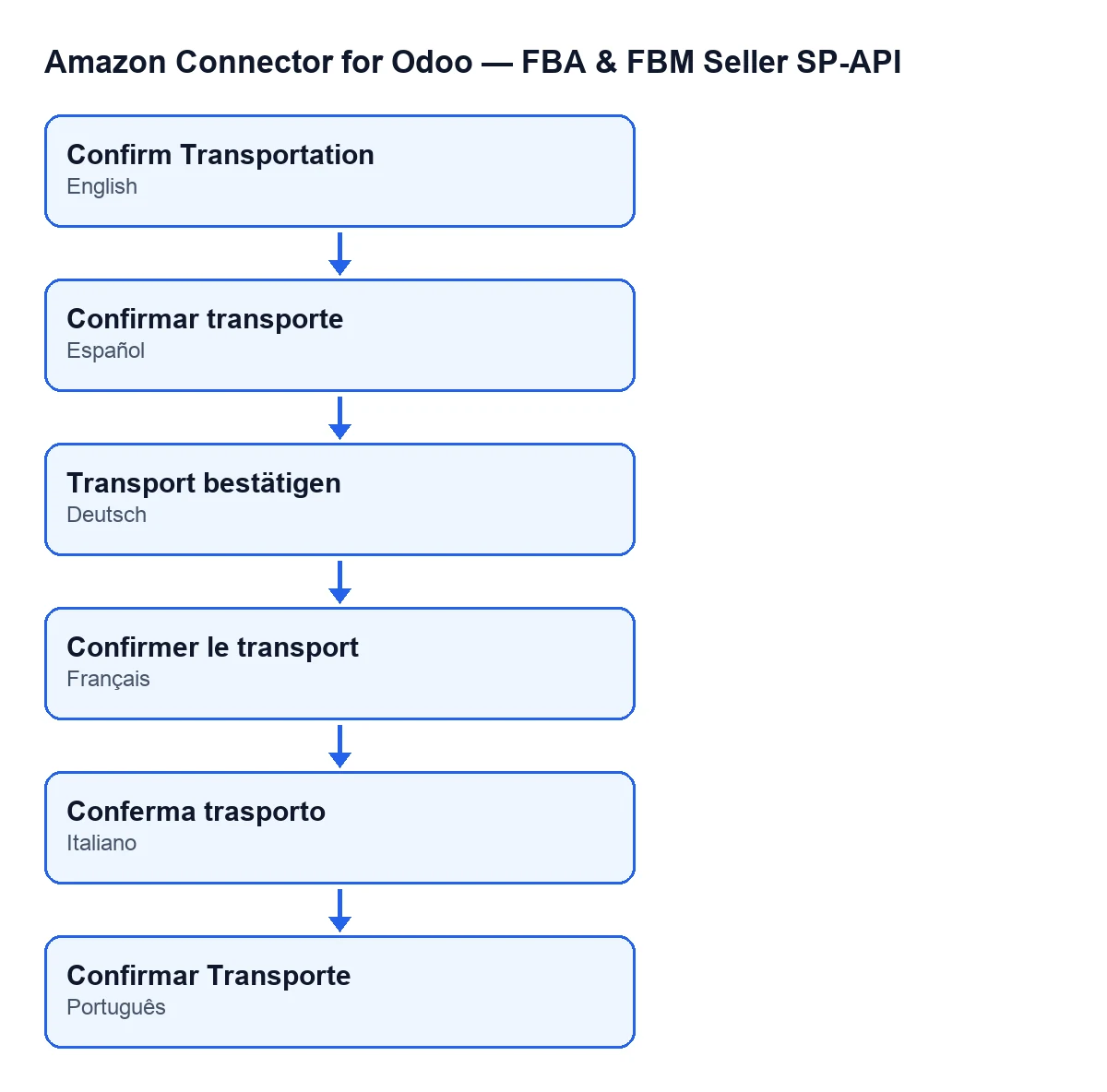
El nom del botó segons l'idioma
Què aprendre del cas
- El botó només es veu amb enviaments al pla, i funciona només amb permís d'operador.
- Un enviament sense opció seleccionada no bloqueja els altres: s'omet.
- La confirmació no acaba en enviar-la: el mòdul espera Amazon i torna a llegir els enviaments.
Ready To Shiparriba només si tots els enviaments actius queden aREADY_TO_SHIP.
Com ajuda FlexigoTech
El mòdul és de pagament únic per versió i està publicat per a Odoo 17, 18, 19 i 20 (fitxa d'Odoo Apps, pàgina del mòdul). La connexió passa per FlexigoTech Cloud, que guarda xifrades les credencials i avisa per correu si la sincronització falla; el pla Connector costa 49 €/mes o 490 €/any sense IVA. Si abans d'usar el botó necessites repassar el compte, mira els camps del compte SP-API. Si vols ajuda amb la implantació d'Odoo o una integració a mida, FlexigoTech les fa per a Odoo 17, 18, 19 i 20.
Continua llegint
Comprovat al codi del connector (versió 20.0) i a les fonts enllaçades
Fonts
- Codi del mòdul: flexigobe_amazon_seller_connector 20.0 (8c5900d9): views/amazon_spapi_inbound_plan_views.xml
- Codi del mòdul: flexigobe_amazon_seller_connector 20.0 (8c5900d9): models/amazon_spapi_inbound_plan.py
- apps.odoo.com/apps/modules/20.0/flexigobe_amazon_seller_connector
- flexigotech.com/en/services.html
- flexigotech.com/precios.html