

 Español
 English
 Català
 Deutsch
 Português
 Italiano
 Nederlands
 Polski
Quand le bouton apparaît et qui peut le cliquer
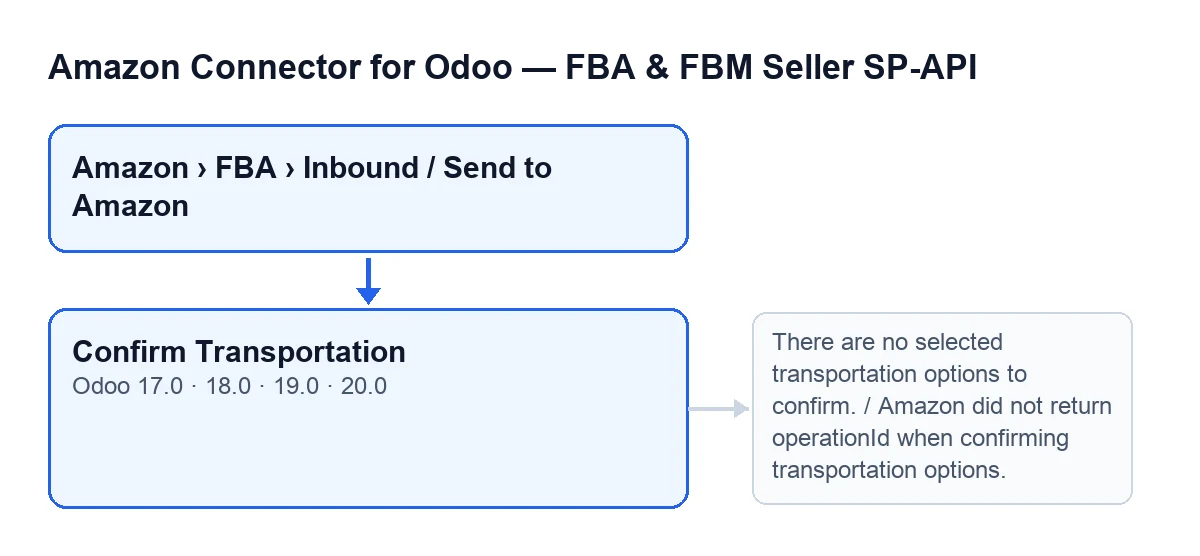
On y accède depuis Amazon › FBA › Entrant / Envoyer à Amazon ; chaque niveau de ce menu demande l'autorisation Lecteur. Dans la fiche Envoyer à Amazon, le bouton Confirmer le transport est masqué tant que le plan n'a rien dans Expéditions (Shipments), le champ de l'onglet Placement et transport (Placement & Transportation). Avec les valeurs par défaut, il n'apparaît pas. Le bouton existe dans Odoo 17, 18, 19 et 20.
Voir le bouton ne suffit pas : dès le clic, il vérifie votre autorisation. Si vous n'avez pas au moins un accès opérateur du connecteur, il s'arrête avec You need at least Amazon Seller Connector Operator access for this action. Ask a manager to grant Operator or Manager access. Le code vérifie en outre que vous pouvez écrire dans le plan.

Ce que fait Odoo seul et ce que fait uniquement le bouton
La tâche planifiée Amazon SP-API - Actualiser les plans d'expédition FBA entrants ouverts (Amazon SP-API - Refresh open FBA inbound plans) s'exécute chaque heure et est active dès l'installation. Elle lit le plan chez Amazon et, si Amazon renvoie des expéditions, met à jour celles d'Odoo ; si Amazon considère le plan comme expédié, elle passe l'État/région (State) à Expédié. Cette tâche récupère des informations d'Amazon ; c'est le bouton qui envoie la confirmation du transport. Ce qu'ils ont en commun, c'est la dernière étape : actualiser les expéditions depuis Amazon.
Un cas à suivre : Tienda Lumbre
Exemple Cas illustratif : l'entreprise et ses chiffres sont inventés pour expliquer le flux.
Tienda Lumbre est une entreprise fictive qui réapprovisionne son stock en FBA avec un plan Envoyer à Amazon. À l'ouverture de la fiche, l'onglet Placement et transport a Expéditions vide et il n'y a pas de bouton Confirmer le transport. Quand le plan est actualisé depuis Amazon et contient des expéditions, ces lignes apparaissent et le bouton s'affiche.
Une personne de l'équipe logistique, avec un accès opérateur, clique sur le bouton. Le module prépare la sélection de chaque expédition avec son contact, l'envoie à Amazon et reçoit un identifiant d'opération. Il attend qu'Amazon marque l'opération comme terminée puis relit les expéditions. Toutes les expéditions actives apparaissent comme READY_TO_SHIP, donc l'État/région du plan passe à Prêt à expédier.
Dans un autre plan de Tienda Lumbre, il y a plusieurs expéditions et une seule a une option sélectionnée : le module confirme celle-là et ignore les autres. Si aucune n'en avait, le clic s'arrêterait avec un message.
Le bouton, étape par étape
- Il vérifie votre autorisation, comme indiqué plus haut.
- Il parcourt uniquement les expéditions actives de
Expéditionset ignore celles qui n'ont pas d'option de transport sélectionnée. Pour chacune, il prépare l'identifiant d'expédition chez Amazon, l'option choisie et un contact avec nom et téléphone (et e-mail, s'il existe). Le contact vient de l'expédition elle-même et, s'il manque quelque chose, des coordonnées de contact du plan et, à défaut, de celles d'origine. - S'il ne reste aucune sélection, il s'arrête avec
Il n'y a aucune option de transport sélectionnée à confirmer.(There are no selected transportation options to confirm.) - Il envoie à Amazon la confirmation du transport du plan. Si la réponse ne contient pas d'identifiant d'opération, il s'arrête avec
Amazon n'a pas renvoyé d'operationId lors de la confirmation des options de transport.(Amazon did not return operationId when confirming transportation options.) - Il enregistre dans le plan l'identifiant de l'opération, la requête et la réponse, ainsi que la date de synchronisation.
- Il attend Amazon : il consulte l'état de l'opération et répète la consultation jusqu'à épuiser un nombre de tentatives. Si l'état est
SUCCESS, il continue. Si c'estFAILED,ERRORouCANCELLED, il s'arrête avec une erreur. - Il actualise les expéditions depuis Amazon : il met à jour les données de chacune, crée celles qui manquent et désactive celles qu'Amazon ne liste plus.
- Si toutes les expéditions actives sont en
READY_TO_SHIP, le plan passe àPrêt à expédier. Sinon, ce bouton ne modifie pas l'État/région.
Quelques messages qui peuvent le bloquer et ce qu'il faut regarder
Il n'y a aucune option de transport sélectionnée à confirmer.: aucune expédition active n'a d'option de transport sélectionnée.Amazon n'a pas renvoyé d'operationId lors de la confirmation des options de transport.: Amazon a répondu sans identifiant d'opération et le module ne continue pas.… a échoué sur Amazon (…) : …(… failed on Amazon (…): …) : l'opération s'est terminée enFAILED,ERRORouCANCELLED. Les points de suspension correspondent au nom de l'opération (Confirmer les options de transport, Confirm transportation options), à l'état et aux problèmes signalés par Amazon ; lisez-les, ce sont la cause.… est toujours en attente après … tentatives. Dernier statut : …(… is still pending after … attempts. Last status: …) : Amazon n'a pas donné de réponse finale dans les tentatives du module. Si Amazon n'a donné aucun statut, le message indiqueaucun statut(no status). Dans ce cas comme dans le précédent, la requête est bien arrivée chez Amazon ; la tâche horaire actualise le plan et les expéditions depuis Amazon, vous pouvez donc vérifier plus tard où on en est.- Le message d'autorisation vu plus haut, s'il vous manque l'accès opérateur ou gestionnaire.
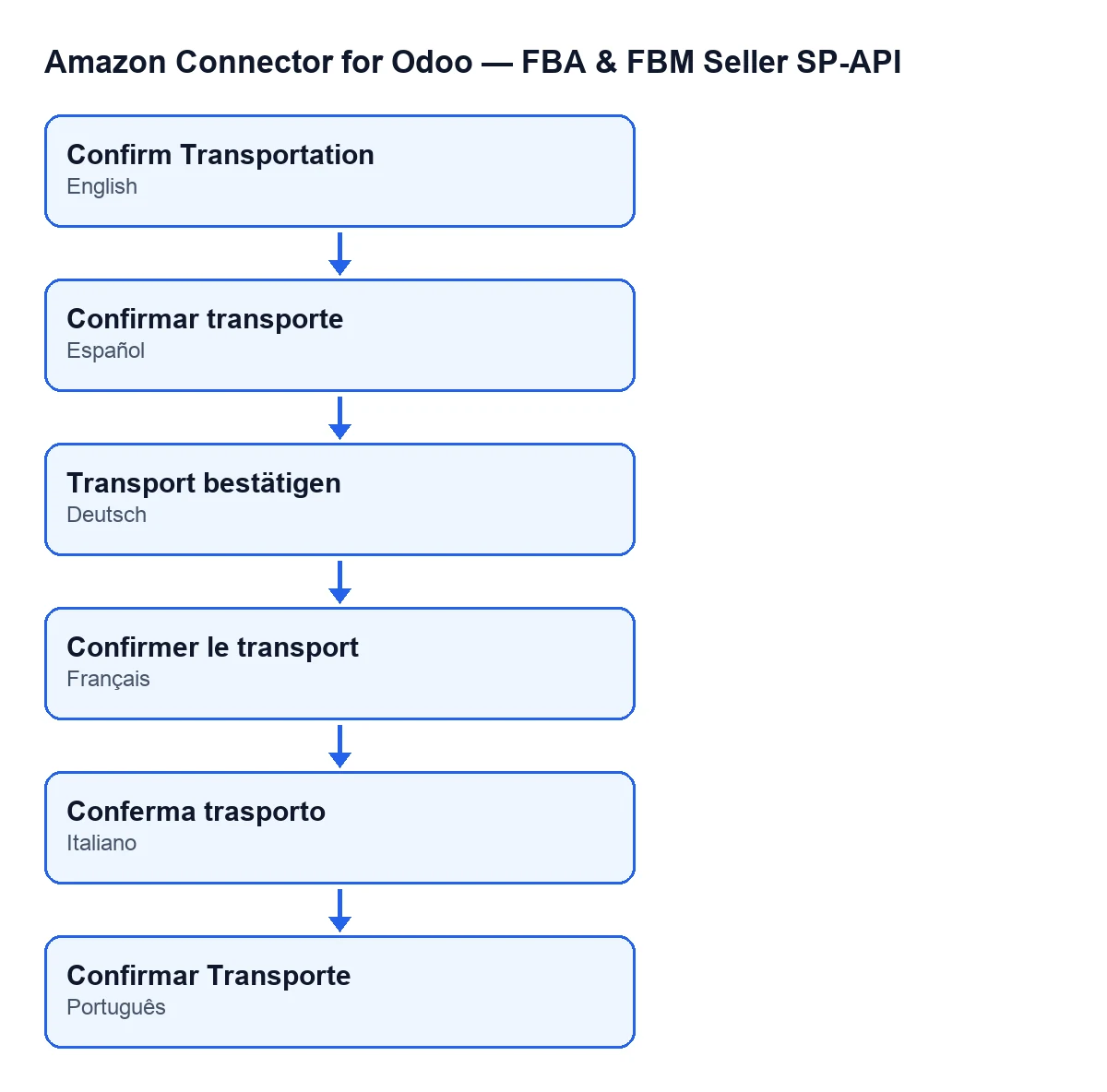
Le nom du bouton selon la langue
Ce qu'il faut retenir du cas
- Le bouton n'apparaît que si le plan contient des expéditions, et il ne fonctionne qu'avec une autorisation opérateur.
- Une expédition sans option sélectionnée ne bloque pas les autres : elle est ignorée.
- La confirmation ne se termine pas à l'envoi : le module attend Amazon et relit les expéditions.
Prêt à expédiern'arrive que si toutes les expéditions actives sont enREADY_TO_SHIP.
Comment FlexigoTech peut aider
Le module est payant une seule fois par version et est publié pour Odoo 17, 18, 19 et 20 (fiche Odoo Apps, page du module). La connexion passe par FlexigoTech Cloud, qui conserve les identifiants chiffrés et envoie un e-mail si la synchronisation échoue ; le plan Connecteur coûte 49 €/mois ou 490 €/an HT. Si avant d'utiliser le bouton vous devez revoir le compte, consultez les champs du compte SP-API. Si vous souhaitez de l'aide pour le déploiement d'Odoo ou une intégration sur mesure, FlexigoTech les réalise pour Odoo 17, 18, 19 et 20.
À lire aussi
Vérifié dans le code du connecteur (version 20.0) et dans les sources citées
Sources
- Code du module : flexigobe_amazon_seller_connector 20.0 (8c5900d9): views/amazon_spapi_inbound_plan_views.xml
- Code du module : flexigobe_amazon_seller_connector 20.0 (8c5900d9): models/amazon_spapi_inbound_plan.py
- apps.odoo.com/apps/modules/20.0/flexigobe_amazon_seller_connector
- flexigotech.com/en/services.html
- flexigotech.com/precios.html