

 Español
 English
 Català
 Deutsch
 Français
 Português
 Italiano
 Polski
Wanneer de knop verschijnt en wie hem kan indrukken
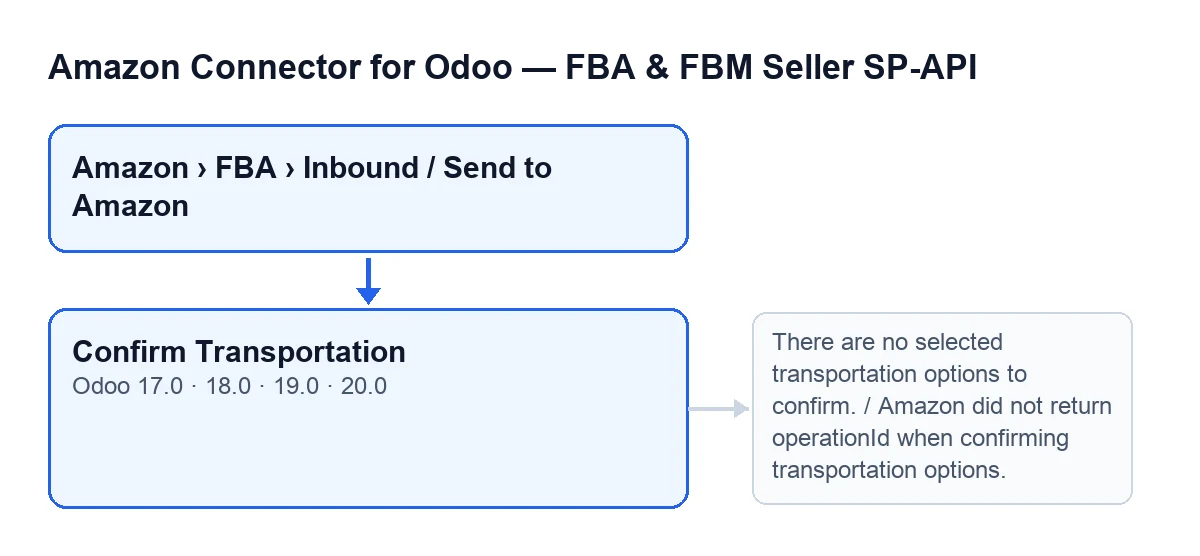
Je komt er via Amazon › FBA › Inbound / Send to Amazon; elk onderdeel van dat menu vraagt het recht Viewer. Binnen, op het formulier van Send to Amazon, wordt de knop Confirm Transportation verborgen zolang het plan niets heeft in Shipments, het veld op het tabblad Placement & Transportation. Met de standaardwaarden zie je hem niet. De knop bestaat in Odoo 17, 18, 19 en 20.
De knop zien is niet genoeg: het eerste wat hij doet bij indrukken is je recht controleren. Heb je niet minstens operatortoegang tot de connector, dan stopt hij met You need at least Amazon Seller Connector Operator access for this action. Ask a manager to grant Operator or Manager access. De code controleert bovendien of je het plan mag wijzigen.

Wat Odoo zelf doet en wat alleen de knop doet
De geplande taak Amazon SP-API - Refresh open FBA inbound plans draait elk uur en staat na installatie al aan. Ze leest het plan bij Amazon en, als Amazon zendingen teruggeeft, werkt ze die in Odoo bij; als Amazon het plan als verzonden beschouwt, zet ze de State op Shipped. Die taak haalt informatie bij Amazon op; de transportbevestiging versturen doet de knop. Gedeeld is de laatste stap: de zendingen opnieuw ophalen bij Amazon.
Een voorbeeld om te volgen: Tienda Lumbre
Voorbeeld Fictief geval: het bedrijf en de cijfers zijn verzonnen om de werkwijze uit te leggen.
Tienda Lumbre is een verzonnen bedrijf dat zijn voorraad bij FBA aanvult met een plan van Send to Amazon. Bij het openen van het formulier staat op het tabblad Placement & Transportation de Shipments leeg en is er geen knop Confirm Transportation. Wanneer het plan vanuit Amazon wordt bijgewerkt en zendingen bevat, verschijnen die regels en wordt de knop getoond.
Iemand van het logistieke team, met operatortoegang, drukt op de knop. De module bereidt de selectie van elke zending met zijn contact voor, stuurt die naar Amazon en ontvangt een bewerkings-ID. Hij wacht tot Amazon de bewerking als afgerond markeert en leest de zendingen opnieuw. Alle actieve zendingen staan op READY_TO_SHIP, dus de State van het plan wordt Ready To Ship.
In een ander plan van Tienda Lumbre zijn er meerdere zendingen en heeft er maar één een gekozen optie: de module bevestigt die en slaat de rest over. Had geen enkele er een, dan zou de klik stoppen met een melding.
De knop, stap voor stap
- Controleert je recht, zoals hierboven gezien.
- Loopt alleen de actieve zendingen in
Shipmentsna en slaat over wie geen gekozen transportoptie heeft. Van elk bereidt hij de zending-ID bij Amazon voor, de gekozen optie en een contact met naam en telefoon (en e-mail, als die er is). Het contact komt uit de zending zelf en, als daar iets ontbreekt, uit de contactgegevens van het plan en, als die ook ontbreken, uit die van de herkomst. - Als er geen selectie overblijft, stopt hij met
There are no selected transportation options to confirm. - Stuurt de transportbevestiging van het plan naar Amazon. Bevat het antwoord geen bewerkings-ID, dan stopt hij met
Amazon did not return operationId when confirming transportation options. - Slaat op het plan de bewerkings-ID, het verzoek en het antwoord op, en de datum van synchronisatie.
- Wacht op Amazon: vraagt de status van de bewerking op en herhaalt dat tot een aantal pogingen op is. Is de status
SUCCESS, dan gaat hij verder. Is hetFAILED,ERRORofCANCELLED, dan stopt hij met een fout. - Haalt de zendingen opnieuw op bij Amazon: werkt de gegevens van elke zending bij, maakt de ontbrekende aan en zet op inactief wat Amazon niet meer vermeldt.
- Staan alle actieve zendingen op
READY_TO_SHIP, dan gaat het plan naarReady To Ship. Zo niet, dan verandert deze knop deStateniet.
Enkele meldingen die hem kunnen tegenhouden en waar je op let
There are no selected transportation options to confirm.: geen enkele actieve zending heeft een gekozen transportoptie.Amazon did not return operationId when confirming transportation options.: Amazon antwoordde zonder bewerkings-ID en de module gaat niet verder.… failed on Amazon (…): …: de bewerking eindigde opFAILED,ERRORofCANCELLED. De puntjes zijn de naam van de bewerking (Confirm transportation options), de status en de problemen die Amazon meldt; lees ze, want dat is de oorzaak.… is still pending after … attempts. Last status: …: Amazon gaf binnen de pogingen van de module geen definitief antwoord. Gaf Amazon geen status, dan zegt de meldingno status. In dit geval en in het vorige was het verzoek al bij Amazon aangekomen; de taak van elk uur werkt het plan en de zendingen vanuit Amazon bij, dus je kunt later kijken hoe het ervoor staat.- De melding over rechten hierboven, als je operator- of managertoegang mist.
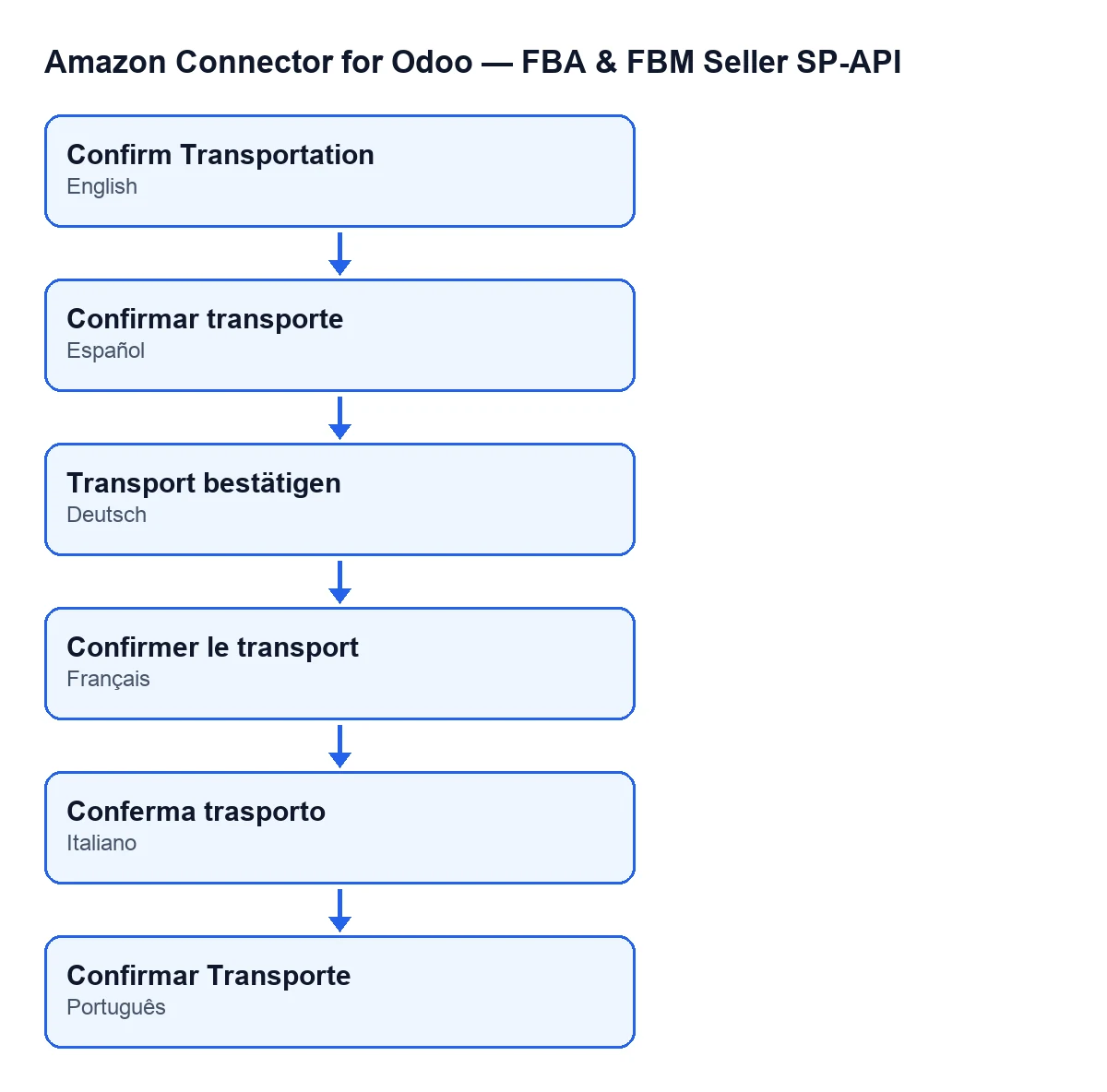
De naam van de knop per taal
Wat je uit het voorbeeld meeneemt
- De knop verschijnt alleen met zendingen in het plan, en werkt alleen met operatorrecht.
- Een zending zonder gekozen optie blokkeert de andere niet: hij wordt overgeslagen.
- De bevestiging eindigt niet bij het versturen: de module wacht op Amazon en leest de zendingen opnieuw.
Ready To Shipkomt er pas als alle actieve zendingen opREADY_TO_SHIPstaan.
Hoe FlexigoTech helpt
De module is eenmalig betaald per versie en gepubliceerd voor Odoo 17, 18, 19 en 20 (Odoo Apps-pagina, modulepagina). De verbinding loopt via FlexigoTech Cloud, dat de inloggegevens versleuteld bewaart en per e-mail waarschuwt als de synchronisatie faalt; het plan Conector kost € 49 per maand of € 490 per jaar excl. btw. Als je het account wilt nalopen voordat je de knop gebruikt, bekijk dan de velden van het SP-API-account. Wil je hulp bij de implementatie van Odoo of een maatwerkintegratie, dan doet FlexigoTech dat voor Odoo 17, 18, 19 en 20.
Lees verder
Gecontroleerd in de broncode van de connector (versie 20.0) en in de gelinkte bronnen
Bronnen
- Broncode van de module: flexigobe_amazon_seller_connector 20.0 (8c5900d9): views/amazon_spapi_inbound_plan_views.xml
- Broncode van de module: flexigobe_amazon_seller_connector 20.0 (8c5900d9): models/amazon_spapi_inbound_plan.py
- apps.odoo.com/apps/modules/20.0/flexigobe_amazon_seller_connector
- flexigotech.com/en/services.html
- flexigotech.com/precios.html