

 Español
 English
 Català
 Deutsch
 Français
 Português
 Nederlands
 Polski
Quando compare il pulsante e chi può premerlo
Si arriva da Amazon › FBA › In entrata / Invia ad Amazon (Amazon › FBA › Inbound / Send to Amazon); ogni tratto di quel menu richiede il permesso Visualizzatore (Viewer). Dentro, nella scheda di Invia ad Amazon (Send to Amazon), il pulsante Conferma trasporto resta nascosto finché il piano non ha nulla in Spedizioni (Shipments), il campo della scheda Posizionamento e trasporto (Placement & Transportation). Con i valori predefiniti non si vede. Il pulsante esiste in Odoo 17, 18, 19 e 20.
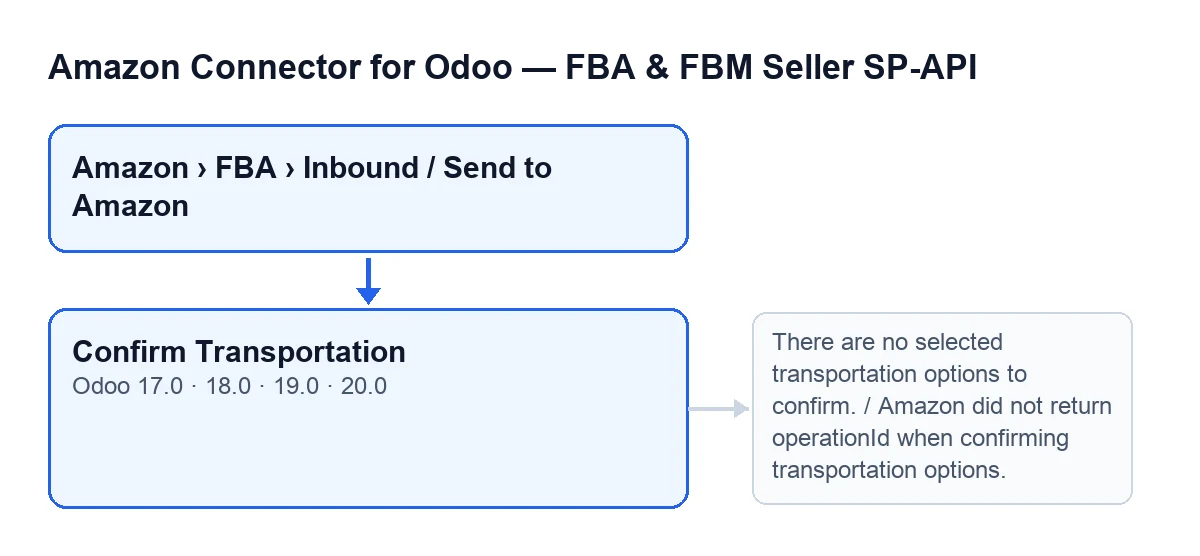
Vedere il pulsante non basta: la prima cosa che fa premendolo è verificare il tuo permesso. Se non hai almeno l'accesso da operatore del connettore, si ferma con You need at least Amazon Seller Connector Operator access for this action. Ask a manager to grant Operator or Manager access. Il codice verifica inoltre che tu possa scrivere sul piano.

Cosa fa Odoo da solo e cosa fa solo il pulsante
L'attività pianificata Amazon SP-API - Aggiorna i piani inbound FBA aperti (Amazon SP-API - Refresh open FBA inbound plans) gira ogni ora e viene attivata all'installazione. Legge il piano su Amazon e, se Amazon restituisce delle spedizioni, aggiorna quelle di Odoo; se Amazon considera il piano spedito, imposta lo Stato (State) su Spedito. Questa attività porta informazioni da Amazon; chi invia la conferma del trasporto è il pulsante. Ciò che condividono è l'ultimo passaggio: aggiornare le spedizioni da Amazon.
Un caso da seguire: Tienda Lumbre
Esempio Caso illustrativo: l'azienda e i suoi dati sono inventati per spiegare il flusso.
Tienda Lumbre è un'azienda inventata che rifornisce il proprio stock in FBA con un piano di Invia ad Amazon. Aprendo la scheda, la scheda Posizionamento e trasporto ha Spedizioni vuoto e non c'è il pulsante Conferma trasporto. Quando il piano viene aggiornato da Amazon e porta delle spedizioni, quelle righe compaiono e il pulsante si mostra.
Una persona del team logistica, con accesso da operatore, preme il pulsante. Il modulo prepara la selezione di ogni spedizione con il suo contatto, la invia ad Amazon e riceve un identificativo di operazione. Attende che Amazon segni l'operazione come conclusa e rilegge le spedizioni. Tutte le spedizioni attive risultano READY_TO_SHIP, quindi lo Stato del piano passa a Pronto per la spedizione.
In un altro piano di Tienda Lumbre ci sono più spedizioni e solo una ha l'opzione selezionata: il modulo conferma quella e salta le altre. Se nessuna l'avesse, il clic si fermerebbe con un messaggio.
Il pulsante, passo dopo passo
- Verifica il tuo permesso, come visto sopra.
- Scorre solo le spedizioni attive di
Spedizionie salta quelle senza opzione di trasporto selezionata. Per ognuna prepara l'identificativo della spedizione su Amazon, l'opzione scelta e un contatto con nome e telefono (ed e-mail, se presente). Il contatto proviene dalla spedizione stessa e, se lì manca qualcosa, dai dati di contatto del piano e, se mancano anche quelli, da quelli di origine. - Se non resta alcuna selezione, si ferma con
Non ci sono opzioni di trasporto selezionate da confermare.(There are no selected transportation options to confirm.) - Invia ad Amazon la conferma del trasporto del piano. Se la risposta non contiene un identificativo di operazione, si ferma con
Amazon non ha restituito operationId durante la conferma delle opzioni di trasporto.(Amazon did not return operationId when confirming transportation options.) - Salva nel piano l'identificativo dell'operazione, la richiesta e la risposta, e la data di sincronizzazione.
- Attende Amazon: consulta lo stato dell'operazione e ripete la verifica fino a esaurire un numero di tentativi. Se lo stato è
SUCCESS, prosegue. Se èFAILED,ERRORoCANCELLED, si ferma con un errore. - Aggiorna le spedizioni da Amazon: rinfresca i dati di ogni spedizione, crea quelle mancanti e disattiva quelle che Amazon non elenca più.
- Se tutte le spedizioni attive sono in
READY_TO_SHIP, il piano passa aPronto per la spedizione. Altrimenti questo pulsante non cambia loStato.
Alcuni messaggi che possono bloccarlo e cosa controllare
Non ci sono opzioni di trasporto selezionate da confermare.: nessuna spedizione attiva ha un'opzione di trasporto selezionata.Amazon non ha restituito operationId durante la conferma delle opzioni di trasporto.: Amazon ha risposto senza identificativo di operazione e il modulo non prosegue.… non riuscito su Amazon (…): …(… failed on Amazon (…): …): l'operazione è terminata inFAILED,ERRORoCANCELLED. I puntini indicano il nome dell'operazione (Conferma opzioni di trasporto, Confirm transportation options), lo stato e i problemi segnalati da Amazon; leggili, perché sono la causa.… è ancora in sospeso dopo … tentativi. Ultimo stato: …(… is still pending after … attempts. Last status: …): Amazon non ha dato una risposta definitiva nei tentativi del modulo. Se Amazon non ha fornito uno stato, il messaggio dicenessuno stato(no status). In questo caso e nel precedente la richiesta era già arrivata ad Amazon; l'attività oraria aggiorna il piano e le spedizioni da Amazon, quindi puoi controllare più tardi come stanno.- Il messaggio sui permessi visto sopra, se ti manca l'accesso da operatore o da responsabile.
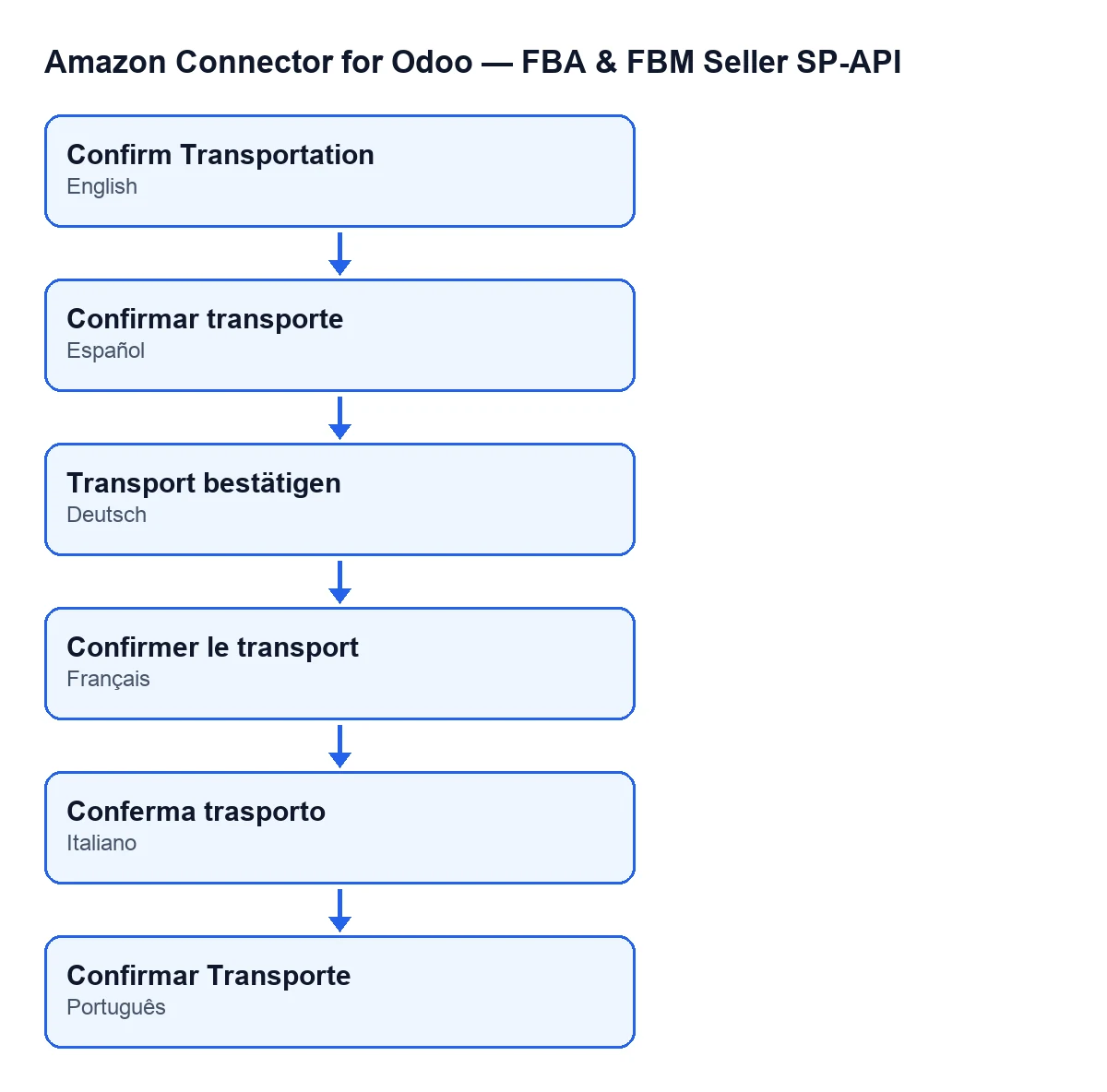
Il nome del pulsante nelle diverse lingue
Cosa imparare dal caso
- Il pulsante compare solo con spedizioni nel piano, e funziona solo con il permesso da operatore.
- Una spedizione senza opzione selezionata non blocca le altre: viene saltata.
- La conferma non termina con l'invio: il modulo attende Amazon e rilegge le spedizioni.
Pronto per la spedizionearriva solo se tutte le spedizioni attive finiscono inREADY_TO_SHIP.
Come aiuta FlexigoTech
Il modulo è a pagamento unico per versione ed è pubblicato per Odoo 17, 18, 19 e 20 (scheda su Odoo Apps, pagina del modulo). La connessione passa da FlexigoTech Cloud, che conserva le credenziali cifrate e avvisa via e-mail se la sincronizzazione fallisce; il piano Connector costa 49 €/mese o 490 €/anno IVA esclusa. Se prima di usare il pulsante ti serve rivedere l'account, guarda i campi dell'account SP-API. Se vuoi aiuto con l'implementazione di Odoo o un'integrazione su misura, FlexigoTech le realizza per Odoo 17, 18, 19 e 20.
Continua a leggere
Verificato nel codice del connettore (versione 20.0) e nelle fonti collegate
Fonti
- Codice del modulo: flexigobe_amazon_seller_connector 20.0 (8c5900d9): views/amazon_spapi_inbound_plan_views.xml
- Codice del modulo: flexigobe_amazon_seller_connector 20.0 (8c5900d9): models/amazon_spapi_inbound_plan.py
- apps.odoo.com/apps/modules/20.0/flexigobe_amazon_seller_connector
- flexigotech.com/en/services.html
- flexigotech.com/precios.html