

 Español
 English
 Català
 Deutsch
 Français
 Português
 Italiano
 Nederlands
Kiedy pojawia się przycisk i kto może go nacisnąć
Do przycisku dochodzi się przez Amazon › FBA › Inbound / Send to Amazon; każdy poziom tego menu wymaga uprawnienia Viewer. W karcie Send to Amazon, w zakładce Placement & Transportation, przycisk Confirm Transportation jest ukryty, dopóki plan nie ma nic w Shipments. Przy domyślnych ustawieniach go nie widać. Przycisk istnieje w Odoo 17, 18, 19 i 20.
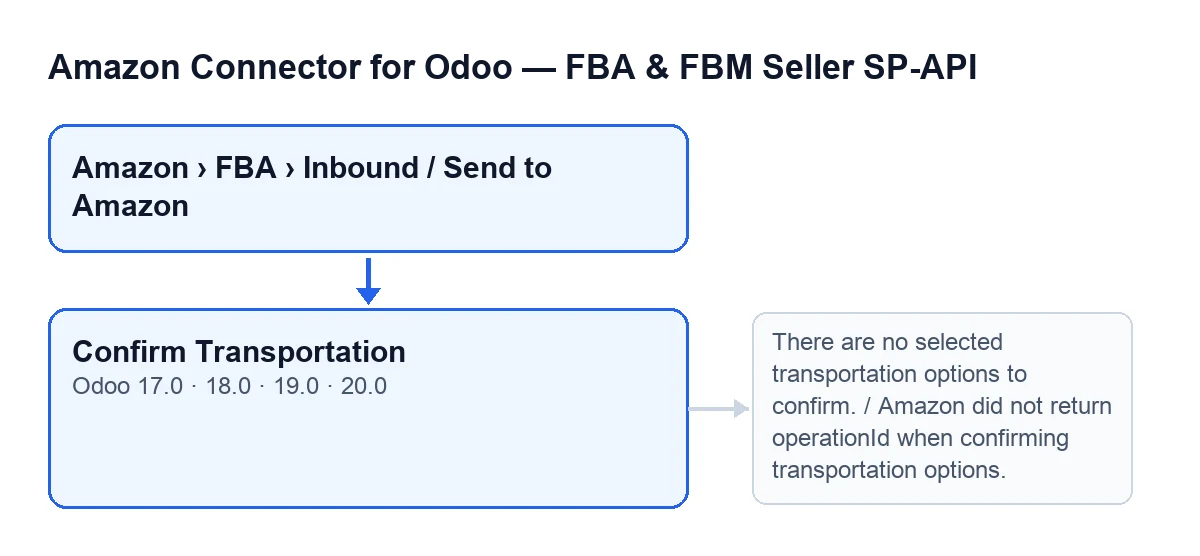
Samo zobaczenie przycisku nie wystarcza: po naciśnięciu najpierw sprawdzane jest Twoje uprawnienie. Jeśli nie masz co najmniej dostępu operatora konektora, działanie zatrzymuje się z komunikatem You need at least Amazon Seller Connector Operator access for this action. Ask a manager to grant Operator or Manager access. Kod sprawdza też, czy możesz zapisywać w planie.

Co Odoo robi samo, a co robi wyłącznie przycisk
Zadanie zaplanowane Amazon SP-API - Refresh open FBA inbound plans uruchamia się co godzinę i jest aktywne po instalacji. Odczytuje plan w Amazon i jeśli Amazon zwraca przesyłki, aktualizuje te z Odoo; jeśli Amazon uznaje plan za wysłany, ustawia State na Shipped. To zadanie pobiera informacje z Amazon; potwierdzenie transportu wysyła dopiero przycisk. Wspólny jest ostatni krok: odświeżenie przesyłek z Amazon.
Przykład do prześledzenia: Tienda Lumbre
Przykład Przypadek poglądowy: firma i jej dane są zmyślone, żeby pokazać przebieg.
Tienda Lumbre to firma zmyślona na potrzeby przykładu, która uzupełnia zapasy w FBA planem Send to Amazon. Po otwarciu karty zakładka Placement & Transportation ma pusty Shipments i nie ma przycisku Confirm Transportation. Gdy plan zostanie zaktualizowany z Amazon i przyniesie przesyłki, te wiersze się pojawiają i przycisk się pokazuje.
Osoba z zespołu logistyki, z dostępem operatora, naciska przycisk. Moduł przygotowuje wybór każdej przesyłki wraz z kontaktem, wysyła go do Amazon i otrzymuje identyfikator operacji. Czeka, aż Amazon oznaczy operację jako zakończoną, i ponownie odczytuje przesyłki. Wszystkie aktywne przesyłki mają status READY_TO_SHIP, więc State planu przechodzi w Ready To Ship.
W innym planie Tienda Lumbre jest kilka przesyłek, a tylko jedna ma wybraną opcję: moduł potwierdza tę jedną i pomija pozostałe. Gdyby żadna nie miała opcji, kliknięcie zatrzymałoby się z komunikatem.
Przycisk krok po kroku
- Sprawdza Twoje uprawnienie, jak wyżej.
- Przechodzi tylko przez aktywne przesyłki w
Shipmentsi pomija te bez wybranej opcji transportu. Dla każdej przygotowuje identyfikator przesyłki w Amazon, wybraną opcję oraz kontakt z imieniem, nazwiskiem i telefonem (oraz e-mailem, jeśli jest). Kontakt pochodzi z samej przesyłki, a jeśli czegoś tam brakuje, z danych kontaktowych planu, a gdy i tam ich nie ma, z danych źródłowych. - Jeśli nie zostaje żaden wybór, zatrzymuje się z komunikatem
There are no selected transportation options to confirm. - Wysyła do Amazon potwierdzenie transportu dla planu. Jeśli odpowiedź nie zawiera identyfikatora operacji, zatrzymuje się z komunikatem
Amazon did not return operationId when confirming transportation options. - Zapisuje w planie identyfikator operacji, żądanie i odpowiedź oraz datę synchronizacji.
- Czeka na Amazon: sprawdza status operacji i powtarza zapytanie, aż do wyczerpania liczby prób. Jeśli status to
SUCCESS, idzie dalej. Jeśli toFAILED,ERRORlubCANCELLED, zatrzymuje się z błędem. - Odświeża przesyłki z Amazon: aktualizuje dane każdej z nich, tworzy brakujące i dezaktywuje te, których Amazon już nie wymienia.
- Jeśli wszystkie aktywne przesyłki są w
READY_TO_SHIP, plan przechodzi wReady To Ship. Jeśli nie, ten przycisk nie zmieniaState.
Kilka komunikatów, które mogą go zatrzymać, i na co patrzeć
There are no selected transportation options to confirm.: żadna aktywna przesyłka nie ma wybranej opcji transportu.Amazon did not return operationId when confirming transportation options.: Amazon odpowiedział bez identyfikatora operacji i moduł nie idzie dalej.… failed on Amazon (…): …: operacja zakończyła się statusemFAILED,ERRORlubCANCELLED. Kropki to nazwa operacji (Confirm transportation options), status i problemy zgłoszone przez Amazon; przeczytaj je, bo to one są przyczyną.… is still pending after … attempts. Last status: …: Amazon nie dał ostatecznej odpowiedzi w próbach modułu. Jeśli Amazon nie podał statusu, komunikat mówino status. W tym przypadku i w poprzednim żądanie już dotarło do Amazon; zadanie co godzinę aktualizuje plan i przesyłki z Amazon, więc możesz sprawdzić stan później.- Komunikat o uprawnieniach opisany wyżej, jeśli brakuje Ci dostępu operatora lub menedżera.
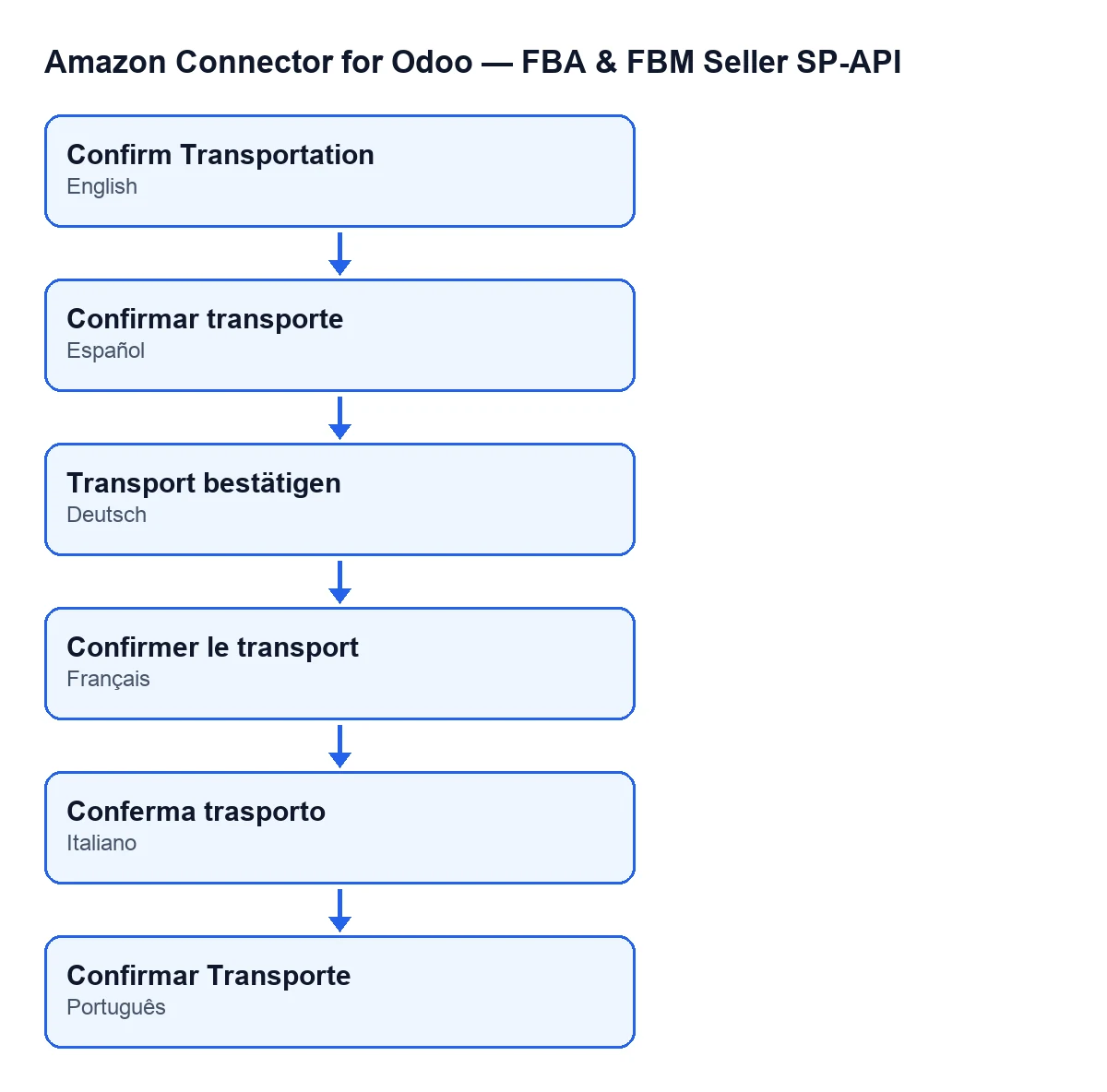
Nazwa przycisku w zależności od języka
Czego nauczyć się z przykładu
- Przycisk widać tylko wtedy, gdy plan ma przesyłki, i działa tylko z uprawnieniem operatora.
- Przesyłka bez wybranej opcji nie blokuje pozostałych: jest pomijana.
- Potwierdzenie nie kończy się w chwili wysłania: moduł czeka na Amazon i ponownie odczytuje przesyłki.
Ready To Shippojawia się tylko wtedy, gdy wszystkie aktywne przesyłki są wREADY_TO_SHIP.
Jak pomaga FlexigoTech
Moduł jest płatny jednorazowo za wersję i opublikowany dla Odoo 17, 18, 19 i 20 (karta w Odoo Apps, strona modułu). Połączenie przechodzi przez FlexigoTech Cloud, który przechowuje dane logowania w formie zaszyfrowanej i wysyła e-mail, jeśli synchronizacja się nie powiedzie; plan Konektor kosztuje 49 €/mies. lub 490 €/rok netto (bez VAT). Jeśli przed użyciem przycisku trzeba przejrzeć konto, zobacz pola konta SP-API. Jeśli potrzebujesz pomocy przy wdrożeniu Odoo lub integracji na miarę, FlexigoTech robi to dla Odoo 17, 18, 19 i 20.
Czytaj dalej
Sprawdzone w kodzie źródłowym konektora (wersja 20.0) i w podlinkowanych źródłach
Źródła
- Kod modułu: flexigobe_amazon_seller_connector 20.0 (8c5900d9): views/amazon_spapi_inbound_plan_views.xml
- Kod modułu: flexigobe_amazon_seller_connector 20.0 (8c5900d9): models/amazon_spapi_inbound_plan.py
- apps.odoo.com/apps/modules/20.0/flexigobe_amazon_seller_connector
- flexigotech.com/en/services.html
- flexigotech.com/precios.html