

 Español
 English
 Català
 Français
 Português
 Italiano
 Nederlands
 Polski
Wann die Schaltfläche erscheint und wer sie drücken darf
Sie wird über Amazon › FBA › Wareneingang / An Amazon senden erreicht; jeder Schritt dieses Menüs verlangt das Recht Betrachter (Viewer). Im Formular von An Amazon senden (Send to Amazon) wird die Schaltfläche Transport bestätigen ausgeblendet, solange der Plan unter Sendungen (Shipments) nichts hat, dem Feld auf dem Reiter Platzierung & Transport (Placement & Transportation). Mit den Standardwerten ist sie nicht sichtbar. Die Schaltfläche gibt es in Odoo 17, 18, 19 und 20.
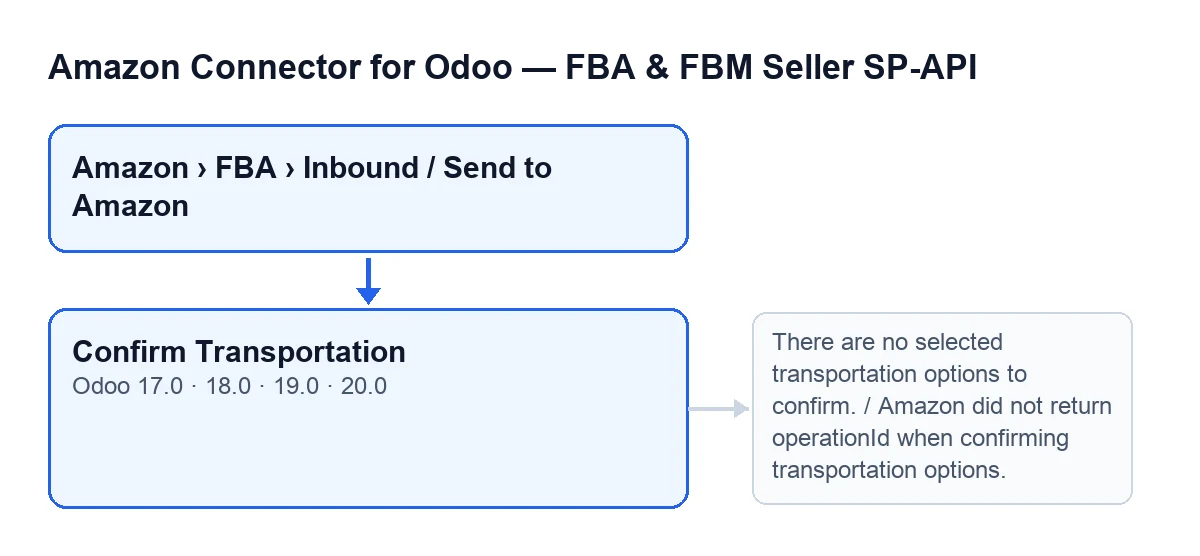
Die Schaltfläche zu sehen reicht nicht: Beim Drücken wird zuerst Ihr Recht geprüft. Wenn Sie nicht mindestens Operator-Zugriff auf den Connector haben, bricht sie ab mit You need at least Amazon Seller Connector Operator access for this action. Ask a manager to grant Operator or Manager access. Der Code prüft außerdem, ob Sie den Plan bearbeiten dürfen.

Was Odoo allein macht und was nur die Schaltfläche macht
Der geplante Auftrag Amazon SP-API - Offene FBA-Anlieferungspläne aktualisieren (Amazon SP-API - Refresh open FBA inbound plans) läuft jede Stunde und ist bei der Installation aktiv. Er liest den Plan bei Amazon und aktualisiert die Sendungen in Odoo, wenn Amazon welche liefert; markiert Amazon den Plan als versendet, setzt er den Bundesland (State) auf Versandt. Dieser Auftrag holt Informationen von Amazon; die Transportbestätigung sendet die Schaltfläche. Gemeinsam haben beide den letzten Schritt: die Sendungen von Amazon neu einlesen.
Ein Beispiel zum Verfolgen: Tienda Lumbre
Beispiel Fiktiver Fall: Firma und Zahlen sind erfunden, um den Ablauf zu zeigen.
Tienda Lumbre ist ein erfundenes Unternehmen, das seinen Bestand bei FBA mit einem Plan aus An Amazon senden nachfüllt. Beim Öffnen des Formulars ist auf dem Reiter Platzierung & Transport Sendungen leer, und es gibt keine Schaltfläche Transport bestätigen. Sobald der Plan von Amazon aktualisiert wird und Sendungen enthält, erscheinen diese Zeilen und die Schaltfläche wird angezeigt.
Eine Person aus dem Logistikteam mit Operator-Zugriff drückt die Schaltfläche. Das Modul bereitet die Auswahl jeder Sendung mit ihrem Kontakt vor, schickt sie an Amazon und erhält eine Vorgangs-ID. Es wartet, bis Amazon den Vorgang als abgeschlossen meldet, und liest die Sendungen erneut ein. Alle aktiven Sendungen stehen auf READY_TO_SHIP, daher wechselt der Bundesland des Plans auf Versandbereit.
In einem anderen Plan von Tienda Lumbre gibt es mehrere Sendungen, aber nur eine hat eine gewählte Option: Das Modul bestätigt diese und überspringt die übrigen. Hätte keine eine Option, würde der Klick mit einer Meldung abbrechen.
Die Schaltfläche Schritt für Schritt
- Prüft Ihr Recht, wie oben beschrieben.
- Durchläuft nur die aktiven Sendungen unter
Sendungenund überspringt jene ohne gewählte Transportoption. Für jede bereitet es die Sendungskennung bei Amazon vor, die gewählte Option und einen Kontakt mit Name und Telefon (und E-Mail, falls vorhanden). Der Kontakt stammt aus der Sendung selbst; fehlt dort etwas, aus den Kontaktdaten des Plans und, falls auch dort nichts ist, aus denen des Ursprungs. - Ist keine Auswahl übrig, bricht es ab mit
Es gibt keine ausgewählten Transportoptionen zum Bestätigen.(There are no selected transportation options to confirm.) - Sendet die Transportbestätigung des Plans an Amazon. Enthält die Antwort keine Vorgangs-ID, bricht es ab mit
Amazon hat beim Bestätigen der Transportoptionen keine operationId zurückgegeben.(Amazon did not return operationId when confirming transportation options.) - Speichert im Plan die Vorgangs-ID, die Anfrage und die Antwort sowie das Datum der Synchronisierung.
- Wartet auf Amazon: Es fragt den Status des Vorgangs ab und wiederholt die Abfrage bis zu einer Anzahl von Versuchen. Ist der Status
SUCCESS, fährt es fort. BeiFAILED,ERRORoderCANCELLEDbricht es mit einem Fehler ab. - Liest die Sendungen von Amazon neu ein: aktualisiert die Daten jeder Sendung, legt fehlende an und deaktiviert jene, die Amazon nicht mehr aufführt.
- Stehen alle aktiven Sendungen auf
READY_TO_SHIP, wechselt der Plan aufVersandbereit. Sonst ändert diese Schaltfläche denBundeslandnicht.
Einige Meldungen, die sie stoppen können, und worauf zu achten ist
Es gibt keine ausgewählten Transportoptionen zum Bestätigen.: Keine aktive Sendung hat eine gewählte Transportoption.Amazon hat beim Bestätigen der Transportoptionen keine operationId zurückgegeben.: Amazon hat ohne Vorgangs-ID geantwortet, und das Modul fährt nicht fort.… auf Amazon fehlgeschlagen (…): …(… failed on Amazon (…): …): Der Vorgang endete mitFAILED,ERRORoderCANCELLED. Die Punkte stehen für den Namen des Vorgangs (Transportoptionen bestätigen, Confirm transportation options), den Status und die Probleme, die Amazon meldet; lesen Sie sie, denn sie sind die Ursache.… ist nach … Versuchen weiterhin ausstehend. Letzter Status: …(… is still pending after … attempts. Last status: …): Amazon hat innerhalb der Versuche des Moduls keine endgültige Antwort gegeben. Hat Amazon keinen Status geliefert, lautet die Meldungkein Status(no status). In diesem und dem vorigen Fall ist die Anfrage bereits bei Amazon angekommen; der stündliche Auftrag aktualisiert Plan und Sendungen von Amazon, daher können Sie später nachsehen, wie es steht.- Die Berechtigungsmeldung von oben, wenn Ihnen der Operator- oder Manager-Zugriff fehlt.
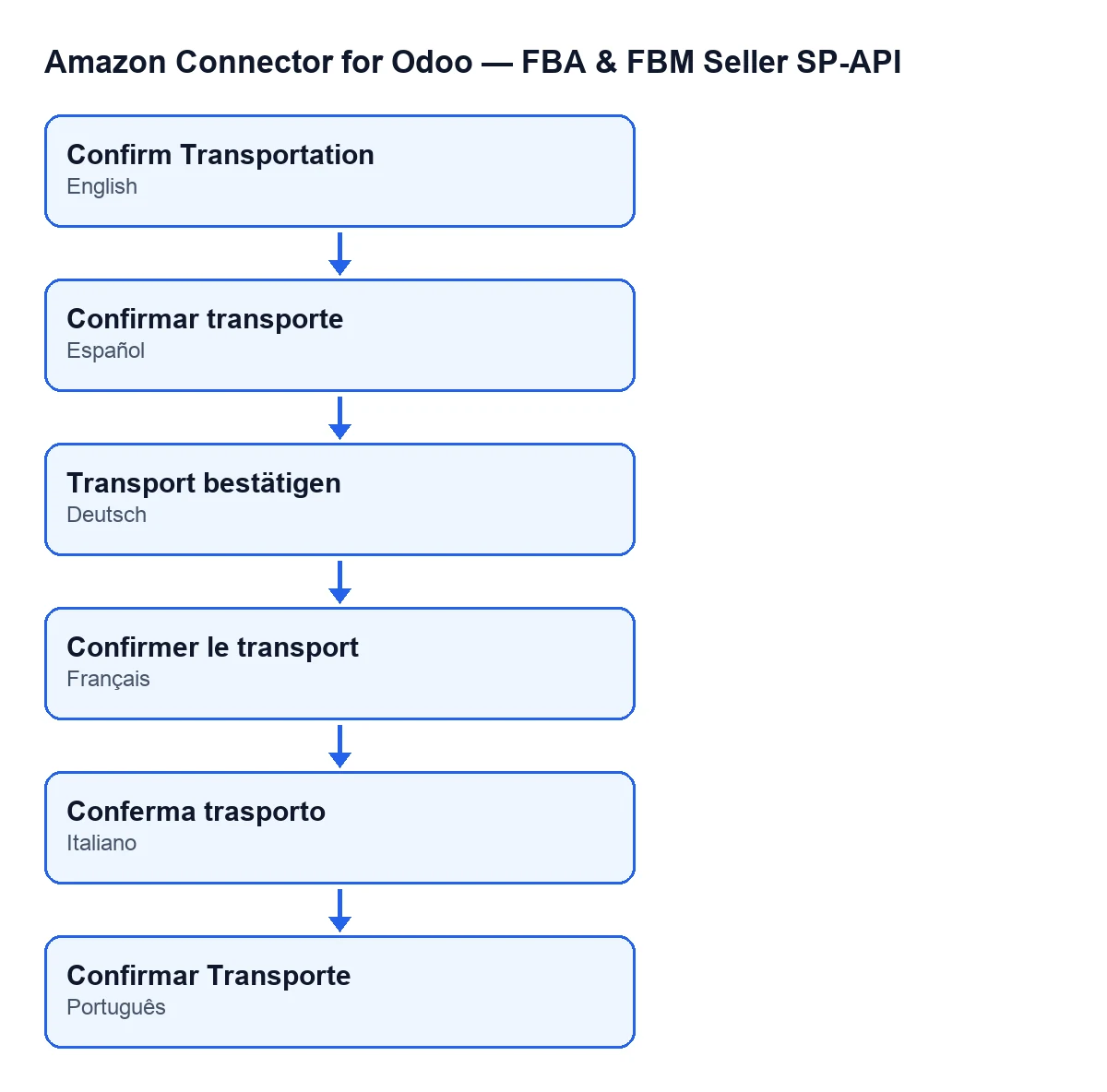
Der Name der Schaltfläche je nach Sprache
Was man aus dem Beispiel lernt
- Die Schaltfläche erscheint nur bei Sendungen im Plan und funktioniert nur mit Operator-Recht.
- Eine Sendung ohne gewählte Option blockiert die anderen nicht: Sie wird übersprungen.
- Die Bestätigung endet nicht mit dem Absenden: Das Modul wartet auf Amazon und liest die Sendungen erneut.
Versandbereittritt nur ein, wenn alle aktiven Sendungen aufREADY_TO_SHIPstehen.
Wie FlexigoTech hilft
Das Modul ist eine Einmalzahlung pro Version und für Odoo 17, 18, 19 und 20 veröffentlicht (Odoo-Apps-Eintrag, Modulseite). Die Verbindung läuft über FlexigoTech Cloud, das die Zugangsdaten verschlüsselt speichert und per E-Mail warnt, wenn die Synchronisierung fehlschlägt; der Tarif Conector kostet 49 €/Monat oder 490 €/Jahr zzgl. MwSt. Wenn Sie vor dem Einsatz der Schaltfläche das Konto überprüfen müssen, sehen Sie sich die Felder des SP-API-Kontos an. Wenn Sie Hilfe bei der Einführung von Odoo oder einer maßgeschneiderten Integration möchten, bietet FlexigoTech beides für Odoo 17, 18, 19 und 20 an.
Weiterlesen
Geprüft im Quellcode des Connectors (Version 20.0) und in den verlinkten Quellen
Quellen
- Quellcode des Moduls: flexigobe_amazon_seller_connector 20.0 (8c5900d9): views/amazon_spapi_inbound_plan_views.xml
- Quellcode des Moduls: flexigobe_amazon_seller_connector 20.0 (8c5900d9): models/amazon_spapi_inbound_plan.py
- apps.odoo.com/apps/modules/20.0/flexigobe_amazon_seller_connector
- flexigotech.com/en/services.html
- flexigotech.com/precios.html