

 Español
 English
 Català
 Deutsch
 Français
 Italiano
 Nederlands
 Polski
Um caso para percorrer o arranque
Exemplo Caso ilustrativo: a empresa e os seus dados são inventados para explicar o fluxo.
A Fincas del Montsant é uma empresa fictícia que cultiva cereais e hortícolas e acabou de instalar o Agriculture Management Suite no seu Odoo 18. A Laia, responsável de campo, encarrega-se de o deixar pronto. O caso não tem números: o que interessa é que ecrãs abre, o que preenche e que estados encontra.
Antes de instalar, a Laia confirmou que a sua versão estava publicada: a app está no Odoo Apps para 17.0, 18.0, 19.0 e 20.0. Se ainda não tem a certeza de que o módulo cobre o que precisa, este artigo ajuda a decidir.
Da cultura ao plano: o que a Laia registou
A ordem que se segue é a do exemplo. O que pertence ao módulo são as listas e as suas colunas, que descrevemos tal como aparecem no ecrã.
As culturas
A primeira coisa que abriu foi a lista de culturas, o modelo agriculture.crop. Cada linha mostra o nome, o código, a empresa, o tipo, a família botânica e a época. A Laia confirmou que cada cultura tinha código e empresa, porque a empresa volta a aparecer como coluna nas listas de variedades, planos e equipamentos.
As variedades
Depois passou às variedades, o modelo agriculture.crop_variety. Aqui cada registo mostra nome, código, cultura, empresa, fornecedor de sementes e perfil de resistência a doenças. A Laia aproveitou para registar o fornecedor de sementes de cada variedade, já que é uma coluna que se vê diretamente na lista.
Os planos de cultura
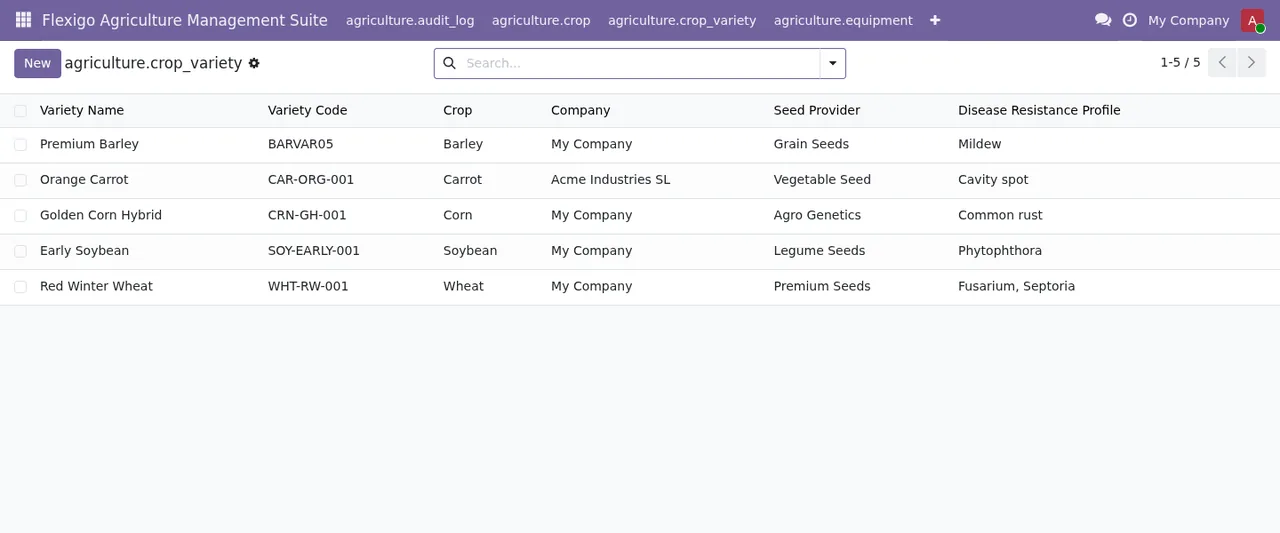
Com culturas e variedades já registadas, abriu os planos de cultura, o modelo agriculture.crop_plan. A lista mostra o nome do plano, a exploração, a empresa, a época, a data do plano e o planeador. A Laia deu um nome reconhecível a cada plano e atribuiu-se como planeadora nos seus, para os poder pesquisar depois.
Os equipamentos
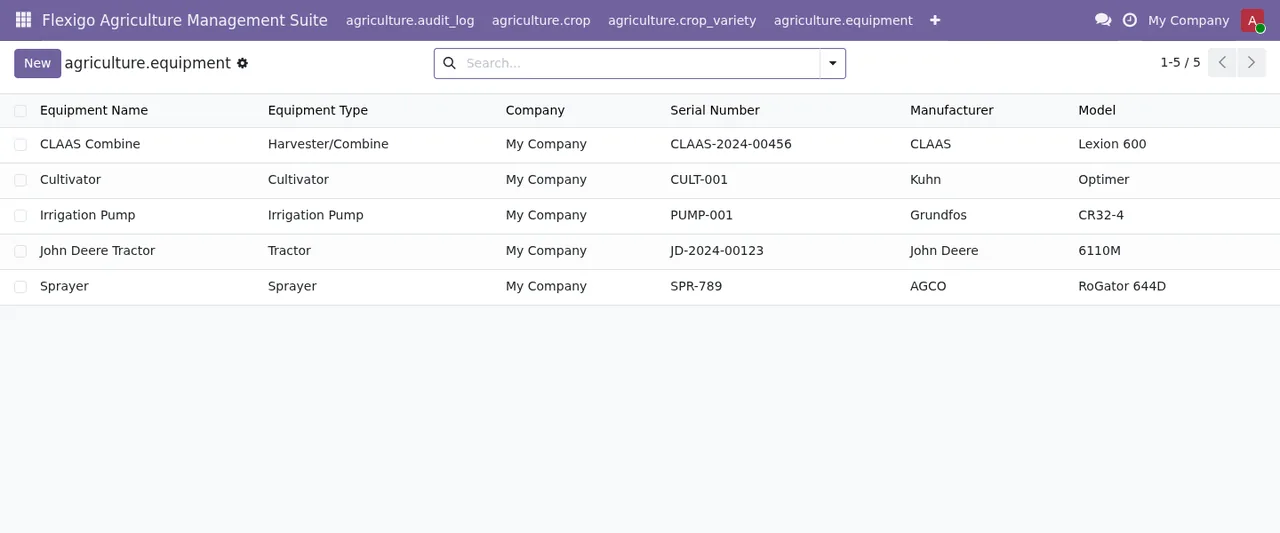
Por fim, a maquinaria. A lista de equipamentos, o modelo agriculture.equipment, mostra nome, tipo, empresa, número de série, fabricante e modelo. A Laia tinha as faturas de compra à mão, por isso preencheu número de série, fabricante e modelo de cada máquina desde o início.
Os estados que a Laia aprendeu a ler
O módulo define vários campos de estado. Aqui ficam com o nome técnico e as etiquetas tal como estão no código; não associamos cada um a um ecrã concreto, por isso confirme no formulário de cada registo. Se quiser ver o que um registo percorre por dentro, explicamos em como funciona o módulo.
- Um campo
statuscomPlanned,Ready,In Progress,CompletedeCancelled. - Outro
statuscomDraft,Approved,In Progress,CompletedeArchived. allocation_status, comPlanned,Allocated,PlantedeHarvested.- Um
statuscomActive,Fallow,Under DevelopmenteRetired. - Um
statuscomActive,Under MaintenanceeRetired. organic_statusecertification_status, comConventional,In ConversioneOrganicouCertifiedconforme o campo.organic_approval_status, comApproved,ProhibitedePending.- Um
statecomCertified,In Conversion,DecertifiedePending Audit, e umcompliance_statuscomCompliant,FlaggedePending Audit. - Um
statecomPlanned,Pregnant,DeliveredeFailed. - Um
statecomNew,Monitoring,Action TakeneClosed, e outro comPending,Under Review,Completed,RejectedeCancelled. meteo_state, comUp to date,OutdatedeNo data.
As etiquetas de estado estão em inglês no módulo. Pesquise-as assim, em inglês, na pesquisa e nos filtros.
O que reviu na primeira semana
Com os dados de base carregados, a Laia dedicou a primeira semana a rever, não a carregar mais. Foi isto que verificou:
- Que a empresa era a correta em culturas, variedades, planos e equipamentos, já que a coluna aparece nas quatro listas.
- Que cada plano de cultura tinha exploração, época, data do plano e planeador.
- Que cada equipamento tinha número de série, fabricante e modelo.
- Que registos continuavam em
DraftouPlanned, para os rever com a sua equipa. - Se algum registo mostrava
FlaggedouPending Auditnos campos de conformidade ou de certificação. - Se
meteo_stateindicavaUp to date,OutdatedouNo data.
O Agriculture Management Suite funciona com um serviço local da FlexigoTech Cloud. Sem subscrição, ou com o serviço suspenso, para o que a subscrição fornece; os dados ficam no seu Odoo. Se durante essa semana surgir alguma mensagem que não entenda, tem as mensagens de erro do módulo explicadas uma a uma.
O que aprender com o caso
O arranque da Laia assenta em três ideias que pode copiar:
- Preencher desde o início as colunas que a própria lista mostra (código, empresa, fornecedor de sementes, número de série), porque são as que vai ver todos os dias.
- Ler os estados pelas etiquetas literais e confirmar em cada formulário que campo de estado tem esse registo.
- Reservar a primeira semana para rever estados e dados incompletos antes de acrescentar mais registos.
Como a FlexigoTech o ajuda
A FlexigoTech implementa Odoo 17, 18, 19 e 20 e desenvolve conectores e integrações à medida, por isso podemos ajudar a carregar as suas culturas, variedades, planos e equipamentos ou a ligar o módulo ao que já usa. A app custa 9 € sem IVA por versão do Odoo, pagamento único, para 17, 18, 19 e 20; o serviço local custa 29 €/mês ou 290 €/ano sem IVA (Pro: 58 €/mês ou 580 €/ano). Com a subscrição, o módulo para as novas versões do Odoo está incluído se o comprou em flexigotech.com; na Odoo App Store, cada versão compra-se lá. Tem todos os detalhes na página do módulo e na sua ficha do Odoo Apps.
Continue a ler
Verificado no código do módulo (versão 20.0) e nas fontes indicadas
Fontes
- Código do módulo: flexigo_agriculture_management_suite 20.0 (577ad9b5): models/equipment.py
- Código do módulo: flexigo_agriculture_management_suite 20.0 (577ad9b5): models/farm_vertical.py
- Código do módulo: flexigo_agriculture_management_suite 20.0 (577ad9b5): models/farm_vertical_ext.py
- Código do módulo: flexigo_agriculture_management_suite 20.0 (577ad9b5): models/field.py
- Código do módulo: flexigo_agriculture_management_suite 20.0 (577ad9b5): models/harvest.py
- Código do módulo: flexigo_agriculture_management_suite 20.0 (577ad9b5): models/meteo.py
- Código do módulo: flexigo_agriculture_management_suite 20.0 (577ad9b5): models/planning.py
- apps.odoo.com/apps/modules/20.0/flexigo_agriculture_management_suite
- apps.odoo.com/apps/modules/17.0/flexigo_agriculture_management_suite
- apps.odoo.com/apps/modules/18.0/flexigo_agriculture_management_suite
- apps.odoo.com/apps/modules/19.0/flexigo_agriculture_management_suite
- flexigotech.com/en/services.html
- flexigotech.com/precios.html