

 Español
 English
 Català
 Deutsch
 Français
 Italiano
 Nederlands
 Polski
O que abres tu face ao que corre sozinho
O módulo trabalha em dois planos: os menus que abres a partir de Agriculture e as tarefas agendadas que o Odoo executa por conta própria. A tabela coloca-os lado a lado.
| A partir do menu | Tarefas agendadas | |
|---|---|---|
| Quem as põe em marcha | Tu, ao abrir uma lista ou criar um registo | O Odoo, segundo a frequência de cada tarefa |
| O que inclui | Os submenus de Agriculture › Farms e Agriculture › Crops | Seis tarefas: cinco começam por Farm: e uma por Agriculture: |
| Quando | Quando entras | Cinco todos os dias (1 days) e uma todos os meses (1 months) |
| Situação | Visível no menu | Todas ativas |
A ideia prática: os dados de explorações, campos, culturas e planos introduzes-os e consultas-os tu a partir do menu; as seis tarefas executam-se sozinhas com a sua frequência, sem que tenhas de clicar em nada.
O menu Agriculture, secção a secção
| Secção | Submenus |
|---|---|
Agriculture › Farms | Farms, Fields, Zones, Field History, Temporary Access |
Agriculture › Crops | Crops, Varieties, Suitability, Crop Plans, Field Allocations, Crop Rotations, Growth Stages |
Nas duas secções o primeiro submenu tem o mesmo nome que a secção: Agriculture › Farms › Farms é uma entrada dentro de Farms, e Agriculture › Crops › Crops é uma entrada dentro de Crops. Quando alguém da equipa te disser «vai a Farms», pergunta se fala da secção ou da entrada.
O histórico de campos está em Agriculture › Farms › Field History e os acessos temporários em Agriculture › Farms › Temporary Access. As rotações de cultura têm a sua própria entrada, Agriculture › Crops › Crop Rotations, tal como as fases de crescimento, em Agriculture › Crops › Growth Stages.
As seis tarefas agendadas, uma a uma
| Tarefa | Frequência | Situação |
|---|---|---|
Farm: Check Planting Windows | Todos os dias | Ativa no Odoo 18, 19 e 20 |
Farm: Cache Weather at Planting | Todos os dias | Ativa no Odoo 18, 19 e 20 |
Farm: Validate Crop Rotations | Todos os dias | Ativa no Odoo 18, 19 e 20 |
Farm: Revoke Expired Access | Todos os dias | Ativa no Odoo 18, 19 e 20 |
Farm: GDPR DSAR Retention | Todos os meses | Ativa no Odoo 18, 19 e 20 |
Agriculture: field weather from FlexigoTech Cloud | Todos os dias | Ativa no Odoo 18, 19 e 20 |
A única tarefa mensal é Farm: GDPR DSAR Retention; as restantes correm diariamente. A última da tabela leva no nome FlexigoTech Cloud, o serviço pago que a app usa, e a ficha do módulo apresenta-se com o título Farm management with field weather in Odoo.
O que há por baixo: os modelos
Os registos que vês nas listas guardam-se nestes modelos do módulo:
agriculture.farm:Farmagriculture.crop:Cropagriculture.crop_variety:Crop Varietyfarm.crop.suitability:Farm Crop Suitabilityagriculture.equipment:Farm Equipmentagriculture.equipment_allocation:Equipment Allocationfarm.access.grant:Temporary Farm Access Grantagriculture.audit_log:Agriculture Audit Log (GDPR Accountability)
Há ainda um modelo flexigo.agri.company.guard, cuja descrição é Farm data stays in its companies. Herdam dele agriculture.crop, agriculture.crop_variety, farm.access.grant e agriculture.audit_log.
Como se vê um registo nas listas
As listas da secção Crops mostram que dados leva cada registo. Começas pela cultura:
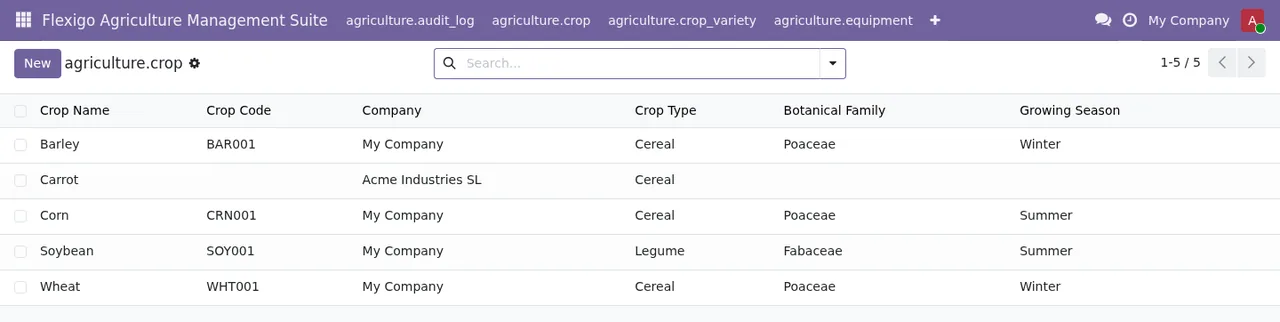
Cada variedade aponta para a sua cultura e acrescenta o fornecedor de sementes e o perfil de resistência a doenças:
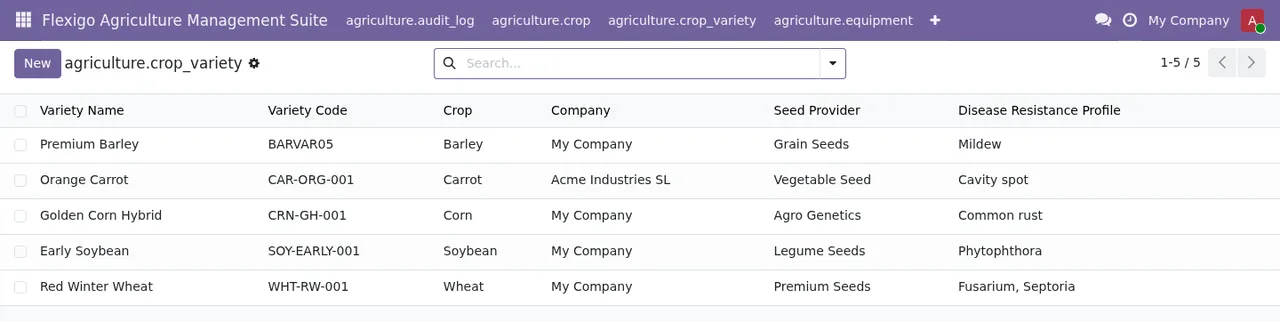
E o plano de cultura une exploração, época, data do plano e planeador:
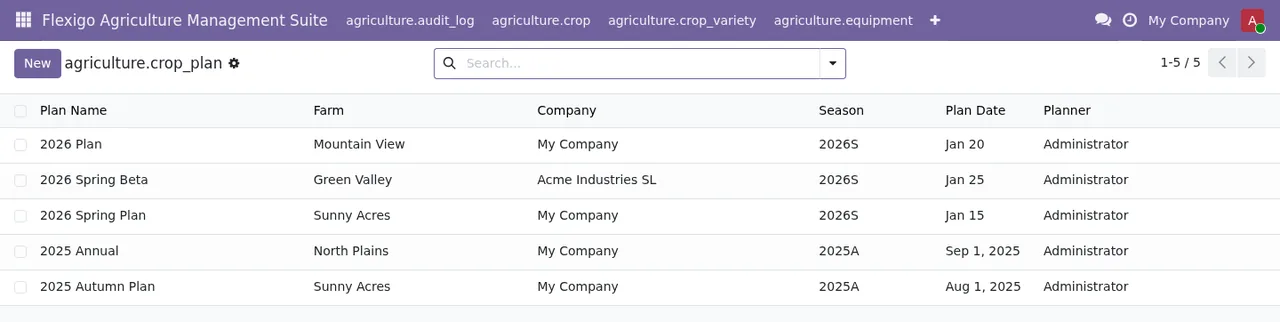
As três listas mostram uma coluna de empresa.
Onde coincidem menus, modelos e tarefas
Alguns nomes repetem-se nos três planos, e convém tê-los localizados:
- Acessos temporários: o menu
Agriculture › Farms › Temporary Access, o modelofarm.access.grant(Temporary Farm Access Grant) e a tarefa diáriaFarm: Revoke Expired Access. - Rotações: o menu
Agriculture › Crops › Crop Rotationse a tarefa diáriaFarm: Validate Crop Rotations. - Adequação de culturas: o menu
Agriculture › Crops › Suitabilitye o modelofarm.crop.suitability. - Auditoria e GDPR: o modelo
agriculture.audit_loge a tarefa mensalFarm: GDPR DSAR Retention. A ficha do módulo tem ainda uma secçãoPrivacy policy.
As definições e os campos a preencher no arranque estão em a entrada em funcionamento do Agriculture Management Suite, e os avisos do módulo, em as suas mensagens de erro.
Preço, versões e serviço da FlexigoTech Cloud
O módulo está publicado na Odoo Apps para 17.0, 18.0, 19.0 e 20.0, a 9 € por versão do Odoo, pagamento único e sem IVA, nas quatro. A ficha avisa com o título Before you buy: this app uses a paid external service, e o manifesto de cada versão diz: «This app uses a paid external service: FlexigoTech Cloud subscription (from 29 EUR/month, VAT excl.)». O serviço local custa 29 €/mês ou 290 €/ano sem IVA (Pro: 58 €/mês ou 580 €/ano).
| Situação | Comprado na Odoo App Store | Comprado em flexigotech.com |
|---|---|---|
| Módulo para versões novas do Odoo, com a subscrição | Cada versão compra-se lá | Vai incluído |
| Sem subscrição ou com o serviço suspenso | Pára o que a subscrição dá; os dados ficam no teu Odoo | Pára o que a subscrição dá; os dados ficam no teu Odoo |
Se vais passar de uma versão do Odoo para outra, decide onde compras antes de instalar: confirma se o módulo da versão nova vai incluído ou se se compra à parte.
Como a FlexigoTech te ajuda
A FlexigoTech implementa Odoo 17, 18, 19 e 20 e desenvolve conectores e integrações à medida. A ficha do módulo está na Odoo Apps e a compra com subscrição, na página do módulo em flexigotech.com.
Continue a ler
Verificado no código do módulo (versão 20.0) e nas fontes indicadas
Fontes
- Código do módulo: flexigo_agriculture_management_suite 20.0 (577ad9b5): views/menus_gen.xml
- Código do módulo: flexigo_agriculture_management_suite 20.0 (577ad9b5): data/farm_vertical_crons.xml
- Código do módulo: flexigo_agriculture_management_suite 20.0 (577ad9b5): data/meteo_cron.xml
- Código do módulo: flexigo_agriculture_management_suite 20.0 (577ad9b5): static/description/index.html
- Código do módulo: flexigo_agriculture_management_suite 20.0 (577ad9b5): models/audit_log.py
- Código do módulo: flexigo_agriculture_management_suite 20.0 (577ad9b5): models/company_guard.py
- Código do módulo: flexigo_agriculture_management_suite 20.0 (577ad9b5): models/crop.py
- Código do módulo: flexigo_agriculture_management_suite 20.0 (577ad9b5): models/equipment.py
- Código do módulo: flexigo_agriculture_management_suite 20.0 (577ad9b5): models/farm.py
- Código do módulo: flexigo_agriculture_management_suite 20.0 (577ad9b5): models/farm_vertical.py
- apps.odoo.com/apps/modules/20.0/flexigo_agriculture_management_suite
- apps.odoo.com/apps/modules/17.0/flexigo_agriculture_management_suite
- apps.odoo.com/apps/modules/18.0/flexigo_agriculture_management_suite
- apps.odoo.com/apps/modules/19.0/flexigo_agriculture_management_suite
- flexigotech.com/en/services.html
- flexigotech.com/precios.html