

 Español
 English
 Català
 Français
 Português
 Italiano
 Nederlands
 Polski
Ein Fall, um die Einrichtung durchzugehen
Beispiel Fiktiver Fall: Firma und Zahlen sind erfunden, um den Ablauf zu zeigen.
Fincas del Montsant ist ein erfundenes Unternehmen, das Getreide und Gemüse anbaut und gerade die Agriculture Management Suite in seinem Odoo 18 installiert hat. Laia, die Feldverantwortliche, kümmert sich um die Einrichtung. Der Fall kommt ohne Zahlen aus: Entscheidend ist, welche Ansichten sie öffnet, was sie ausfüllt und auf welche Status sie stößt.
Vor der Installation prüfte Laia, ob ihre Version veröffentlicht ist: Die App ist in Odoo Apps für 17.0, 18.0, 19.0 und 20.0 verfügbar. Wenn Sie noch nicht sicher sind, ob das Modul abdeckt, was Sie brauchen, hilft Ihnen dieser Artikel bei der Entscheidung.
Von der Kultur zum Plan: was Laia angelegt hat
Die folgende Reihenfolge stammt aus dem Beispiel. Zum Modul gehören dagegen die Listen und ihre Spalten, die wir so beschreiben, wie sie auf dem Bildschirm erscheinen.
Die Kulturen
Zuerst öffnete sie die Liste der Kulturen, das Modell agriculture.crop. Jede Zeile zeigt Name, Code, Unternehmen, Typ, botanische Familie und Saison. Laia prüfte, dass jede Kultur einen Code und ein Unternehmen hatte, denn das Unternehmen erscheint auch als Spalte in den Listen der Sorten, Pläne und Geräte.
Die Sorten
Danach ging sie zu den Sorten, dem Modell agriculture.crop_variety. Hier zeigt jeder Datensatz Name, Code, Kultur, Unternehmen, Saatgutlieferant und Krankheitsresistenzprofil. Laia nutzte die Gelegenheit, den Saatgutlieferanten jeder Sorte einzutragen, da diese Spalte direkt in der Liste sichtbar ist.
Die Anbaupläne
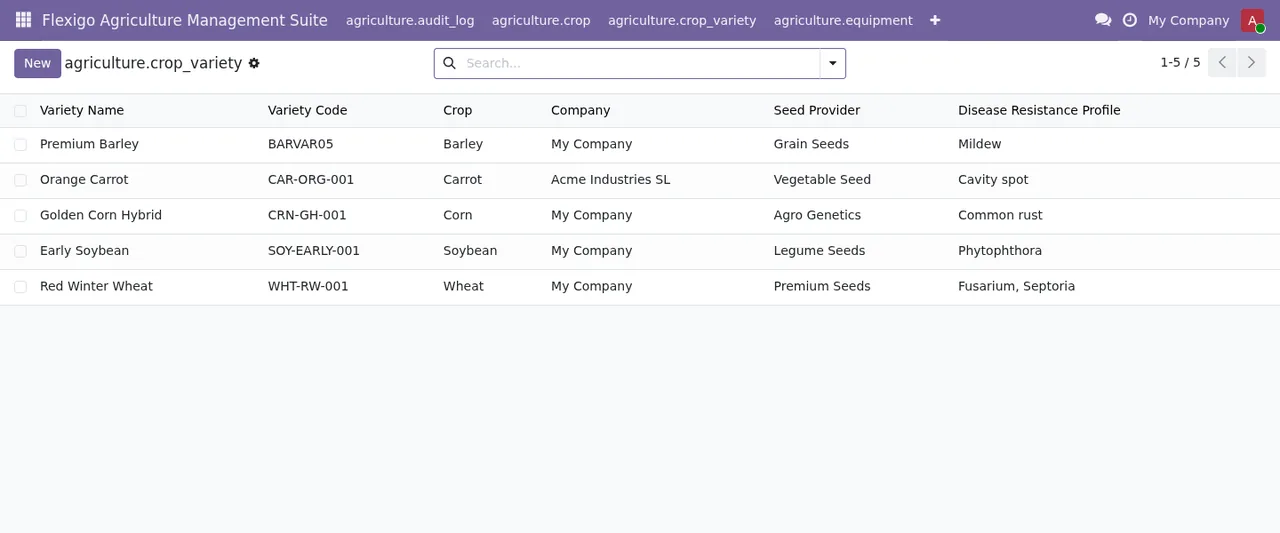
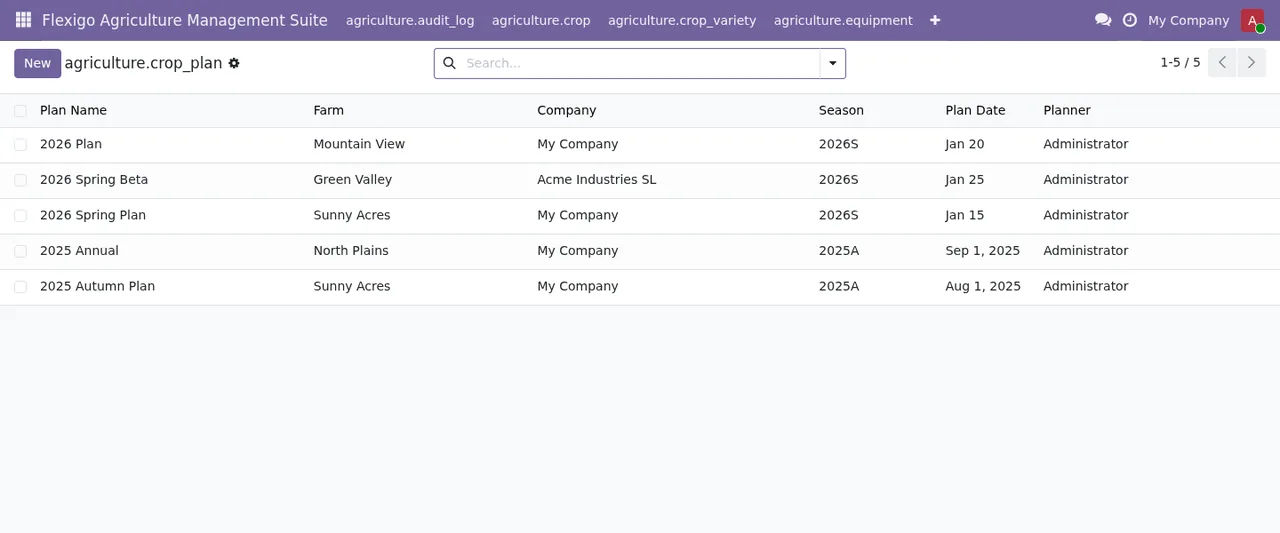
Mit angelegten Kulturen und Sorten öffnete sie die Anbaupläne, das Modell agriculture.crop_plan. Die Liste zeigt Planname, Betrieb, Unternehmen, Saison, Plandatum und Planer. Laia gab jedem Plan einen gut erkennbaren Namen und trug sich bei ihren eigenen Plänen als Planerin ein, um sie später leicht zu finden.
Die Geräte
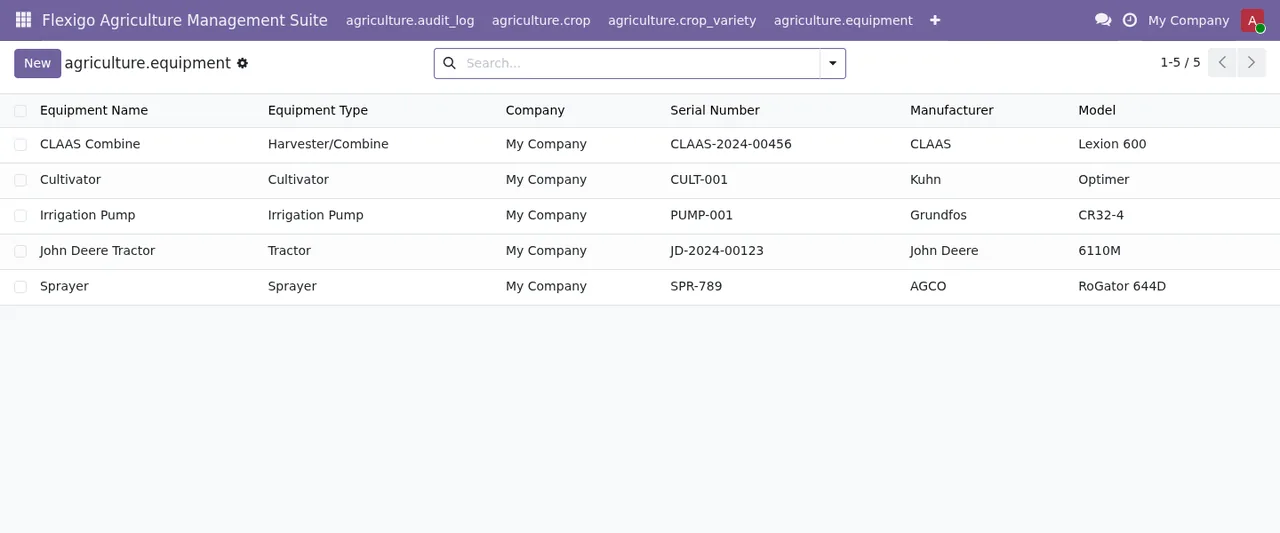
Zum Schluss die Maschinen. Die Geräteliste, das Modell agriculture.equipment, zeigt Name, Typ, Unternehmen, Seriennummer, Hersteller und Modell. Laia hatte die Kaufrechnungen zur Hand und trug deshalb Seriennummer, Hersteller und Modell jeder Maschine von Anfang an ein.
Die Status, die Laia lesen lernte
Das Modul definiert mehrere Statusfelder. Hier stehen sie mit ihrem technischen Namen und ihren Bezeichnungen, wie sie im Code vorkommen. Wir ordnen sie keiner bestimmten Ansicht zu, prüfen Sie das also im Formular des jeweiligen Datensatzes. Wenn Sie sehen möchten, was ein Datensatz intern durchläuft, erklären wir das unter So funktioniert das Modul.
- Ein Feld
statusmitPlanned,Ready,In Progress,CompletedundCancelled. - Ein weiteres
statusmitDraft,Approved,In Progress,CompletedundArchived. allocation_statusmitPlanned,Allocated,PlantedundHarvested.- Ein
statusmitActive,Fallow,Under DevelopmentundRetired. - Ein
statusmitActive,Under MaintenanceundRetired. organic_statusundcertification_statusmitConventional,In Conversionund je nach FeldOrganicoderCertified.organic_approval_statusmitApproved,ProhibitedundPending.- Ein
statemitCertified,In Conversion,DecertifiedundPending Auditsowie eincompliance_statusmitCompliant,FlaggedundPending Audit. - Ein
statemitPlanned,Pregnant,DeliveredundFailed. - Ein
statemitNew,Monitoring,Action TakenundClosedsowie ein weiteres mitPending,Under Review,Completed,RejectedundCancelled. meteo_statemitUp to date,OutdatedundNo data.
Die Statusbezeichnungen sind im Modul englisch. Suchen Sie in Suchleiste und Filtern genau so, auf Englisch, danach.
Was sie in der ersten Woche prüfte
Nachdem die Stammdaten erfasst waren, nutzte Laia die erste Woche zum Prüfen statt zum Erfassen weiterer Daten. Das hat sie sich angesehen:
- Ob das Unternehmen bei Kulturen, Sorten, Plänen und Geräten stimmte, da die Spalte in allen vier Listen erscheint.
- Ob jeder Anbauplan Betrieb, Saison, Plandatum und Planer hatte.
- Ob jedes Gerät Seriennummer, Hersteller und Modell hatte.
- Welche Datensätze noch auf
DraftoderPlannedstanden, um sie mit ihrem Team durchzugehen. - Ob ein Datensatz in seinen Compliance- oder Zertifizierungsfeldern
FlaggedoderPending Auditzeigte. - Ob
meteo_stateUp to date,OutdatedoderNo dataanzeigte.
Die Agriculture Management Suite arbeitet mit einem lokalen Dienst von FlexigoTech Cloud. Ohne Abonnement oder bei ausgesetztem Dienst stoppt, was das Abonnement bereitstellt; Ihre Daten bleiben in Ihrem Odoo. Wenn in dieser Woche eine Meldung erscheint, die Sie nicht verstehen, finden Sie die Fehlermeldungen des Moduls einzeln erklärt.
Was Sie aus dem Fall mitnehmen
Laias Einrichtung beruht auf drei Ideen, die Sie übernehmen können:
- Füllen Sie von Anfang an die Spalten aus, die die Liste selbst zeigt (Code, Unternehmen, Saatgutlieferant, Seriennummer), denn diese sehen Sie jeden Tag.
- Lesen Sie die Status anhand ihrer wörtlichen Bezeichnungen und prüfen Sie in jedem Formular, welches Statusfeld der Datensatz hat.
- Reservieren Sie die erste Woche dafür, Status und unvollständige Daten zu prüfen, bevor Sie weitere Datensätze hinzufügen.
Wie FlexigoTech Sie unterstützt
FlexigoTech implementiert Odoo 17, 18, 19 und 20 und entwickelt individuelle Konnektoren und Integrationen. Wir helfen Ihnen also, Ihre Kulturen, Sorten, Pläne und Geräte zu erfassen oder das Modul mit Ihren bestehenden Systemen zu verbinden. Die App kostet 9 € zzgl. MwSt. pro Odoo-Version, Einmalzahlung, für 17, 18, 19 und 20; der lokale Dienst kostet 29 €/Monat oder 290 €/Jahr zzgl. MwSt. (Pro: 58 €/Monat oder 580 €/Jahr). Mit dem Abonnement ist das Modul für neue Odoo-Versionen enthalten, wenn Sie es auf flexigotech.com gekauft haben; im Odoo App Store wird jede Version dort gekauft. Alle Details finden Sie auf der Modulseite und in der Odoo-Apps-Seite des Moduls.
Weiterlesen
Geprüft im Quellcode des Moduls (Version 20.0) und in den verlinkten Quellen
Quellen
- Quellcode des Moduls: flexigo_agriculture_management_suite 20.0 (577ad9b5): models/equipment.py
- Quellcode des Moduls: flexigo_agriculture_management_suite 20.0 (577ad9b5): models/farm_vertical.py
- Quellcode des Moduls: flexigo_agriculture_management_suite 20.0 (577ad9b5): models/farm_vertical_ext.py
- Quellcode des Moduls: flexigo_agriculture_management_suite 20.0 (577ad9b5): models/field.py
- Quellcode des Moduls: flexigo_agriculture_management_suite 20.0 (577ad9b5): models/harvest.py
- Quellcode des Moduls: flexigo_agriculture_management_suite 20.0 (577ad9b5): models/meteo.py
- Quellcode des Moduls: flexigo_agriculture_management_suite 20.0 (577ad9b5): models/planning.py
- apps.odoo.com/apps/modules/20.0/flexigo_agriculture_management_suite
- apps.odoo.com/apps/modules/17.0/flexigo_agriculture_management_suite
- apps.odoo.com/apps/modules/18.0/flexigo_agriculture_management_suite
- apps.odoo.com/apps/modules/19.0/flexigo_agriculture_management_suite
- flexigotech.com/en/services.html
- flexigotech.com/precios.html