

 Español
 English
 Català
 Deutsch
 Français
 Português
 Italiano
 Nederlands
Przypadek, na którym przejdziemy wdrożenie
Przykład Przypadek poglądowy: firma i jej dane są zmyślone, żeby pokazać przebieg.
Fincas del Montsant to fikcyjna firma, która uprawia zboża i warzywa i właśnie zainstalowała Agriculture Management Suite w swoim Odoo 18. Laia, kierowniczka prac polowych, odpowiada za przygotowanie modułu do pracy. W przykładzie nie ma liczb: liczy się to, jakie ekrany otwiera, co wypełnia i na jakie statusy trafia.
Przed instalacją Laia sprawdziła, czy jej wersja jest opublikowana: aplikacja jest dostępna w Odoo Apps dla 17.0, 18.0, 19.0 i 20.0. Jeśli nie masz jeszcze pewności, czy moduł pokrywa Twoje potrzeby, ten artykuł pomoże Ci zdecydować.
Od uprawy do planu: co wprowadziła Laia
Kolejność poniżej pochodzi z przykładu. Do modułu należą natomiast listy i ich kolumny, które opisujemy tak, jak widać je na ekranie.
Uprawy
Najpierw otworzyła listę upraw, czyli model agriculture.crop. Każdy wiersz pokazuje nazwę, kod, firmę, typ, rodzinę botaniczną i sezon. Laia sprawdziła, czy każda uprawa ma kod i firmę, bo firma pojawia się ponownie jako kolumna na listach odmian, planów i sprzętu.
Odmiany
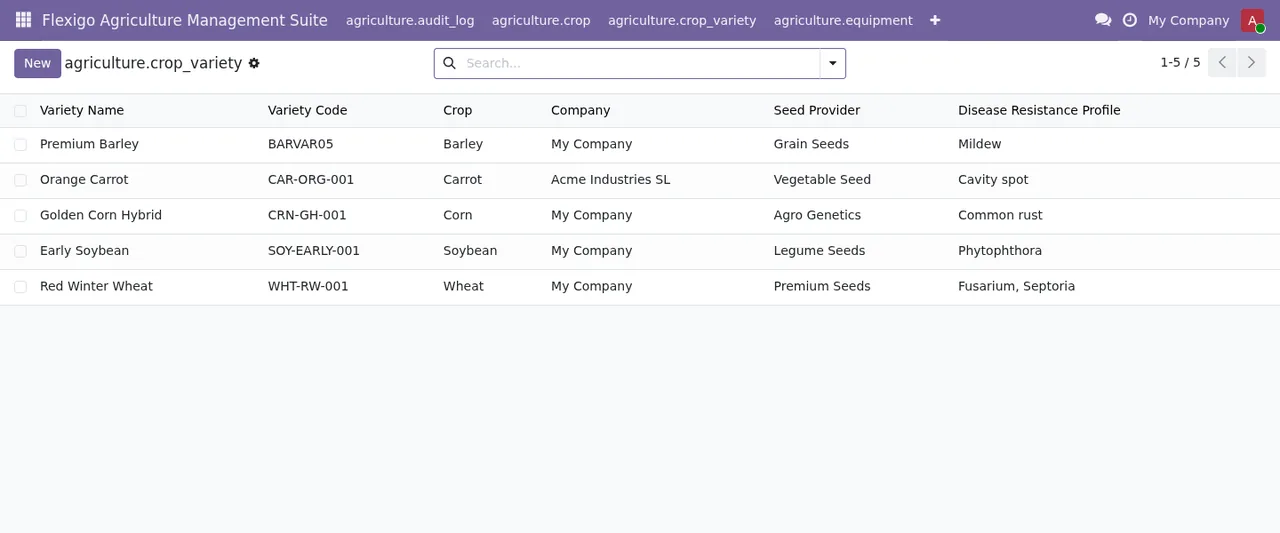
Następnie przeszła do odmian, czyli modelu agriculture.crop_variety. Każdy rekord pokazuje nazwę, kod, uprawę, firmę, dostawcę nasion i profil odporności na choroby. Laia przy okazji uzupełniła dostawcę nasion dla każdej odmiany, bo ta kolumna jest widoczna od razu na liście.
Plany upraw
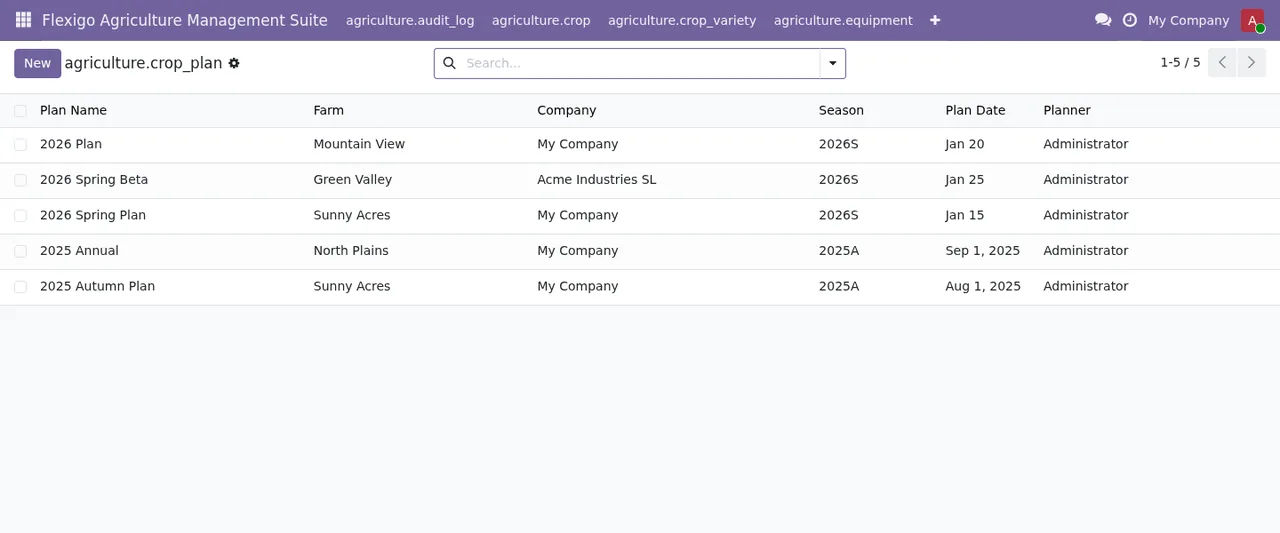
Mając już uprawy i odmiany, otworzyła plany upraw, czyli model agriculture.crop_plan. Lista pokazuje nazwę planu, gospodarstwo, firmę, sezon, datę planu i planującego. Laia nadała każdemu planowi rozpoznawalną nazwę i przypisała siebie jako planującą w swoich planach, żeby łatwo je potem wyszukać.
Sprzęt
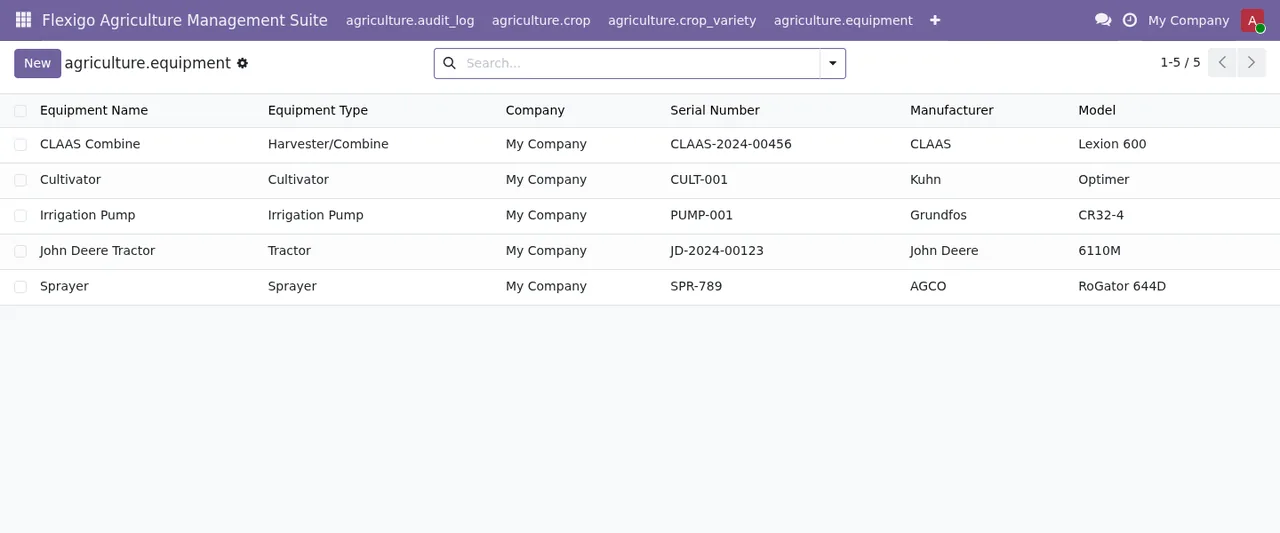
Na koniec maszyny. Lista sprzętu, czyli model agriculture.equipment, pokazuje nazwę, typ, firmę, numer seryjny, producenta i model. Laia miała pod ręką faktury zakupu, więc od razu uzupełniła numer seryjny, producenta i model każdej maszyny.
Statusy, które Laia nauczyła się czytać
Moduł definiuje kilka pól statusu. Podajemy je z nazwą techniczną i etykietami tak, jak są w kodzie; nie przypisujemy każdego do konkretnego ekranu, więc sprawdź to w formularzu danego rekordu. Jeśli chcesz zobaczyć, przez co rekord przechodzi od środka, opisujemy to w artykule jak działa moduł.
- Pole
statuszPlanned,Ready,In Progress,CompletediCancelled. - Inne
statuszDraft,Approved,In Progress,CompletediArchived. allocation_status, zPlanned,Allocated,PlantediHarvested.statuszActive,Fallow,Under DevelopmentiRetired.statuszActive,Under MaintenanceiRetired.organic_statusicertification_status, zConventional,In ConversionorazOrganiclubCertifiedzależnie od pola.organic_approval_status, zApproved,ProhibitediPending.statezCertified,In Conversion,DecertifiediPending Auditorazcompliance_statuszCompliant,FlaggediPending Audit.statezPlanned,Pregnant,DeliverediFailed.statezNew,Monitoring,Action TakeniClosedoraz drugie zPending,Under Review,Completed,RejectediCancelled.meteo_state, zUp to date,OutdatediNo data.
Etykiety statusów są w module po angielsku. Tak je wpisuj, po angielsku, w wyszukiwarce i filtrach.
Co sprawdziła w pierwszym tygodniu
Po wczytaniu danych podstawowych Laia poświęciła pierwszy tydzień na przegląd, a nie na dodawanie kolejnych danych. Oto, na co patrzyła:
- Czy firma jest prawidłowa w uprawach, odmianach, planach i sprzęcie, bo ta kolumna występuje na wszystkich czterech listach.
- Czy każdy plan uprawy ma gospodarstwo, sezon, datę planu i planującego.
- Czy każdy sprzęt ma numer seryjny, producenta i model.
- Które rekordy wciąż są w
DraftlubPlanned, żeby przejrzeć je z zespołem. - Czy któryś rekord pokazuje
FlaggedlubPending Auditw polach zgodności lub certyfikacji. - Czy
meteo_statepokazujeUp to date,OutdatedczyNo data.
Agriculture Management Suite działa z lokalną usługą FlexigoTech Cloud. Bez subskrypcji lub przy zawieszonej usłudze przestaje działać to, co zapewnia subskrypcja; dane zostają w Twoim Odoo. Jeśli w tym tygodniu pojawi się komunikat, którego nie rozumiesz, masz komunikaty błędów modułu wyjaśnione jeden po drugim.
Czego uczy ten przypadek
Wdrożenie Laii opiera się na trzech pomysłach, które możesz skopiować:
- Od początku wypełniaj kolumny, które pokazuje sama lista (kod, firma, dostawca nasion, numer seryjny), bo to je będziesz widzieć na co dzień.
- Czytaj statusy po dosłownych etykietach i sprawdzaj w każdym formularzu, jakie pole statusu ma dany rekord.
- Zarezerwuj pierwszy tydzień na przegląd statusów i niekompletnych danych, zanim dodasz kolejne rekordy.
Jak pomaga FlexigoTech
FlexigoTech wdraża Odoo 17, 18, 19 i 20 oraz tworzy konektory i integracje na zamówienie, więc możemy pomóc Ci wczytać uprawy, odmiany, plany i sprzęt albo połączyć moduł z narzędziami, których już używasz. Aplikacja kosztuje 9 € netto (bez VAT) za wersję Odoo, płatność jednorazowa, dla 17, 18, 19 i 20; usługa lokalna kosztuje 29 €/mies. lub 290 €/rok netto (bez VAT) (Pro: 58 €/mies. lub 580 €/rok). W ramach subskrypcji moduł dla nowych wersji Odoo jest wliczony, jeśli kupiłeś go na flexigotech.com; w Odoo App Store każdą wersję kupuje się tam. Wszystkie szczegóły znajdziesz na stronie modułu i na jego karcie w Odoo Apps.
Czytaj dalej
Sprawdzone w kodzie źródłowym modułu (wersja 20.0) i w podlinkowanych źródłach
Źródła
- Kod modułu: flexigo_agriculture_management_suite 20.0 (577ad9b5): models/equipment.py
- Kod modułu: flexigo_agriculture_management_suite 20.0 (577ad9b5): models/farm_vertical.py
- Kod modułu: flexigo_agriculture_management_suite 20.0 (577ad9b5): models/farm_vertical_ext.py
- Kod modułu: flexigo_agriculture_management_suite 20.0 (577ad9b5): models/field.py
- Kod modułu: flexigo_agriculture_management_suite 20.0 (577ad9b5): models/harvest.py
- Kod modułu: flexigo_agriculture_management_suite 20.0 (577ad9b5): models/meteo.py
- Kod modułu: flexigo_agriculture_management_suite 20.0 (577ad9b5): models/planning.py
- apps.odoo.com/apps/modules/20.0/flexigo_agriculture_management_suite
- apps.odoo.com/apps/modules/17.0/flexigo_agriculture_management_suite
- apps.odoo.com/apps/modules/18.0/flexigo_agriculture_management_suite
- apps.odoo.com/apps/modules/19.0/flexigo_agriculture_management_suite
- flexigotech.com/en/services.html
- flexigotech.com/precios.html