

 English
 Català
 Deutsch
 Français
 Português
 Italiano
 Nederlands
 Polski
Un caso para recorrer la puesta en marcha
Ejemplo Caso ilustrativo: la empresa y sus datos son inventados para explicar el flujo.
Fincas del Montsant es una empresa inventada que cultiva cereal y hortaliza y acaba de instalar Agriculture Management Suite en su Odoo 18. Laia, la responsable de campo, se encarga de dejarlo listo. El caso no lleva cifras: lo que importa es qué pantallas abre, qué rellena y qué estados se encuentra.
Antes de instalar, Laia comprobó que su versión estuviera publicada: la app está en Odoo Apps para 17.0, 18.0, 19.0 y 20.0. Si todavía no tienes claro si el módulo cubre lo que necesitas, este artículo te ayuda a decidirlo.
Del cultivo al plan: lo que dio de alta Laia
El orden que sigue es el del ejemplo. Lo que sí es del módulo son las listas y sus columnas, que describimos tal como aparecen en pantalla.
Los cultivos
Lo primero que abrió fue la lista de cultivos, el modelo agriculture.crop. Cada fila enseña el nombre, el código, la empresa, el tipo, la familia botánica y la temporada. Laia repasó que cada cultivo tuviera código y empresa, porque la empresa vuelve a salir como columna en las listas de variedades, planes y equipos.
Las variedades
Después pasó a variedades, el modelo agriculture.crop_variety. Aquí cada registro muestra nombre, código, cultivo, compañía, proveedor de semillas y perfil de resistencia a enfermedades. Laia aprovechó para anotar el proveedor de semillas de cada variedad, ya que es una columna que se ve directamente en la lista.
Los planes de cultivo
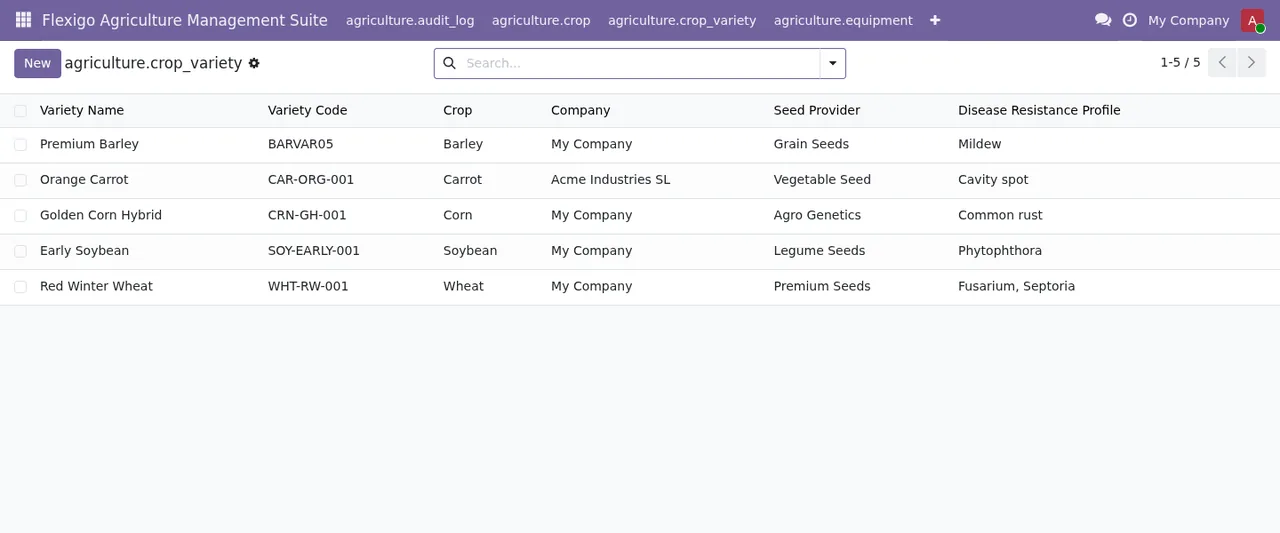
Con cultivos y variedades ya dados de alta, abrió los planes de cultivo, el modelo agriculture.crop_plan. La lista enseña el nombre del plan, la finca, la empresa, la temporada, la fecha del plan y el planificador. Laia puso un nombre reconocible a cada plan y se asignó como planificadora en los suyos, para poder buscarlos después.
Los equipos
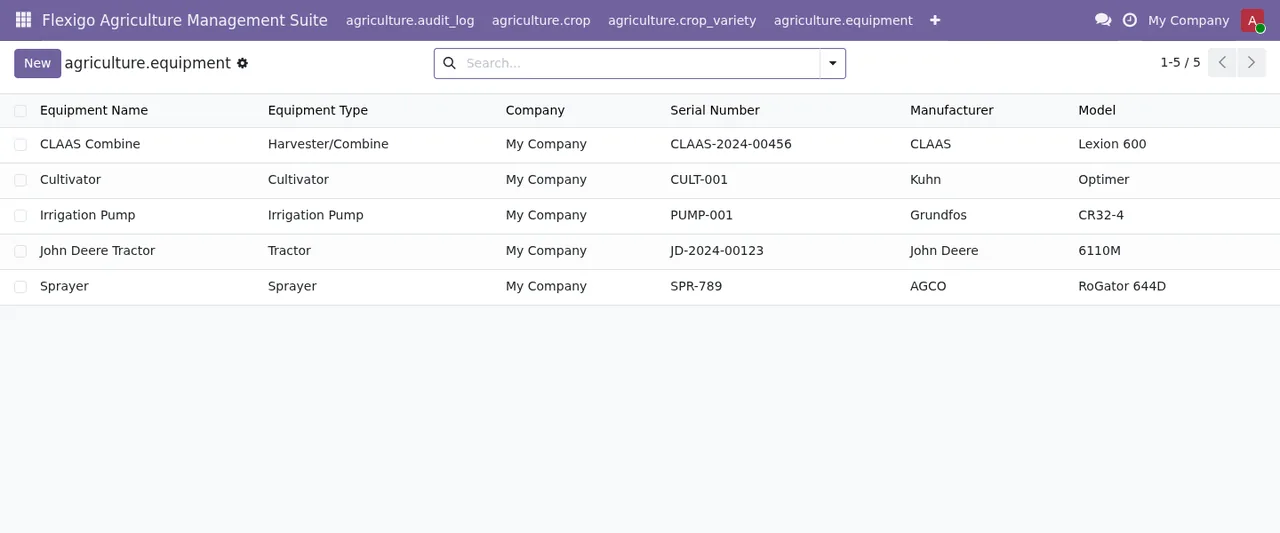
Por último, la maquinaria. La lista de equipos, el modelo agriculture.equipment, muestra nombre, tipo, compañía, número de serie, fabricante y modelo. Laia tenía las facturas de compra a mano, así que rellenó número de serie, fabricante y modelo de cada máquina desde el principio.
Los estados que Laia aprendió a leer
El módulo define varios campos de estado. Aquí van con su nombre técnico y sus etiquetas tal como están en el código; no asignamos cada uno a una pantalla concreta, así que compruébalo en el formulario de cada registro. Si quieres ver qué recorre un registro por dentro, lo contamos en cómo funciona el módulo.
- Un campo
statusconPlanned,Ready,In Progress,CompletedyCancelled. - Otro
statusconDraft,Approved,In Progress,CompletedyArchived. allocation_status, conPlanned,Allocated,PlantedyHarvested.- Un
statusconActive,Fallow,Under DevelopmentyRetired. - Un
statusconActive,Under MaintenanceyRetired. organic_statusycertification_status, conConventional,In ConversionyOrganicoCertifiedsegún el campo.organic_approval_status, conApproved,ProhibitedyPending.- Un
stateconCertified,In Conversion,DecertifiedyPending Audit, y uncompliance_statusconCompliant,FlaggedyPending Audit. - Un
stateconPlanned,Pregnant,DeliveredyFailed. - Un
stateconNew,Monitoring,Action TakenyClosed, y otro conPending,Under Review,Completed,RejectedyCancelled. meteo_state, conUp to date,OutdatedyNo data.
Las etiquetas de estado están en inglés en el módulo. Búscalas así, en inglés, en el buscador y en los filtros.
Lo que revisó la primera semana
Con los datos de base cargados, Laia dedicó la primera semana a repasar, no a cargar más. Esto es lo que miró:
- Que la empresa fuera la correcta en cultivos, variedades, planes y equipos, ya que la columna aparece en las cuatro listas.
- Que cada plan de cultivo tuviera finca, temporada, fecha del plan y planificador.
- Que cada equipo tuviera número de serie, fabricante y modelo.
- Qué registros seguían en
DraftoPlanned, para revisarlos con su equipo. - Si algún registro mostraba
FlaggedoPending Auditen sus campos de cumplimiento o certificación. - Si
meteo_statemarcabaUp to date,OutdatedoNo data.
Agriculture Management Suite funciona con un servicio local de FlexigoTech Cloud. Sin suscripción, o con el servicio suspendido, se para lo que da la suscripción; los datos se quedan en tu Odoo. Si durante esa semana te aparece algún mensaje que no entiendes, tienes los mensajes de error del módulo explicados uno a uno.
Qué aprender del caso
La puesta en marcha de Laia se apoya en tres ideas que puedes copiar:
- Rellenar desde el principio las columnas que la propia lista enseña (código, empresa, proveedor de semillas, número de serie), porque son las que vas a ver cada día.
- Leer los estados con sus etiquetas literales y comprobar en cada formulario qué campo de estado tiene ese registro.
- Reservar la primera semana para revisar estados y datos incompletos antes de añadir más registros.
Cómo te ayuda FlexigoTech
FlexigoTech implanta Odoo 17, 18, 19 y 20 y desarrolla conectores e integraciones a medida, así que podemos ayudarte a cargar tus cultivos, variedades, planes y equipos o a conectar el módulo con lo que ya usas. La app cuesta 9 € sin IVA por versión de Odoo, pago único, para 17, 18, 19 y 20; el servicio local cuesta 29 €/mes o 290 €/año sin IVA (Pro: 58 €/mes o 580 €/año). Con la suscripción, el módulo para las versiones nuevas de Odoo va incluido si lo compraste en flexigotech.com; en el Odoo App Store, cada versión se compra allí. Tienes todos los detalles en la página del módulo y en su ficha de Odoo Apps.
Sigue leyendo
Comprobado en el código del módulo (versión 20.0) y en las fuentes enlazadas
Fuentes
- Código del módulo: flexigo_agriculture_management_suite 20.0 (577ad9b5): models/equipment.py
- Código del módulo: flexigo_agriculture_management_suite 20.0 (577ad9b5): models/farm_vertical.py
- Código del módulo: flexigo_agriculture_management_suite 20.0 (577ad9b5): models/farm_vertical_ext.py
- Código del módulo: flexigo_agriculture_management_suite 20.0 (577ad9b5): models/field.py
- Código del módulo: flexigo_agriculture_management_suite 20.0 (577ad9b5): models/harvest.py
- Código del módulo: flexigo_agriculture_management_suite 20.0 (577ad9b5): models/meteo.py
- Código del módulo: flexigo_agriculture_management_suite 20.0 (577ad9b5): models/planning.py
- apps.odoo.com/apps/modules/20.0/flexigo_agriculture_management_suite
- apps.odoo.com/apps/modules/17.0/flexigo_agriculture_management_suite
- apps.odoo.com/apps/modules/18.0/flexigo_agriculture_management_suite
- apps.odoo.com/apps/modules/19.0/flexigo_agriculture_management_suite
- flexigotech.com/en/services.html
- flexigotech.com/precios.html