

 Español
 English
 Català
 Deutsch
 Français
 Português
 Italiano
 Polski
Een voorbeeld om de implementatie door te lopen
Voorbeeld Fictief geval: het bedrijf en de cijfers zijn verzonnen om de werkwijze uit te leggen.
Fincas del Montsant is een verzonnen bedrijf dat graan en groenten teelt en net Agriculture Management Suite in zijn Odoo 18 heeft geïnstalleerd. Laia, de teeltverantwoordelijke, zorgt dat alles klaarstaat. Het voorbeeld bevat geen cijfers: het gaat erom welke schermen ze opent, wat ze invult en welke statussen ze tegenkomt.
Voor de installatie controleerde Laia of haar versie gepubliceerd was: de app staat in Odoo Apps voor 17.0, 18.0, 19.0 en 20.0. Weet je nog niet zeker of de module dekt wat je nodig hebt, dan helpt dit artikel je kiezen.
Van gewas tot plan: wat Laia invoerde
De volgorde hieronder is die van het voorbeeld. Wat wel bij de module hoort, zijn de lijsten en hun kolommen, die we beschrijven zoals ze op het scherm staan.
De gewassen
Als eerste opende ze de gewassenlijst, het model agriculture.crop. Elke regel toont naam, code, bedrijf, type, plantenfamilie en seizoen. Laia controleerde of elk gewas een code en een bedrijf had, want het bedrijf komt als kolom terug in de lijsten van rassen, plannen en machines.
De rassen
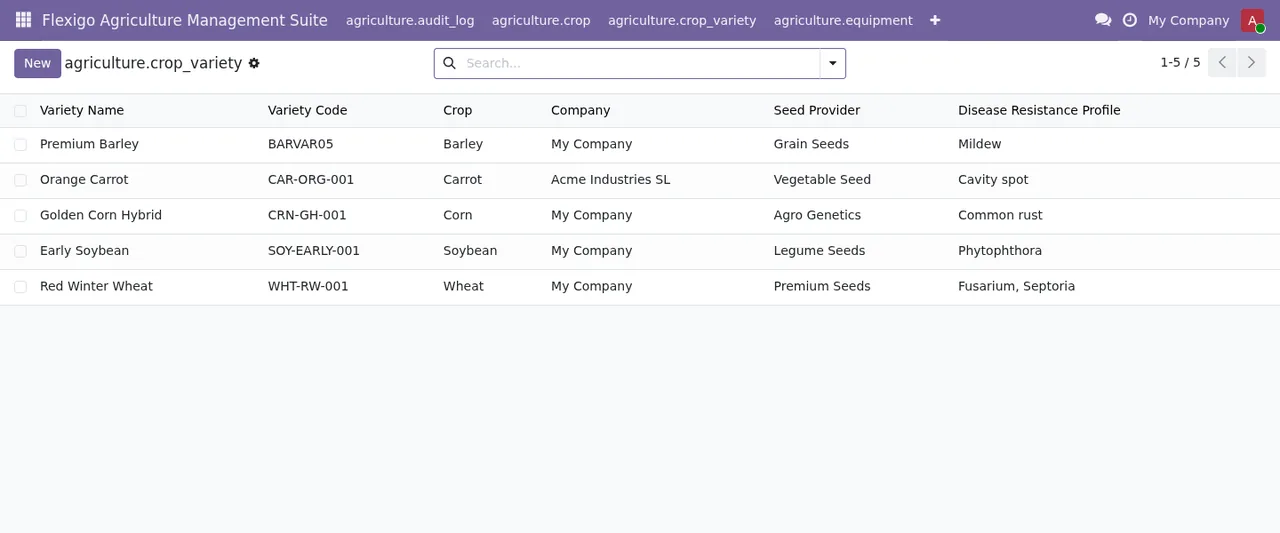
Daarna ging ze naar de rassen, het model agriculture.crop_variety. Elk record toont naam, code, gewas, bedrijf, zaadleverancier en ziekteresistentieprofiel. Laia noteerde meteen de zaadleverancier van elk ras, omdat die kolom direct in de lijst zichtbaar is.
De teeltplannen
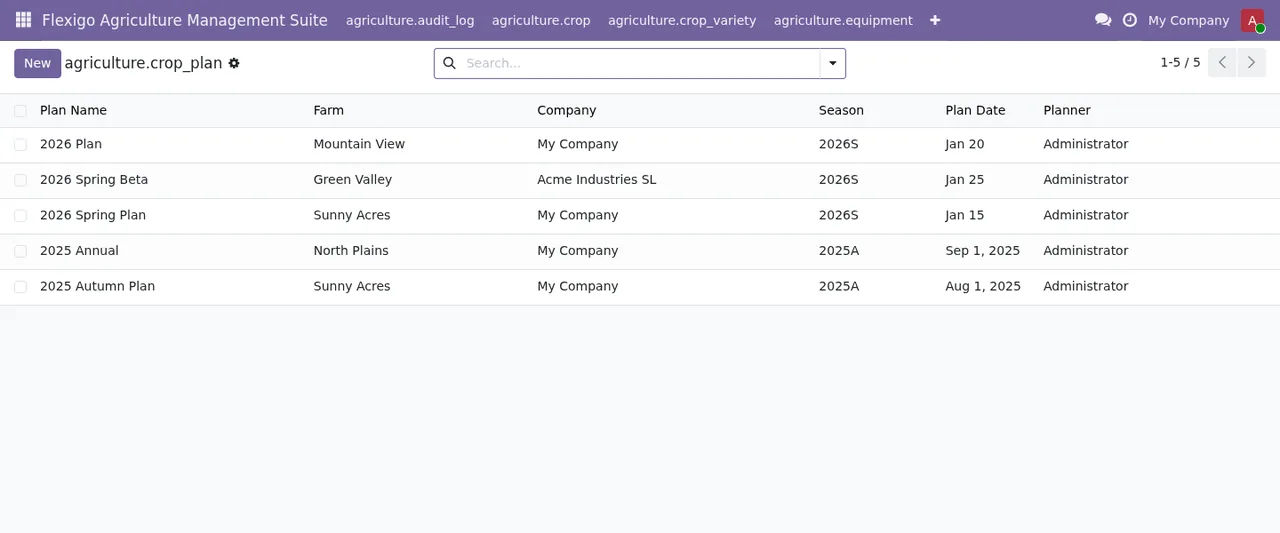
Met gewassen en rassen ingevoerd opende ze de teeltplannen, het model agriculture.crop_plan. De lijst toont plannaam, perceel, bedrijf, seizoen, plandatum en planner. Laia gaf elk plan een herkenbare naam en zette zichzelf als planner bij haar eigen plannen, zodat ze ze later kon terugvinden.
De machines
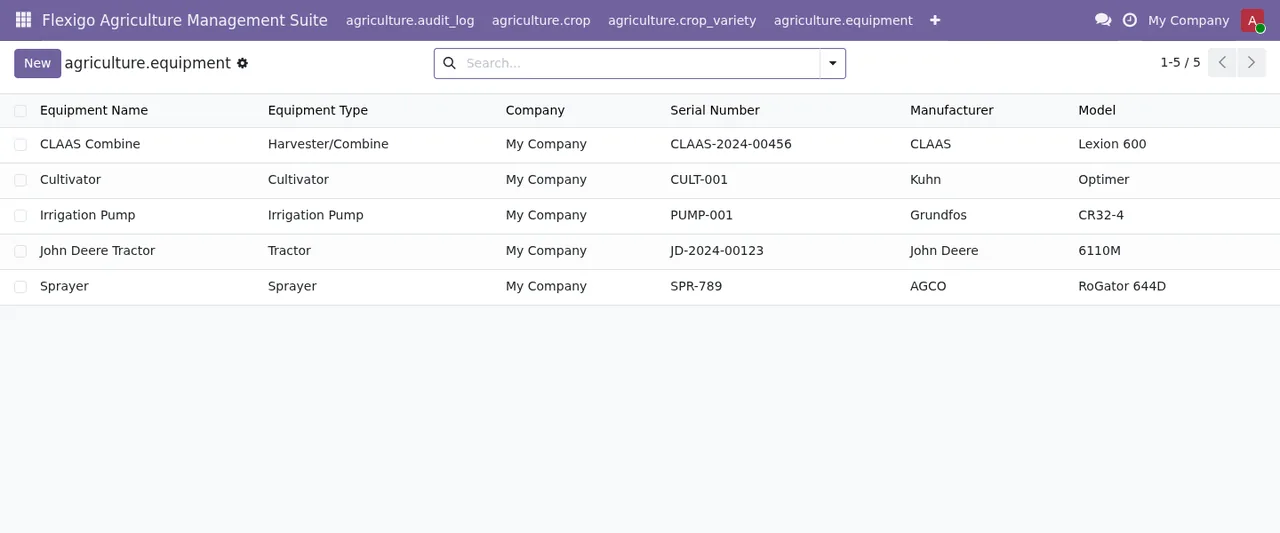
Tot slot de machines. De machinelijst, het model agriculture.equipment, toont naam, type, bedrijf, serienummer, fabrikant en model. Laia had de aankoopfacturen bij de hand en vulde dus vanaf het begin serienummer, fabrikant en model van elke machine in.
De statussen die Laia leerde lezen
De module definieert meerdere statusvelden. Hier staan ze met hun technische naam en labels zoals in de code; we koppelen ze niet aan een specifiek scherm, dus controleer het op het formulier van elk record. Wil je zien wat een record intern doorloopt, dan lees je dat in hoe de module werkt.
- Een veld
statusmetPlanned,Ready,In Progress,CompletedenCancelled. - Een andere
statusmetDraft,Approved,In Progress,CompletedenArchived. allocation_status, metPlanned,Allocated,PlantedenHarvested.- Een
statusmetActive,Fallow,Under DevelopmentenRetired. - Een
statusmetActive,Under MaintenanceenRetired. organic_statusencertification_status, metConventional,In ConversionenOrganicofCertified, afhankelijk van het veld.organic_approval_status, metApproved,ProhibitedenPending.- Een
statemetCertified,In Conversion,DecertifiedenPending Audit, en eencompliance_statusmetCompliant,FlaggedenPending Audit. - Een
statemetPlanned,Pregnant,DeliveredenFailed. - Een
statemetNew,Monitoring,Action TakenenClosed, en een andere metPending,Under Review,Completed,RejectedenCancelled. meteo_state, metUp to date,OutdatedenNo data.
De statuslabels staan in de module in het Engels. Zoek ze dus in het Engels op in de zoekbalk en de filters.
Wat ze in de eerste week controleerde
Toen de basisgegevens erin stonden, besteedde Laia de eerste week aan controleren in plaats van meer invoeren. Dit bekeek ze:
- Of het bedrijf klopte bij gewassen, rassen, plannen en machines, want die kolom staat in alle vier de lijsten.
- Of elk teeltplan een perceel, seizoen, plandatum en planner had.
- Of elke machine een serienummer, fabrikant en model had.
- Welke records nog in
DraftofPlannedstonden, om ze met haar team door te nemen. - Of een record
FlaggedofPending Audittoonde in de compliance- of certificeringsvelden. - Of
meteo_stateUp to date,OutdatedofNo dataaangaf.
Agriculture Management Suite werkt met een lokale dienst van FlexigoTech Cloud. Zonder abonnement, of als de dienst is opgeschort, stopt wat het abonnement levert; je gegevens blijven in je Odoo. Krijg je die week een melding die je niet begrijpt, dan vind je de foutmeldingen van de module één voor één uitgelegd.
Wat je van dit voorbeeld leert
De implementatie van Laia rust op drie ideeën die je kunt overnemen:
- Vul vanaf het begin de kolommen in die de lijst zelf toont (code, bedrijf, zaadleverancier, serienummer), want die zie je elke dag.
- Lees statussen aan de hand van hun letterlijke labels en controleer op elk formulier welk statusveld dat record heeft.
- Reserveer de eerste week om statussen en onvolledige gegevens te controleren voordat je meer records toevoegt.
Hoe FlexigoTech je helpt
FlexigoTech implementeert Odoo 17, 18, 19 en 20 en ontwikkelt connectoren en integraties op maat, dus we kunnen je helpen je gewassen, rassen, plannen en machines in te laden of de module te koppelen aan wat je al gebruikt. De app kost € 9 excl. btw per Odoo-versie, eenmalige betaling, voor 17, 18, 19 en 20; de lokale dienst kost € 29 per maand of € 290 per jaar excl. btw (Pro: € 58 per maand of € 580 per jaar). Met het abonnement is de module voor nieuwe Odoo-versies inbegrepen als je hem op flexigotech.com hebt gekocht; in de Odoo App Store koop je elke versie daar. Alle details vind je op de modulepagina en op de pagina in Odoo Apps.
Lees verder
Gecontroleerd in de broncode van de module (versie 20.0) en in de gelinkte bronnen
Bronnen
- Broncode van de module: flexigo_agriculture_management_suite 20.0 (577ad9b5): models/equipment.py
- Broncode van de module: flexigo_agriculture_management_suite 20.0 (577ad9b5): models/farm_vertical.py
- Broncode van de module: flexigo_agriculture_management_suite 20.0 (577ad9b5): models/farm_vertical_ext.py
- Broncode van de module: flexigo_agriculture_management_suite 20.0 (577ad9b5): models/field.py
- Broncode van de module: flexigo_agriculture_management_suite 20.0 (577ad9b5): models/harvest.py
- Broncode van de module: flexigo_agriculture_management_suite 20.0 (577ad9b5): models/meteo.py
- Broncode van de module: flexigo_agriculture_management_suite 20.0 (577ad9b5): models/planning.py
- apps.odoo.com/apps/modules/20.0/flexigo_agriculture_management_suite
- apps.odoo.com/apps/modules/17.0/flexigo_agriculture_management_suite
- apps.odoo.com/apps/modules/18.0/flexigo_agriculture_management_suite
- apps.odoo.com/apps/modules/19.0/flexigo_agriculture_management_suite
- flexigotech.com/en/services.html
- flexigotech.com/precios.html