

 Español
 English
 Català
 Deutsch
 Français
 Português
 Nederlands
 Polski
Un caso per seguire la messa in funzione
Esempio Caso illustrativo: l'azienda e i suoi dati sono inventati per spiegare il flusso.
Fincas del Montsant è un'azienda inventata che coltiva cereali e ortaggi e ha appena installato Agriculture Management Suite sul suo Odoo 18. Laia, la responsabile di campo, si occupa di renderlo operativo. Il caso non contiene cifre: conta quali schermate apre, cosa compila e quali stati incontra.
Prima di installare, Laia ha verificato che la sua versione fosse pubblicata: l'app è su Odoo Apps per 17.0, 18.0, 19.0 e 20.0. Se non hai ancora chiaro se il modulo copre ciò che ti serve, questo articolo ti aiuta a deciderlo.
Dalla coltura al piano: cosa ha inserito Laia
L'ordine che segue è quello dell'esempio. Ciò che appartiene davvero al modulo sono gli elenchi e le loro colonne, che descriviamo così come appaiono a schermo.
Le colture
La prima cosa che ha aperto è stato l'elenco delle colture, il modello agriculture.crop. Ogni riga mostra nome, codice, azienda, tipo, famiglia botanica e stagione. Laia ha controllato che ogni coltura avesse codice e azienda, perché l'azienda ricompare come colonna negli elenchi di varietà, piani e attrezzature.
Le varietà
Poi è passata alle varietà, il modello agriculture.crop_variety. Qui ogni record mostra nome, codice, coltura, azienda, fornitore di sementi e profilo di resistenza alle malattie. Laia ne ha approfittato per annotare il fornitore di sementi di ogni varietà, dato che è una colonna visibile direttamente nell'elenco.
I piani colturali
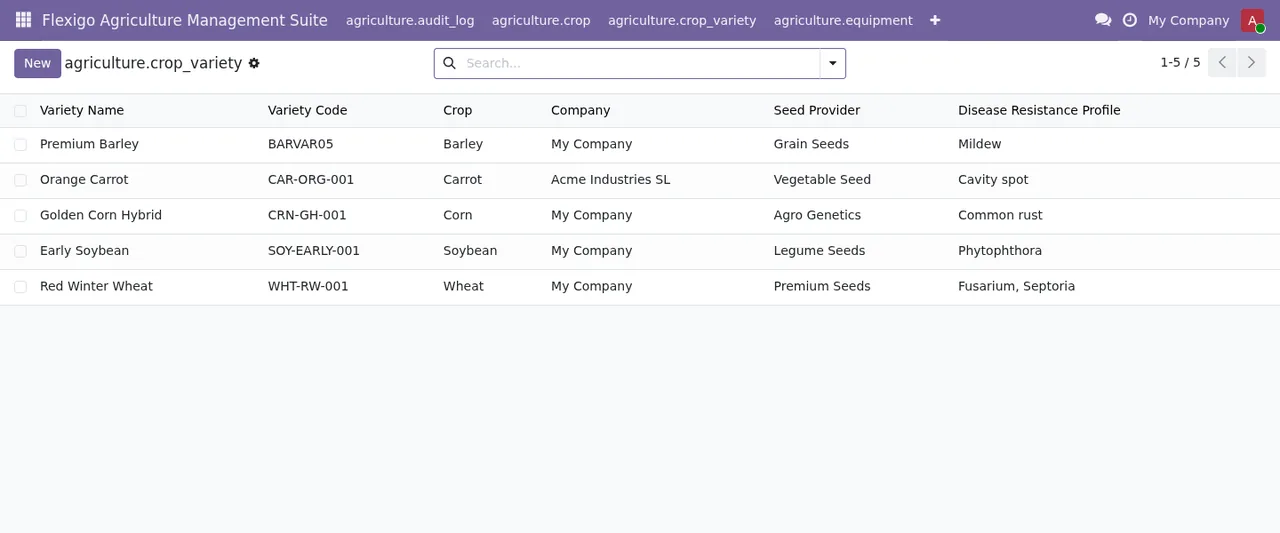
Con colture e varietà già inserite, ha aperto i piani colturali, il modello agriculture.crop_plan. L'elenco mostra nome del piano, azienda agricola, azienda, stagione, data del piano e pianificatore. Laia ha dato a ogni piano un nome riconoscibile e si è assegnata come pianificatrice nei suoi, per poterli cercare in seguito.
Le attrezzature
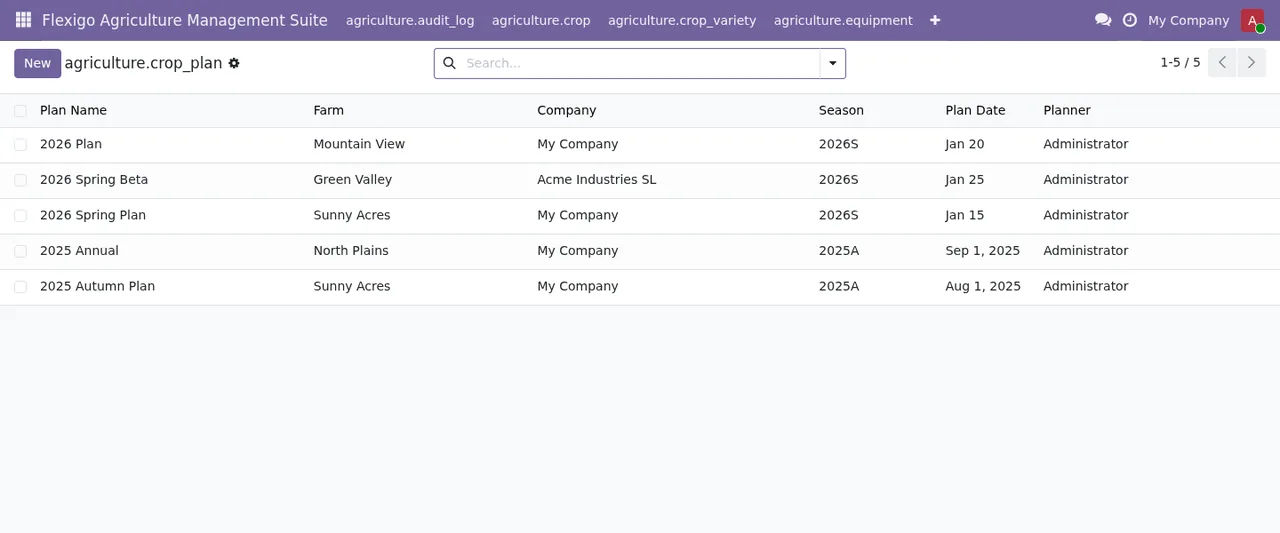
Infine, i macchinari. L'elenco delle attrezzature, il modello agriculture.equipment, mostra nome, tipo, azienda, numero di serie, produttore e modello. Laia aveva a portata di mano le fatture d'acquisto, quindi ha compilato numero di serie, produttore e modello di ogni macchina fin dall'inizio.
Gli stati che Laia ha imparato a leggere
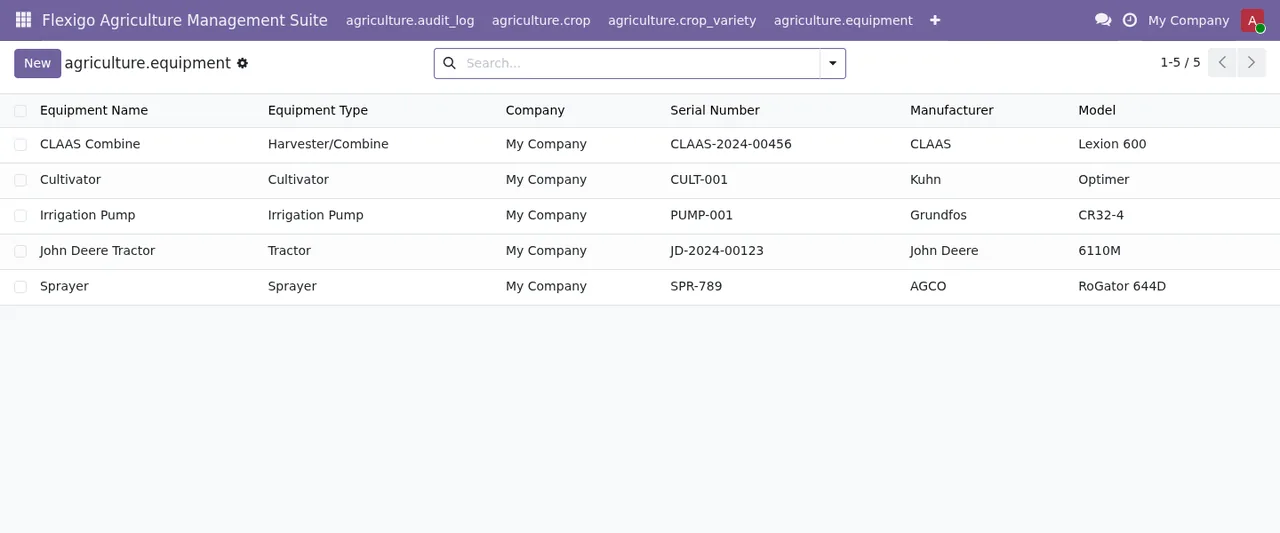
Il modulo definisce diversi campi di stato. Eccoli con il loro nome tecnico e le etichette così come sono nel codice; non associamo ciascuno a una schermata precisa, quindi verificalo nel modulo di ogni record. Se vuoi vedere cosa attraversa un record al suo interno, lo raccontiamo in come funziona il modulo.
- Un campo
statusconPlanned,Ready,In Progress,CompletedeCancelled. - Un altro
statusconDraft,Approved,In Progress,CompletedeArchived. allocation_status, conPlanned,Allocated,PlantedeHarvested.- Uno
statusconActive,Fallow,Under DevelopmenteRetired. - Uno
statusconActive,Under MaintenanceeRetired. organic_statusecertification_status, conConventional,In ConversioneOrganicoCertifieda seconda del campo.organic_approval_status, conApproved,ProhibitedePending.- Uno
stateconCertified,In Conversion,DecertifiedePending Audit, e uncompliance_statusconCompliant,FlaggedePending Audit. - Uno
stateconPlanned,Pregnant,DeliveredeFailed. - Uno
stateconNew,Monitoring,Action TakeneClosed, e un altro conPending,Under Review,Completed,RejectedeCancelled. meteo_state, conUp to date,OutdatedeNo data.
Le etichette di stato nel modulo sono in inglese. Cercale così, in inglese, nella barra di ricerca e nei filtri.
Cosa ha controllato nella prima settimana
Con i dati di base caricati, Laia ha dedicato la prima settimana a verificare, non a caricare altro. Ecco cosa ha guardato:
- Che l'azienda fosse quella giusta in colture, varietà, piani e attrezzature, dato che la colonna compare in tutti e quattro gli elenchi.
- Che ogni piano colturale avesse azienda agricola, stagione, data del piano e pianificatore.
- Che ogni attrezzatura avesse numero di serie, produttore e modello.
- Quali record erano ancora in
DraftoPlanned, per rivederli con il suo team. - Se qualche record mostrava
FlaggedoPending Auditnei campi di conformità o di certificazione. - Se
meteo_stateindicavaUp to date,OutdatedoNo data.
Agriculture Management Suite funziona con un servizio locale di FlexigoTech Cloud. Senza abbonamento, o con il servizio sospeso, si ferma ciò che offre l'abbonamento; i dati restano nel tuo Odoo. Se in quella settimana compare un messaggio che non capisci, trovi i messaggi di errore del modulo spiegati uno per uno.
Cosa imparare dal caso
La messa in funzione di Laia si basa su tre idee che puoi copiare:
- Compilare fin dall'inizio le colonne che l'elenco stesso mostra (codice, azienda, fornitore di sementi, numero di serie), perché sono quelle che vedrai ogni giorno.
- Leggere gli stati con le loro etichette letterali e verificare in ogni modulo quale campo di stato ha quel record.
- Riservare la prima settimana alla revisione di stati e dati incompleti prima di aggiungere altri record.
Come ti aiuta FlexigoTech
FlexigoTech implementa Odoo 17, 18, 19 e 20 e sviluppa connettori e integrazioni su misura, quindi possiamo aiutarti a caricare colture, varietà, piani e attrezzature o a collegare il modulo con ciò che usi già. L'app costa 9 € IVA esclusa per versione di Odoo, pagamento unico, per 17, 18, 19 e 20; il servizio locale costa 29 €/mese o 290 €/anno IVA esclusa (Pro: 58 €/mese o 580 €/anno). Con l'abbonamento, il modulo per le nuove versioni di Odoo è incluso se l'hai acquistato su flexigotech.com; sull'Odoo App Store, ogni versione si acquista lì. Trovi tutti i dettagli nella pagina del modulo e nella sua scheda su Odoo Apps.
Continua a leggere
Verificato nel codice del modulo (versione 20.0) e nelle fonti collegate
Fonti
- Codice del modulo: flexigo_agriculture_management_suite 20.0 (577ad9b5): models/equipment.py
- Codice del modulo: flexigo_agriculture_management_suite 20.0 (577ad9b5): models/farm_vertical.py
- Codice del modulo: flexigo_agriculture_management_suite 20.0 (577ad9b5): models/farm_vertical_ext.py
- Codice del modulo: flexigo_agriculture_management_suite 20.0 (577ad9b5): models/field.py
- Codice del modulo: flexigo_agriculture_management_suite 20.0 (577ad9b5): models/harvest.py
- Codice del modulo: flexigo_agriculture_management_suite 20.0 (577ad9b5): models/meteo.py
- Codice del modulo: flexigo_agriculture_management_suite 20.0 (577ad9b5): models/planning.py
- apps.odoo.com/apps/modules/20.0/flexigo_agriculture_management_suite
- apps.odoo.com/apps/modules/17.0/flexigo_agriculture_management_suite
- apps.odoo.com/apps/modules/18.0/flexigo_agriculture_management_suite
- apps.odoo.com/apps/modules/19.0/flexigo_agriculture_management_suite
- flexigotech.com/en/services.html
- flexigotech.com/precios.html