

 Español
 English
 Català
 Deutsch
 Français
 Português
 Italiano
 Nederlands
Przed kliknięciem: gdzie jest przycisk i co musi spełniać przesyłka
Przycisk Zadeklaruj w Octopia (Declare to Octopia) znajduje się w tej samej karcie co pola Zamówienie (Order), Wydanie zewnętrzne (Picking) i Paczki (Parcels). Widok nie narzuca mu żadnego warunku: jest widoczny zawsze, w Odoo 17, 18, 19 i 20.
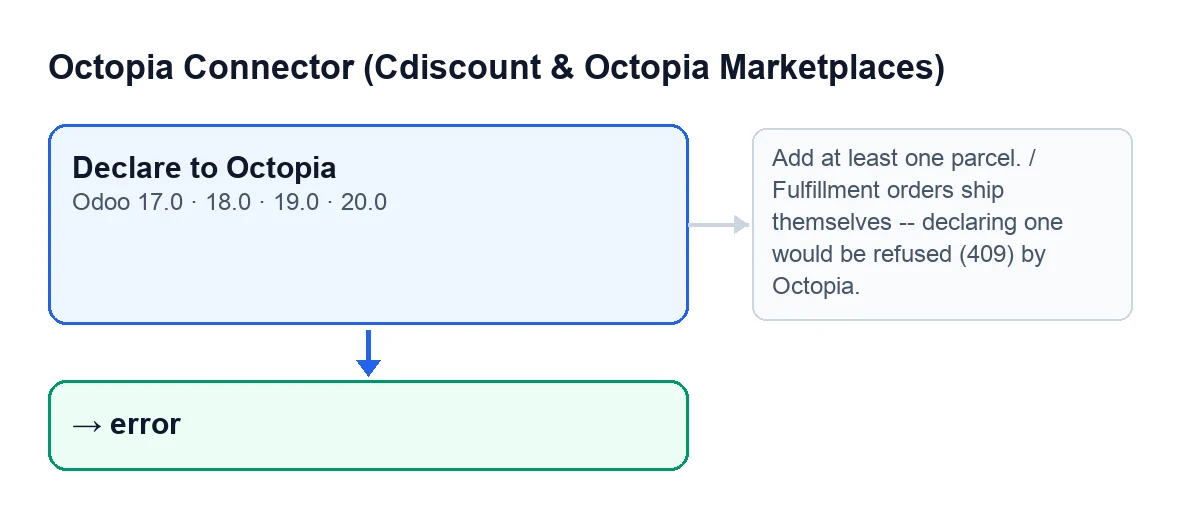
error.Co przycisk sprawdza, w tej kolejności
- Jest co najmniej jedna paczka. Jeśli lista
Paczkijest pusta, przycisk zatrzymuje się z komunikatemDodaj co najmniej jedną paczkę.(Add at least one parcel.). To pierwsza kontrola.
- Zamówienie jest z tych, które wysyłasz sam. W Odoo 20.0, jeśli zamówienie ma wskazany tryb zaopatrzenia inny niż sprzedawcy, przycisk zatrzymuje się z komunikatem
Zamówienia Fulfillment wysyłane są samodzielnie -- deklaracja takiego zamówienia zostałaby odrzucona (409) przez Octopia.(Fulfillment orders ship themselves -- declaring one would be refused (409) by Octopia.). Jeśli tryb zaopatrzenia jest pusty, ta kontrola niczego nie blokuje.
- Każda paczka ma numer paczki. Paczki są sprawdzane po kolei; pierwsza bez numeru zatrzymuje akcję komunikatem
Każda paczka wymaga numeru paczki.(Every parcel needs a parcel number.).
- Każda paczka ma przewoźnika. Wysyłana jest nazwa zmapowanego przewoźnika, a jeśli go nie ma, tekst dowolny. Bez żadnego z nich pojawia się
Każda paczka wymaga przewoźnika (zmapowanego lub jako dowolny tekst).(Every parcel needs a carrier (mapped or free text).).
Jeśli którakolwiek z tych kontroli nie przejdzie, akcja zatrzymuje się w tym miejscu: rejestracja przesyłki i wywołanie Octopia następują dopiero później.
Dane opcjonalne przekazywane w deklaracji
- Adres śledzenia. Jeśli paczka go ma, jest dodawany do jej deklaracji; jeśli nie, paczka jedzie bez niego.
- Pozycje zamówienia. Jeśli w paczce zaznaczono część pozycji zamówienia, ale nie wszystkie, deklaracja wymienia te pozycje. Jeśli nie zaznaczono żadnej albo zaznaczono wszystkie, nie są wyszczególniane.
- Wydanie zewnętrzne. Jeśli karta ma wydanie zewnętrzne, tworzona przesyłka je zapisuje.
Ogólne warunki Cdiscount Marketplace (CGMAD, 25/08/2025, s. 47) wskazują, że potwierdzenie wysyłki zawiera numer śledzenia.

Co się dzieje po kliknięciu, krok po kroku
W Odoo 20.0, po przejściu kontroli, przycisk wykonuje następujące czynności w tej kolejności:
- Tworzy rekord przesyłki zamówienia, z przygotowanymi paczkami i wydaniem zewnętrznym, jeśli jest.
- Pobiera połączenie z kontem Octopia zamówienia i wysyła do Octopia deklarację przesyłki, z identyfikatorem zamówienia w Octopia i paczkami.
- Jeśli Octopia zwróci błąd swojego API, zapisuje w przesyłce stan
errororaz jako komunikat tekst błędu wraz ze szczegółami błędów z odpowiedzi, po czym ponownie zgłasza ten sam błąd. Akcja kończy się tym błędem, a zamówienie nie zostaje oznaczone jako wysłane. - Jeśli wszystko przebiegnie poprawnie, ustawia przesyłkę w stanie
sentz datą i godziną wysyłki, oznacza zamówienie jako wysłane, zostawia wpis w rejestrze synchronizacji (typ przesyłki, wynik poprawny, z identyfikatorem zamówienia i liczbą paczek) i zamyka okno.
Przy Odoo po polsku przycisk nazywa się Zadeklaruj w Octopia; w innych językach zmienia się etykieta:
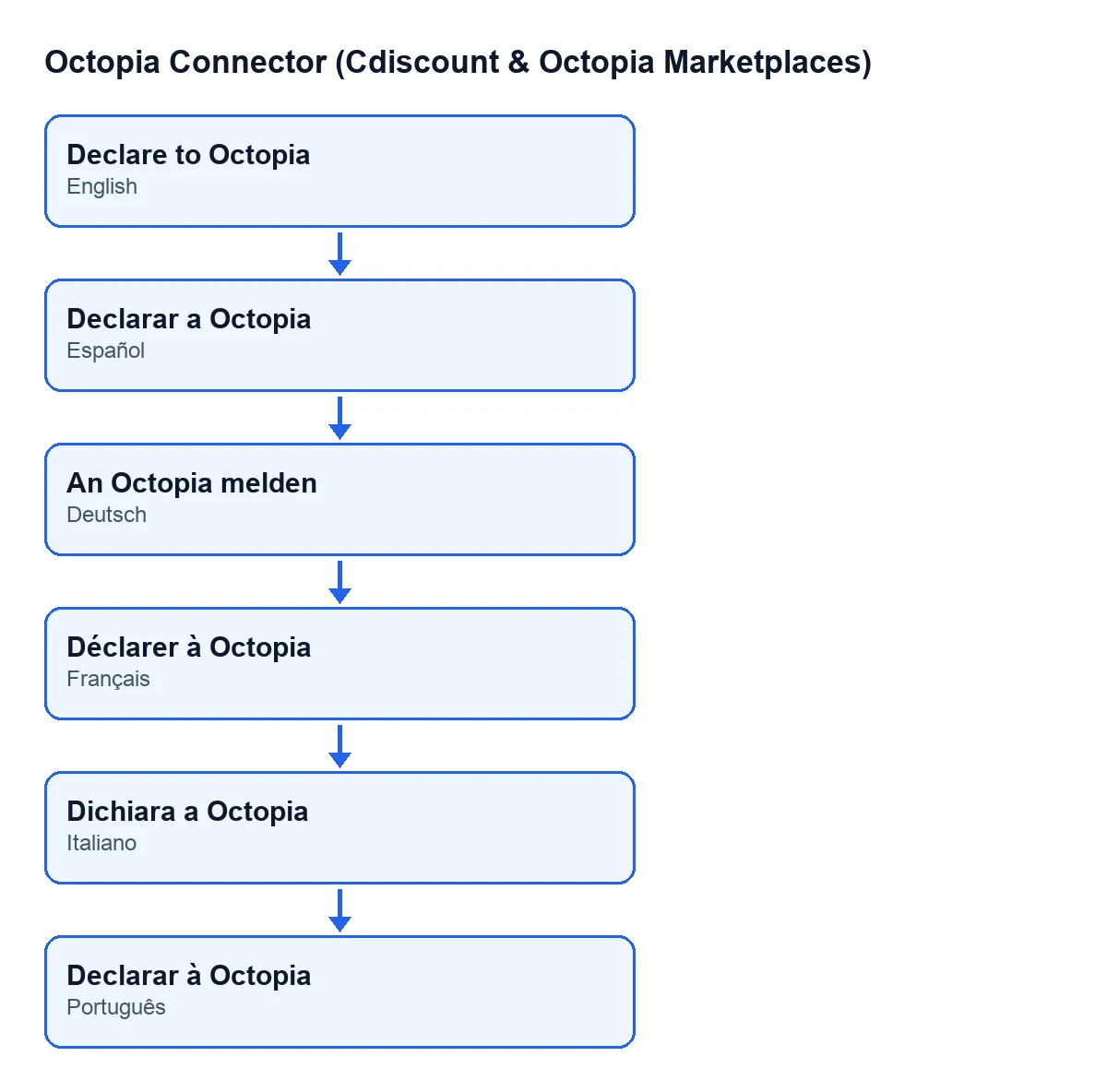
Zadeklaruj w Octopia, niemiecki An Octopia melden, francuski Déclarer à Octopia, włoski Dichiara a Octopia i portugalski Declarar à Octopia.Po kliknięciu: co sprawdzić
- Okno się zamknęło: tak działa przycisk, gdy kończy się powodzeniem.
- Przesyłka ma stan
sent, a zamówienie figuruje jako wysłane.
- W rejestrze synchronizacji jest nowy wpis typu przesyłki.
- Jeśli pojawił się błąd z Octopia, przeczytaj cały tekst, który zawiera szczegóły błędów z odpowiedzi, i popraw to, co wskazuje, zanim zadeklarujesz ponownie.
- Jeśli komunikat jest jednym z tych z pierwszej sekcji, problem leży w danych karty: te kontrole wykonywane są przed utworzeniem przesyłki i wywołaniem Octopia.
Czego potrzeba, żeby go mieć
Moduł jest płatny jednorazowo za wersję i opublikowany w Odoo Apps dla wersji 17, 18, 19 i 20; cena każdej wersji jest na jego karcie w Odoo Apps. Dodatkowo wymaga subskrypcji FlexigoTech Cloud, plan Conector: 49 €/mies. lub 490 €/rok, netto (bez VAT). Połączenie przechodzi przez FlexigoTech Cloud, który przechowuje poświadczenia w postaci zaszyfrowanej i nadzoruje synchronizację.
Jak pomaga FlexigoTech
Jeśli wdrażasz Odoo i chcesz przygotować obieg wysyłek z Octopia, w FlexigoTech wdrażamy Odoo 17, 18, 19 i 20 oraz tworzymy konektory i integracje na zamówienie.
Czytaj dalej
Sprawdzone w kodzie źródłowym konektora (wersja 20.0) i w podlinkowanych źródłach
Źródła
- Kod modułu: flexigobe_octopia_connector 20.0 (4848da6a): views/octopia_completeness2_views.xml
- Kod modułu: flexigobe_octopia_connector 20.0 (4848da6a): wizard/octopia_shipment_wizard.py
- apps.odoo.com/apps/modules/20.0/flexigobe_octopia_connector
- marketplace.cdiscount.com/wp-content/uploads/2025/08/2025.08.25-CGMAD-FR.pdf
- flexigotech.com/en/services.html
- flexigotech.com/precios.html