

 Español
 English
 Català
 Deutsch
 Français
 Português
 Italiano
 Nederlands
Gdzie jest i kiedy go widać
Przycisk Zgłoś do Octopia (Submit to Octopia) znajduje się na ekranie Promocje (Promotions), do którego dojdziesz przez Octopia › Oferty › Promocje (Octopia › Offers › Promotions). Sekcja Octopia w menu wymaga uprawnienia Użytkownik Octopia (Octopia User): jeśli go nie masz, nie widzisz tej sekcji. Przycisk istnieje w gałęziach 17, 18, 19 i 20 modułu.
Widać go tylko wtedy, gdy pole Stan (State) promocji ma wartość Projekt (Draft): przy każdej innej wartości jest ukryty. Ponieważ wartością domyślną jest Projekt, świeżo utworzona promocja pokazuje ten przycisk. Wartości pola to Projekt, Zgłoszone (Submitted), Zintegrowany (Integrated) i Odrzucone (Rejected).
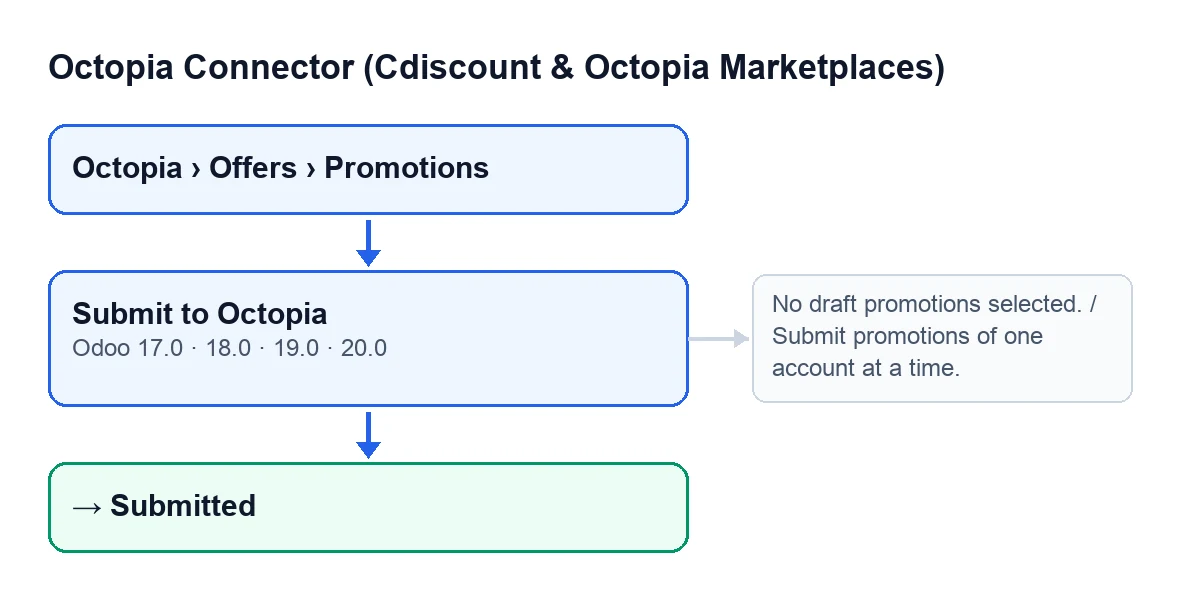
W Odoo po polsku przycisk nazywa się Zgłoś do Octopia; poniższy schemat pokazuje, jak jest podpisany w innych językach.
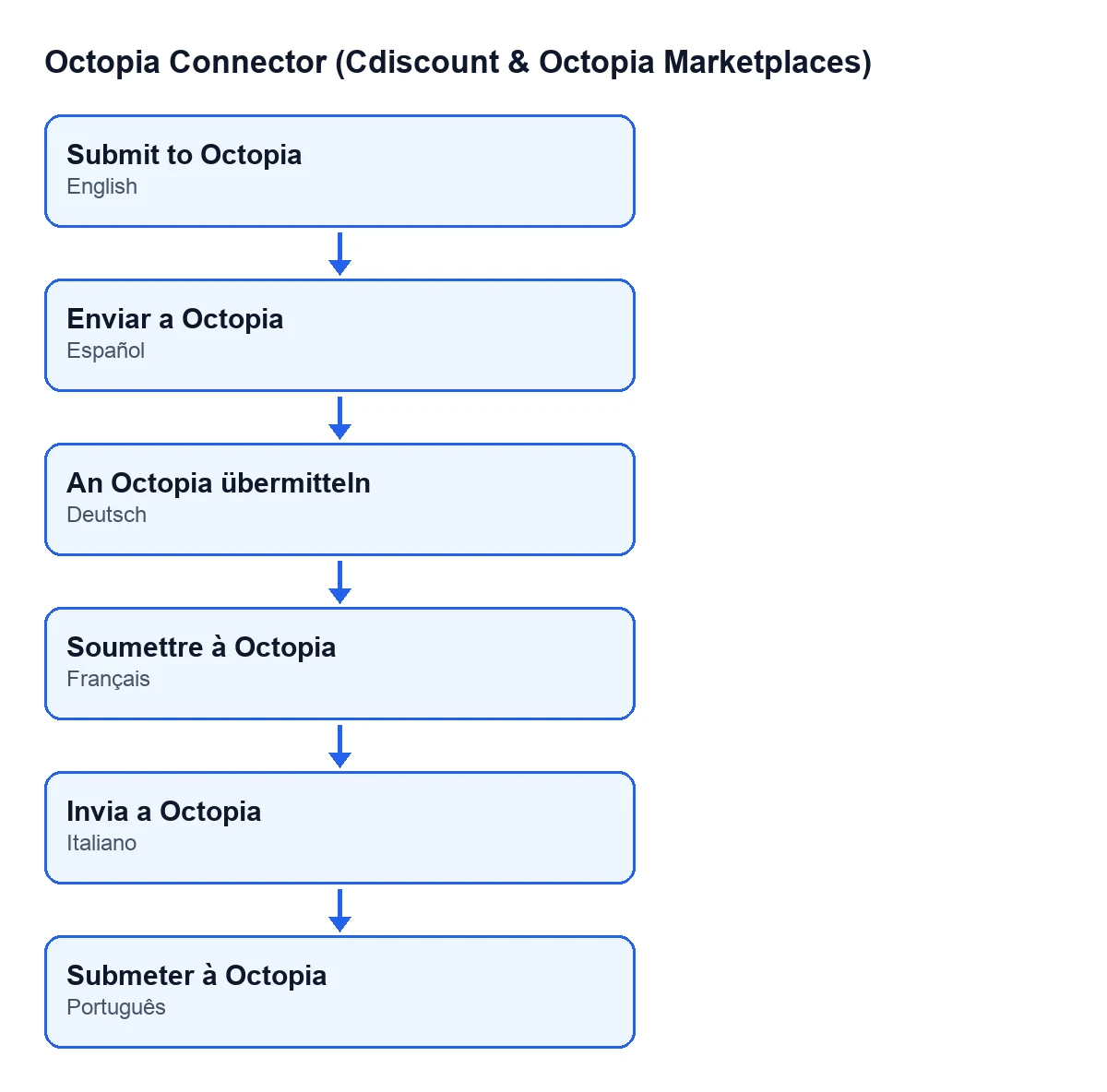
Zgłoś do Octopia, po niemiecku An Octopia übermitteln, po francusku Soumettre à Octopia, po włosku Invia a Octopia i po portugalsku Submeter à Octopia.
Co dzieje się po kliknięciu, po kolei
Przed kliknięciem przygotuj każdą promocję na jej karcie, w grupie Promocja (Promotion): pole Oferta (Offer) i pole Typ promocji (Promo Type). Wartością domyślną jest Wyprzedaż błyskawiczna (Typ 1) (Flash Sale (Type 1)); istnieje też Francuskie wyprzedaże ustawowe / Soldes (Typ 3) (French Legal Sales / Soldes (Type 3)). Przy Typie 3 w tej samej grupie pojawia się pole Referencyjna cena sprzedaży (Sales Reference Price); przy wartości domyślnej nie jest widoczne.
- Moduł zostawia tylko zaznaczone promocje w stanie
Projekt. Promocji w innym stanie nie rusza. Jeśli żadna nie zostaje, zatrzymuje się z ostrzeżeniem. - Sprawdza, czy promocje w stanie projektu należą do jednego konta. Jeśli kont jest więcej niż jedno, zatrzymuje się z ostrzeżeniem.
- Przegląda promocje Typu 3: każda potrzebuje ceny, czyli
Referencyjna cena sprzedażyz samej promocji albo ceny powiązanej oferty. Jeśli brakuje jej w którejś, zatrzymuje się z ostrzeżeniem. - Buduje paczkę zip zawierającą plik XML z promocjami.
- Zapisuje zip jako załącznik niepubliczny, z tokenem dostępu, i tworzy link do pobrania na podstawie bazowego adresu URL Twojego Odoo. Zgłoszenie odbywa się przez link: Octopia pobiera paczkę z tego adresu, a API nie przyjmuje zawartości bezpośrednio.
- Używa połączenia konta, aby przekazać ten link do Octopia.
- Odczytuje odnośnik paczki z odpowiedzi: jeśli zawiera identyfikator paczki lub jeśli odpowiedzią jest liczba, zapisuje ją; w przeciwnym razie odnośnik pozostaje pusty.
- Zapisuje w promocjach w stanie projektu:
Stanzmienia się naZgłoszone, oraz zapisuje odnośnik paczki, załączony zip i link. - Dodaje wpis o powodzeniu do dziennika synchronizacji konta, z liczbą zgłoszonych promocji.
Ostrzeżenia z poniższej tabeli pojawiają się, zanim cokolwiek zostanie zbudowane, więc jeśli któreś wystąpi, nic się nie zmienia. Zmiana stanu następuje prawie na końcu: jeśli coś zawiedzie wcześniej, promocje nie przechodzą w Zgłoszone.
Ostrzeżenia, które mogą zatrzymać zgłoszenie
| Komunikat | Kiedy się pojawia | Co zrobić |
|---|---|---|
Nie zaznaczono promocji w stanie projektu. (No draft promotions selected.) | Żadna z zaznaczonych promocji nie jest w stanie Projekt. | Zaznacz co najmniej jedną promocję w stanie Projekt. |
Zgłaszaj promocje jednego konta naraz. (Submit promotions of one account at a time.) | Zaznaczone promocje w stanie projektu należą do więcej niż jednego konta. | Uruchom zgłoszenie osobno dla promocji każdego konta. |
Typ 3 (soldes) wymaga referencyjnej ceny sprzedaży. (Type 3 (soldes) requires a sales reference price.) | Jest promocja Typu 3 w stanie projektu bez Referencyjna cena sprzedaży, a jej oferta też nie ma ceny. | Uzupełnij Referencyjna cena sprzedaży na karcie, gdzie pojawia się po wybraniu Typu 3. |
Odnośnie do Typu 3: pomoc pola Typ promocji mówi, że deklaruje on francuskie wyprzedaże ustawowe ('soldes') i jest ważny tylko w ustawowych okresach wyprzedaży. Pomoc pola Referencyjna cena sprzedaży opisuje je jako obowiązkowe dla Typu 3: ustawowa cena referencyjna, do której stosuje się rabat. Zwróć uwagę, że ostrzeżenie pojawia się tylko wtedy, gdy brakuje obu cen, tej z promocji i tej z oferty.
Co sprawdzić potem
- Na liście
PromocjekolumnaStanzgłoszonych promocji powinna pokazywaćZgłoszone. - Przycisk znika z tych promocji, ponieważ widać go tylko w stanie
Projekt. - Ten przycisk zapisuje wyłącznie
Zgłoszone: wartościZintegrowanyiOdrzuconeistnieją w polu, ale to kliknięcie ich nie zapisuje.
Dziennik synchronizacji nie jest wyłączny dla tego przycisku. Zadanie zaplanowane Octopia: pobieranie dyskusji (kolejka ToTreat) (Octopia: pull discussions (ToTreat queue)), uruchamiane co piętnaście minut, również w nim zapisuje. Zadanie Octopia: odświeżanie danych referencyjnych (kategorie, marki, przewoźnicy, typologie) (Octopia: refresh referentials (categories, brands, carriers, typologies)), uruchamiane co siedem dni, zostawia wpis o błędzie, gdy któryś krok odświeżania zawiedzie. Oba są aktywne po instalacji.
Jak pomagamy w FlexigoTech
Jeśli wdrażasz Odoo i chcesz połączyć Cdiscount i Octopia, FlexigoTech wdraża Odoo 17, 18, 19 i 20 oraz tworzy konektory i integracje na zamówienie. Moduł jest opublikowany w Odoo Apps dla tych czterech wersji i wymaga subskrypcji FlexigoTech Cloud: połączenie przechodzi przez tę usługę (plan Konektor: 49 €/mies. lub 490 €/rok, netto (bez VAT)), która przechowuje dane uwierzytelniające w postaci zaszyfrowanej i wysyła e-mail, jeśli synchronizacja zawiedzie.
Czytaj dalej
Sprawdzone w kodzie źródłowym konektora (wersja 20.0) i w podlinkowanych źródłach
Źródła
- Kod modułu: flexigobe_octopia_connector 20.0 (4848da6a): views/octopia_promotion_views.xml
- Kod modułu: flexigobe_octopia_connector 20.0 (4848da6a): models/octopia_promotion.py
- Kod modułu: flexigobe_octopia_connector 20.0 (4848da6a): models/octopia_referential.py
- apps.odoo.com/apps/modules/20.0/flexigobe_octopia_connector
- flexigotech.com/precios.html
- flexigotech.com/en/services.html