

 Español
 English
 Català
 Deutsch
 Français
 Português
 Italiano
 Nederlands
Przycisk Otwórz dyskusję znajduje się na ekranie o tej samej nazwie w Odoo 17, 18, 19 i 20.
Gdzie jest i kto do niego dociera
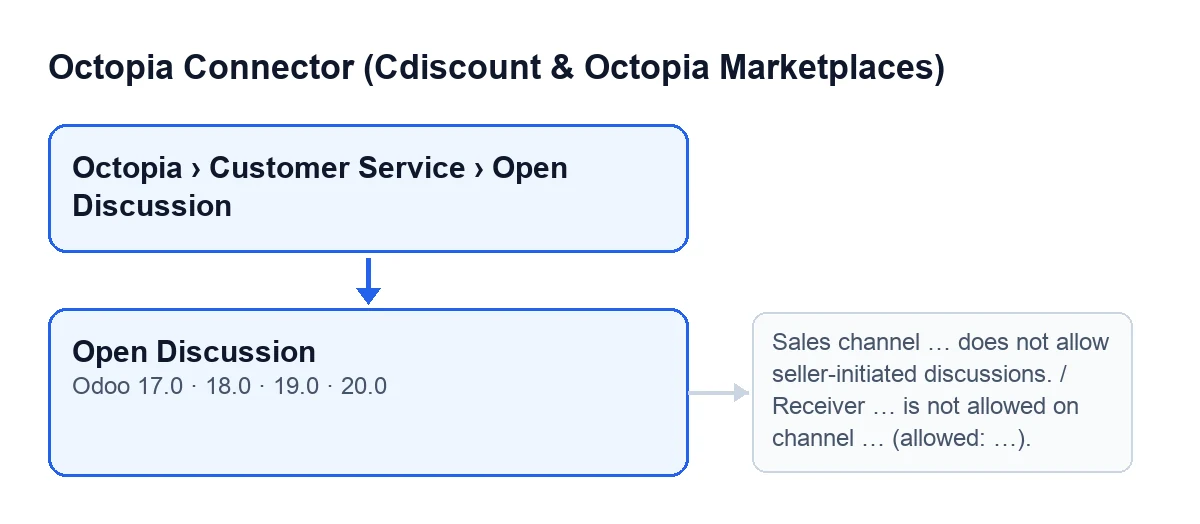
Ekran otwiera się z Octopia › Obsługa klienta › Otwórz dyskusję (Octopia › Customer Service › Open Discussion). Każdy odcinek menu wymaga uprawnienia i jeśli go nie masz, tego odcinka nie widzisz: Octopia wymaga roli Użytkownik Octopia (Octopia User), a Otwórz dyskusję wymaga roli Menedżer Octopia (Octopia Manager).
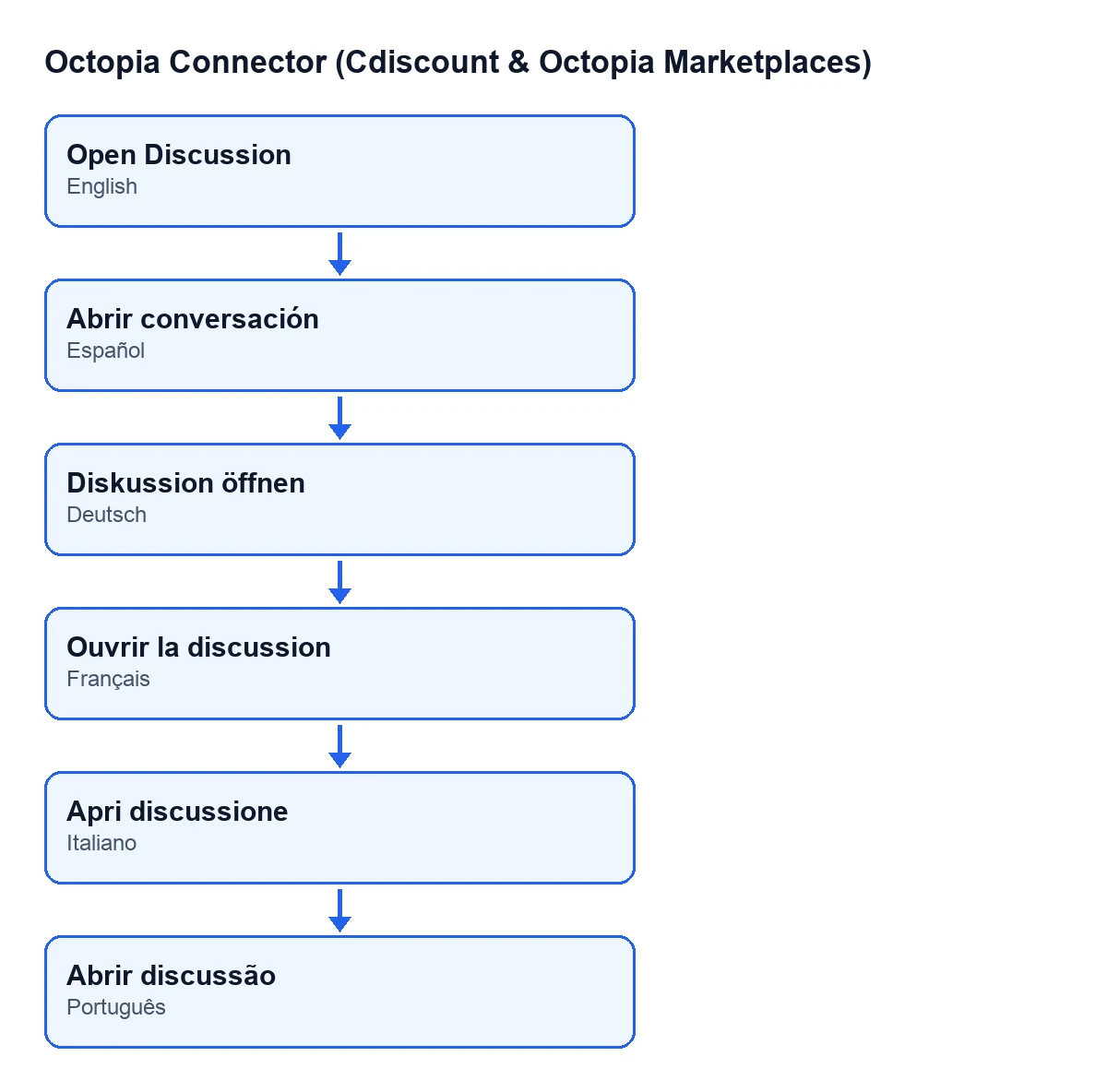
Otwórz dyskusję; po niemiecku Diskussion öffnen; po francusku Ouvrir la discussion; po włosku Apri discussione; po portugalsku Abrir discussão.
Błędne przekonania o przycisku
Mit: „Przycisk pojawia się lub znika zależnie od statusu zamówienia”
Fakt: warunek widoku przycisku niczego nie ukrywa, w Odoo 17, 18, 19 i 20 jest widoczny zawsze. Tego, kto do niego dociera, filtruje menu, z uprawnieniami opisanymi wyżej.
Formularz zawiera pola Zamówienie (Order), Typ odbiorcy (Receiver Type), Treść (Body) i Załącznik (Attachment). Pole Typ odbiorcy ma wartości Klient (Customer) i Operator kanału (Channel Operator), a wartością domyślną w kodzie jest Klient.
Mit: „Kliknięcie wysyła wiadomość od razu do Octopia”
Fakt: zanim moduł skontaktuje się z Octopia, sprawdza w tej kolejności:
- Czy wybrano klasyfikację. Jeśli nie, akcja zatrzymuje się z komunikatem
Wybierz klasyfikację (odśwież je, jeśli lista jest pusta). - Długość tematu:
Temat musi mieć od … do … znaków. - Długość treści:
Treść wiadomości musi mieć od … do … znaków.
Jeśli któraś z tych kontroli się nie powiedzie, akcja zatrzymuje się i nic z tego, co miało się zmienić, nie zostaje zapisane. Potem następują kontrole kanału (kolejny mit). Jeśli wszystko przejdzie, moduł składa dyskusję z tematem, zamówieniem, kanałem sprzedaży, klasyfikacją i wiadomością z treścią i odbiorcą, plus załącznikami, jeśli są, i wysyła ją do Octopia przez połączenie konta zamówienia.
Mit: „Każdy kanał pozwala każdemu odbiorcy otwierać dyskusje”
Fakt: moduł sprawdza kanał sprzedaży zamówienia, a każda kontrola ma swój komunikat:
- Jeśli konfiguracja kanału jest zsynchronizowana i mówi, że sprzedawca nie może rozpoczynać dyskusji, pojawia się
Kanał sprzedaży … nie pozwala na dyskusje inicjowane przez sprzedawcę., z kodem kanału zamiast kropek. - Jeśli kanał ma zapisaną listę dozwolonych odbiorców, a wybrany
Typ odbiorcyjej nie zawiera, pojawia sięOdbiorca … nie jest dozwolony na kanale … (dozwolone: …).
Jeśli kanał nie ma zsynchronizowanej konfiguracji, pierwsza kontrola niczego nie blokuje: decyduje odpowiedź Octopia. Druga działa tylko wtedy, gdy lista jest zapisana.
Mit: „Jeśli Octopia odrzuci klasyfikację, trzeba zaczynać od zera”
Fakt: gdy Octopia odrzuci klasyfikację, moduł nie zgłasza błędu, żeby nie cofać tego, co właśnie odczytał ponownie. Czyści wybraną klasyfikację, ponownie odczytuje zamówienie, pobiera katalog klasyfikacji jego kanału i wyświetla stałe ostrzeżenie zatytułowane Wybierz klasyfikację ponownie (Choose the classification again) o treści: Octopia ją odrzuciła: zamówienie zmieniło status. Lista pokazuje teraz klasyfikacje jego obecnego statusu. Czyszczona jest tylko klasyfikacja: reszta okna zostaje bez zmian i wyświetla się ponownie z odświeżoną listą.
Przy tym ponownym odczycie może pojawić się inny komunikat: Zamówienie nie ma jeszcze kanału sprzedaży, więc nie można odczytać jego katalogu klasyfikacji. Każdy inny błąd zwrócony przez Octopia jest zgłaszany ponownie i akcja się zatrzymuje.
Mit: „Klasyfikacje i uprawnienia kanału odświeżają się same po kliknięciu”
Fakt: przycisk przeładowuje katalog tylko w przypadku odrzucenia opisanego wyżej. Resztą zajmuje się zadanie zaplanowane, Octopia: odświeżanie danych referencyjnych (kategorie, marki, przewoźnicy, typologie) (Octopia: refresh referentials (categories, brands, carriers, typologies)), które uruchamia się co 7 dni i jest aktywne po instalacji. Jego kroki obejmują kanały sprzedaży, konfigurację każdego kanału (z której odczytuje się, czy sprzedawca może rozpoczynać dyskusje i jakich odbiorców dopuszcza), kategorie, marki, przewoźników i typologie.
Każdy krok działa osobno: jeśli jeden zawiedzie, pozostałe trwają dalej, a w dzienniku synchronizacji zapisywany jest błąd z listą kroków, które się nie powiodły. Jeśli konto korzysta z FlexigoTech Cloud bez zapisanych danych uwierzytelniających lub bez usługi, zadanie pomija to konto.
Jest jeszcze jedno zadanie, które zapisuje w tym samym dzienniku: Octopia: pobieranie dyskusji (kolejka ToTreat) (Octopia: pull discussions (ToTreat queue)), co 15 minut i aktywne po instalacji.
Mit: „Po zamknięciu okna nie zostaje żaden ślad”
Fakt: gdy Octopia przyjmie dyskusję, moduł tworzy wpis w dzienniku synchronizacji konta, typu dyskusje i z wynikiem poprawnym, wskazujący zamówienie i użytą klasyfikację, a potem zamyka okno. Ten wpis zapisuje moduł z uprawnieniami systemowymi. Jeśli coś zawiedzie wcześniej, wpis nie powstaje.
Czego potrzebujesz, żeby go używać
Moduł kosztuje jednorazowo za wersję Odoo i wymaga subskrypcji FlexigoTech Cloud, plan Connector: 49 €/mies. lub 490 €/rok netto (bez VAT), do 3 kont platformy. Połączenie przechodzi przez FlexigoTech Cloud, który przechowuje dane uwierzytelniające w postaci zaszyfrowanej. Bez subskrypcji lub z zawieszoną usługą zatrzymuje się to, co zapewnia subskrypcja; dane zostają w Twoim Odoo. Moduł jest opublikowany w Odoo Apps dla wersji 17.0, 18.0, 19.0 i 20.0.
Jeśli wdrażasz Odoo i chcesz połączyć Cdiscount, FlexigoTech wdraża Odoo 17, 18, 19 i 20 oraz tworzy konektory i integracje na zamówienie. Żeby zobaczyć, jak działa inny przycisk modułu, zajrzyj do co robi «Zadeklaruj w Octopia».
Czytaj dalej
Sprawdzone w kodzie źródłowym konektora (wersja 20.0) i w podlinkowanych źródłach
Źródła
- Kod modułu: flexigobe_octopia_connector 20.0 (4848da6a): views/octopia_discussion_views.xml
- Kod modułu: flexigobe_octopia_connector 20.0 (4848da6a): wizard/octopia_discussion_wizards.py
- Kod modułu: flexigobe_octopia_connector 20.0 (4848da6a): models/octopia_referential.py
- apps.odoo.com/apps/modules/20.0/flexigobe_octopia_connector
- flexigotech.com/precios.html
- flexigotech.com/en/services.html