

 Español
 English
 Català
 Deutsch
 Français
 Português
 Italiano
 Nederlands
Przykład do prześledzenia od początku do końca
Przykład Przypadek poglądowy: firma i jej dane są zmyślone, żeby pokazać przebieg.
Wyobraź sobie „Casa Ficticia”, wymyślony sklep sprzedający w Cdiscount, który ma już w Odoo założone konto Octopia. Osoba z obsługi klienta chce zobaczyć w Odoo oczekujące dyskusje bez czekania na zadanie zaplanowane. Warunki CGMAD Cdiscount Marketplace (s. 49) nakazują odpowiadać na wiadomości w ciągu 48 godzin roboczych, więc otwiera konto i klika Pobierz dyskusje (Pull Discussions). Poniżej opisano, co dzieje się w środku, w kolejności, w jakiej robi to kod Odoo 20.0.

Gdzie jest przycisk i kiedy się pojawia
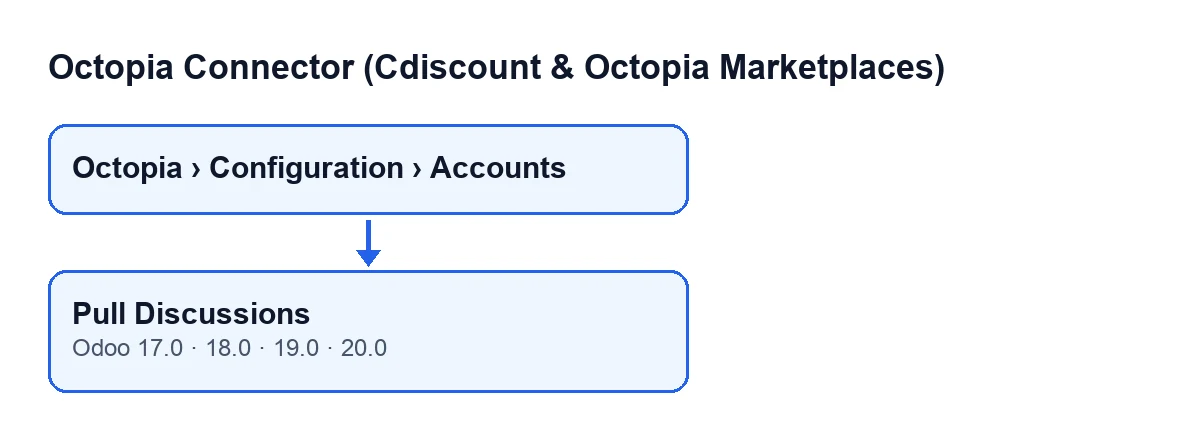
Konta otwierasz z menu Octopia › Konfiguracja › Konta. Każdy człon wymaga uprawnienia i jeśli go nie masz, nie widzisz tego członu: Octopia wymaga Użytkownik Octopia, Konfiguracja wymaga Menedżer Octopia, a Konta wymagają Administrator Octopia.
Przycisk znajduje się na ekranie Konta Octopia i nie zależy od żadnego warunku widoku: w Odoo 17, 18, 19 i 20 widać go zawsze. Występuje we wszystkich opublikowanych gałęziach modułu. Opisane tu zachowanie pochodzi z kodu Odoo 20.0.
Co robi po kliknięciu, krok po kroku
W przypadku Casa Ficticia po kliknięciu przycisku dzieje się to, w tej kolejności:
- Przycisk przechodzi po kontach, na których działa, i dla każdego uruchamia pobieranie kolejki dyskusji. Na końcu zwraca po prostu poprawny wynik.
- Prosi Octopia o dyskusje, których stan przetwarzania to
ToTreat, stronami. - Z każdej strony bierze otrzymane elementy; każdy poprawny element jest przetwarzany i dodawany do licznika zaimportowanych.
- Gdy przeczyta wszystkie strony, zapisuje aktualną datę i godzinę w kontroli synchronizacji dyskusji tego konta.
- Zostawia wpis w rejestrze synchronizacji, typu dyskusje i z wynikiem poprawnym, z liczbą zaimportowanych dyskusji.
Pobieranie przynosi kolejkę ToTreat: kod nie żąda żadnego innego stanu dyskusji.
Co Odoo robi samo, bez klikania
Przycisk nie jest normalną drogą. Zadanie zaplanowane Octopia: pobieranie dyskusji (kolejka ToTreat) wykonuje to samo pobieranie co 15 minut i jest aktywne po zainstalowaniu modułu. Przycisk zostaje na sytuacje, gdy chcesz pobrać kolejkę od razu.
Między zadaniem a przyciskiem są różnice, według kodu Odoo 20.0:
- Zadanie obsługuje tylko konta w stanie połączonym; przycisk idzie prosto do pobierania dla konta.
- Zadanie pomija konto, jeśli działa przez FlexigoTech Cloud i nie ma tam zapisanych danych uwierzytelniających, lub jeśli nie ma usługi według zapisanego uprawnienia. Konto z połączeniem bezpośrednim nigdy nie jest pomijane z tego powodu.
- Jeśli pauza pochodzi z przekaźnika FlexigoTech Cloud, zadanie niczego nie oznacza, przekazuje tylko kod pauzy do stanu zdrowia usługi i przechodzi do następnego konta; kolejne wykonanie toczy się dalej.
- Jeśli na koncie zawiedzie cokolwiek innego, zadanie zapisuje to w logu serwera i kontynuuje z pozostałymi.
Co może zawieść po kliknięciu przycisku
Przycisk nie przechwytuje błędów. Jeśli coś zawiedzie podczas pobierania, nie zdąży zapisać daty synchronizacji ani wpisu z poprawnym wynikiem, które trafiają na koniec procesu. A jeśli przycisk działa na kilku kontach, te za kontem, które zawiodło, nie są przetwarzane.
W przypadku zadania zaplanowanego jest odwrotnie: błąd na jednym koncie nie przerywa pracy z pozostałymi, bo każde konto jest przetwarzane osobno, a błąd zapisuje się w logu serwera.
Jak wygląda przycisk w różnych językach
Po polsku przycisk nazywa się Pobierz dyskusje. Moduł zawiera tekst przetłumaczony na inne języki:
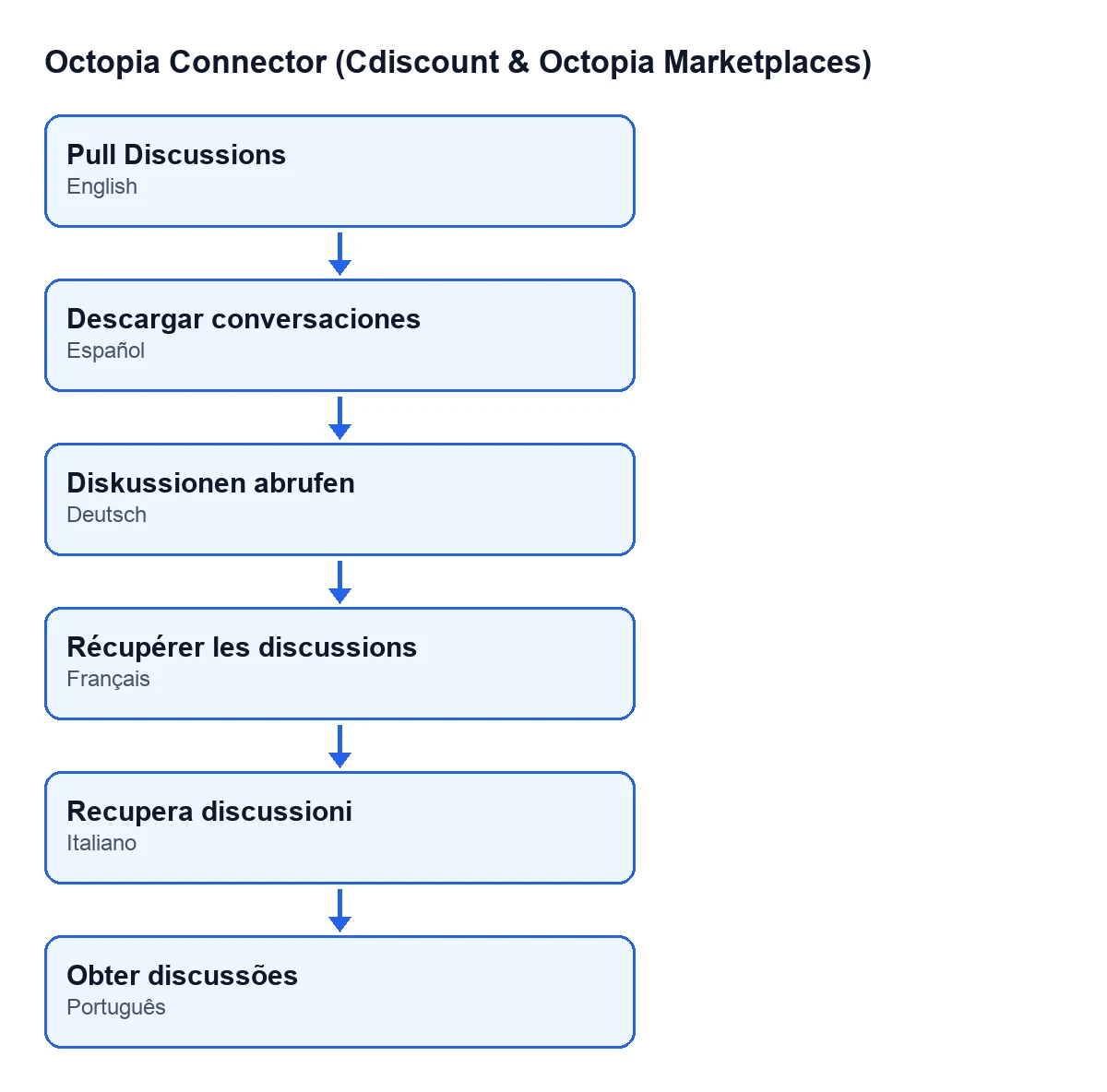
Pobierz dyskusje, po niemiecku Diskussionen abrufen, po francusku Récupérer les discussions, po włosku Recupera discussioni i po portugalsku Obter discussões.Wnioski z przykładu
- Przy aktywnym zadaniu i połączonym koncie kolejka jest już pobierana co 15 minut; przycisk służy do jej przyspieszenia.
- Po udanym pobraniu zostaje wpis w rejestrze synchronizacji, typu dyskusje, z liczbą zaimportowanych dyskusji.
- Jeśli pobieranie zawiedzie po kliknięciu przycisku, wpis z poprawnym wynikiem nie jest zapisywany.
- Jeśli używasz modułu z połączeniem przez FlexigoTech Cloud, zadanie zależy od tego, czy dane uwierzytelniające są tam zapisane i czy usługa jest dostępna. To moduł z jednorazową opłatą za wersję, który wymaga subskrypcji FlexigoTech Cloud (plan Konektor: 49 €/mies. lub 490 €/rok netto (bez VAT)). Bez subskrypcji lub przy zawieszonej usłudze zatrzymuje się to, co daje subskrypcja, a dane zostają w Twoim Odoo.
Przycisk zamówień opisano w Pobierz zamówienia, a przycisk przesłanych faktur w Pobierz przesłane faktury.
Jak pomaga FlexigoTech
Jeśli wdrażasz Odoo i chcesz mieć obsługę Cdiscount w jednym systemie, FlexigoTech wdraża Odoo 17, 18, 19 i 20 oraz tworzy konektory i integracje na zamówienie. Napisz do nas, a przejrzymy Twój przypadek.
Czytaj dalej
Sprawdzone w kodzie źródłowym konektora (wersja 20.0) i w podlinkowanych źródłach
Źródła
- Kod modułu: flexigobe_octopia_connector 20.0 (059287e4): views/octopia_completeness_views.xml
- Kod modułu: flexigobe_octopia_connector 20.0 (059287e4): models/octopia_seller_extras.py
- Kod modułu: flexigobe_octopia_connector 20.0 (059287e4): models/octopia_discussion.py
- Kod modułu: flexigobe_octopia_connector 20.0 (059287e4): models/octopia_account.py
- marketplace.cdiscount.com/wp-content/uploads/2025/08/2025.08.25-CGMAD-FR.pdf
- flexigotech.com/precios.html
- flexigotech.com/en/services.html