

 Español
 English
 Català
 Deutsch
 Français
 Português
 Italiano
 Nederlands
Gdzie jest i kto go widzi
Przycisk Pobierz importy faktur znajduje się na ekranie Konta Octopia (Octopia Accounts). Jest zawsze widoczny: żaden warunek widoku go nie ukrywa, a występuje w gałęziach 17.0, 18.0, 19.0 i 20.0 Octopia Connector.
Aby dojść do tego ekranu, użyj menu Octopia › Konfiguracja › Konta (Octopia › Configuration › Accounts). Każdy człon menu wymaga uprawnienia, a jeśli go nie masz, nie widzisz tego członu:
OctopiawymagaUżytkownik Octopia(Octopia User).KonfiguracjawymagaMenedżer Octopia(Octopia Manager).KontawymagaAdministrator Octopia(Octopia Admin).
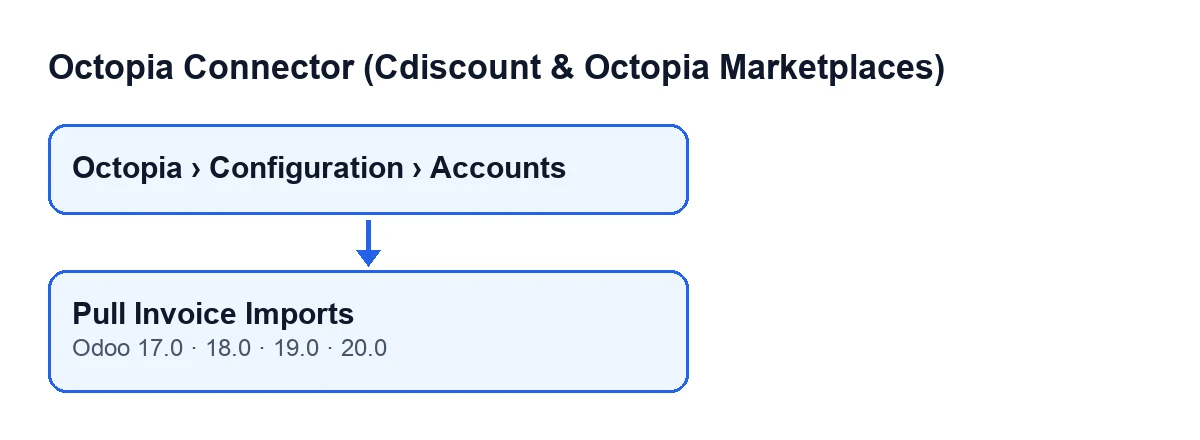
Po polsku przycisk nazywa się Pobierz importy faktur. Drugi schemat pokazuje jego tekst w innych językach.
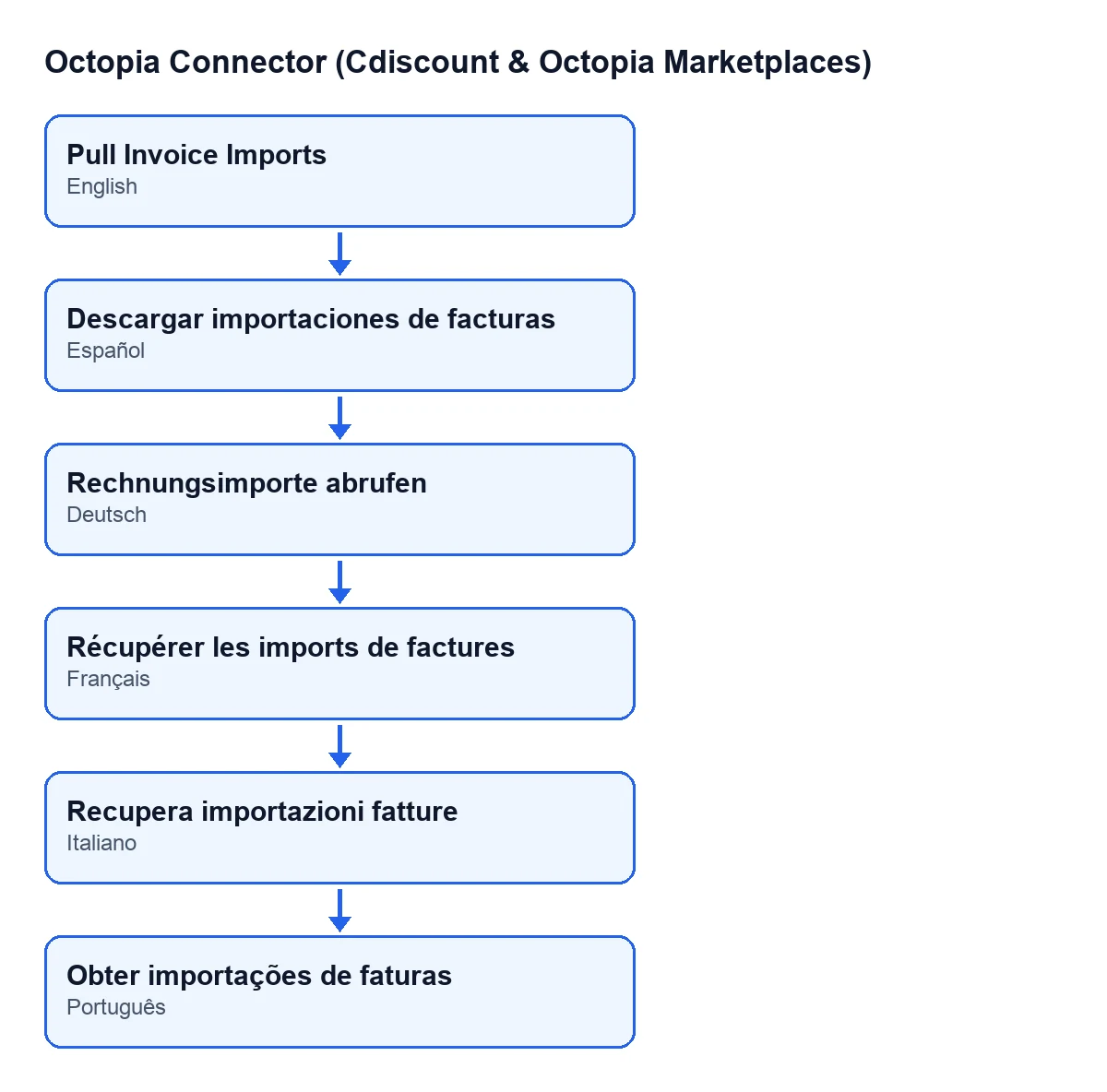
Pobierz importy faktur; niemiecki, Rechnungsimporte abrufen; francuski, Récupérer les imports de factures; włoski, Recupera importazioni fatture; portugalski, Obter importações de faturas.
Krok po kroku: co robi po kliknięciu
Poniższy opis wynika z kodu opublikowanego dla Odoo 20.0. Zgodnie z samym kodem idea przycisku polega na tym, by uwidocznić importy wysłane przez inne narzędzia i zapisać je według ich identyfikatora importu.
- Wejdź w
Octopia › Konfiguracja › Kontai otwórz konto, które chcesz sprawdzić. - Kliknij
Pobierz importy faktur. Kod przechodzi po kontach, na których uruchomiono akcję, i dla każdego z nich powtarza poniższe kroki. - Moduł otwiera połączenie tego konta i prosi Octopia o listę importów faktur.
- Jeśli odpowiedzią jest lista, moduł ją przegląda; jeśli przychodzi z sekcją elementów, przegląda tę sekcję. Jeśli nic nie przyjdzie, nie ma czego przeglądać.
- Każdy element, który nie jest rekordem danych, jest pomijany. Z pozostałych moduł bierze identyfikator importu; jeśli go brak, używa drugiego identyfikatora, który ma element; jeśli i tego nie ma, pomija element.
- Za pomocą tego identyfikatora szuka w obrębie tego samego konta już zarejestrowanego importu. Jeśli istnieje, aktualizuje go; jeśli nie, tworzy nowy.
- W każdym zapisuje dwie rzeczy: status podany przez Octopia oraz datę i godzinę tego zapytania.
Co zmienia się w Twoim Odoo
Akcja działa według konta i identyfikatora importu, więc ponowne kliknięcie nie tworzy drugiego takiego samego importu: aktualizuje istniejący. Jedyne, co zapisuje w każdym imporcie, to status oraz data i godzina zapytania; kod nie zapisuje żadnych innych danych otrzymanego elementu.
Nowe importy są tworzone z kontem, identyfikatorem, statusem i tą datą. Te, które już istniały, zachowują swój identyfikator i otrzymują nowy status oraz nową datę.
Gdy dane nie pasują
Kod przycisku ma jasne reguły dla tego, co przychodzi w dziwnej postaci:
- Nieznany status: status jest zapisywany tylko wtedy, gdy jest jednym z tych, które moduł rozpoznaje. Jeśli przyjdzie inny, status pozostaje pusty. Dotyczy to także importu, który już istniał: jego status staje się pusty przy tym zapytaniu.
- Element bez identyfikatora: jest odrzucany i nic z niego nie jest rejestrowane.
- Element, który nie jest rekordem danych: jest odrzucany tak samo.
Dlatego moduł może zarejestrować import bez statusu, gdy Octopia podaje status, którego nie rozpoznaje.
Jeśli nie widzisz przycisku
Jeśli nie widzisz menu ani ekranu kont, brakuje któregoś z powyższych uprawnień: poproś o nie osobę administrującą Twoim Odoo.
Ile to kosztuje
Octopia Connector to moduł płatny jednorazowo za wersję Odoo (opublikowany dla 17, 18, 19 i 20) i wymaga subskrypcji FlexigoTech Cloud, plan Conector: 49 €/mies. lub 490 €/rok netto (bez VAT), z maksymalnie 3 kontami platformy. Połączenie przechodzi przez FlexigoTech Cloud, który przechowuje dane uwierzytelniające w postaci zaszyfrowanej i wysyła e-mail, jeśli synchronizacja zawiedzie. Karta w Odoo Apps.
Jak pomaga FlexigoTech
Jeśli wdrażasz Odoo i chcesz połączyć Cdiscount lub Octopia ze swoją operacyjną codziennością, FlexigoTech wdraża Odoo 17, 18, 19 i 20 oraz tworzy konektory i integracje na zamówienie. Opowiedz nam, czego potrzebujesz, a omówimy to razem z Tobą.
Czytaj dalej
Sprawdzone w kodzie źródłowym konektora (wersja 20.0) i w podlinkowanych źródłach
Źródła
- Kod modułu: flexigobe_octopia_connector 20.0 (059287e4): views/octopia_completeness2_views.xml
- Kod modułu: flexigobe_octopia_connector 20.0 (059287e4): models/octopia_seller_extras.py
- Kod modułu: flexigobe_octopia_connector 20.0 (059287e4): models/octopia_account.py
- apps.odoo.com/apps/modules/20.0/flexigobe_octopia_connector
- flexigotech.com/precios.html
- flexigotech.com/en/services.html