

 Español
 English
 Català
 Deutsch
 Français
 Português
 Italiano
 Nederlands
Zanim klikniesz: gdzie jest i czego potrzebujesz
- Wejdź przez
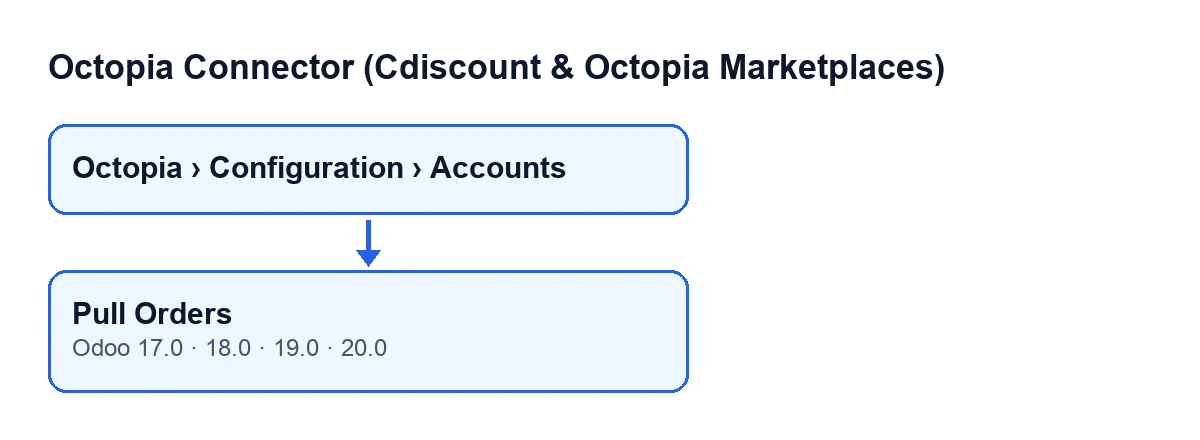
Octopia › Konfiguracja › Konta(Octopia › Configuration › Accounts). Każdy odcinek menu wymaga uprawnienia:Użytkownik Octopia(Octopia User) dlaOctopia,Menedżer Octopia(Octopia Manager) dlaKonfiguracjaiAdministrator Octopia(Octopia Admin) dlaKonta. Jeśli nie masz któregoś, nie zobaczysz tego odcinka.
- Znajdź przycisk
Pobierz zamówieniana ekranieKonta Octopia. Nie zależy od żadnego warunku: jest widoczny zawsze, we wszystkich opublikowanych gałęziach, Odoo 17, 18, 19 i 20.
- Sprawdź subskrypcję. Moduł jest płatny jednorazowo za wersję Odoo (17, 18, 19 i 20; cena każdej jest w jej karcie) i wymaga subskrypcji FlexigoTech Cloud, plan Konektor: 49 €/mies. lub 490 €/rok netto (bez VAT), do 3 kont (plan Pro kosztuje 98 €/mies. lub 980 €/rok, do 10 kont). Bez subskrypcji lub przy zawieszonej usłudze zatrzymuje się to, co daje subskrypcja; dane zostają w Twoim Odoo.
- Pamiętaj, że przycisk to droga ręczna. Normalna droga to zaplanowane zadanie
Octopia: pobieranie zamówień(Octopia: pull orders), które działa co 10 minut i jest aktywne od instalacji modułu.

Co robi przycisk po kliknięciu, po kolei
- Miej na uwadze, że przycisk przechodzi po kontach, na których działa, i dla każdego uruchamia pobieranie zamówień. Potem kończy. W kodzie przycisku nie ma więcej logiki: cała praca jest w pobieraniu.
- Miej na uwadze, że każde konto startuje z własnym limitem czasu. Jest sprawdzany po każdym zamówieniu: jeśli się wyczerpie, pobieranie zatrzymuje się w tym miejscu, a zamówienia, które zostały do przejścia, nie są przetwarzane w tym przebiegu.
- Miej na uwadze, jak ustalany jest zakres dat. Jeśli konto ma już znacznik ostatniej synchronizacji zamówień, prosi o zamówienia zaktualizowane od tego znacznika pomniejszonego o margines nakładania, do chwili obecnej. Jeśli go nie ma (pierwsze pobieranie), prosi tylko o zamówienia utworzone w ostatnich dniach ustalonych przez moduł; wcześniejsza historia nie jest pobierana tym przyciskiem, tylko osobnym kreatorem.
- Miej na uwadze, że zamówienia są pobierane z API Octopia stronami po 100, posortowane według daty aktualizacji od najmniejszej do największej.
- Miej na uwadze, że każde zamówienie jest importowane w izolacji. Jeśli jedno zawiedzie, błąd jest liczony, zapisywany w dzienniku serwera, a pobieranie przechodzi do następnego.
- Miej na uwadze, że po zaimportowaniu każdego zamówienia moduł stosuje swoją automatyzację w osobnym kroku. Jeśli ta automatyzacja zawiedzie, dane już zaimportowanego zamówienia zostają zachowane. Kod wspomina automatyczną akceptację jako jedno wywołanie API na zamówienie i dlatego sprawdza czas zamówienie po zamówieniu.
- Miej na uwadze, jak przesuwa się znacznik. Według kodu przesuwa się do najnowszej daty aktualizacji, jaką faktycznie widziano, nigdy do bieżącej godziny, i ma nie wyprzedzać zamówienia, które zawiodło.
Pobierz zamówienia.Co robi zaplanowane zadanie poza przyciskiem
- Pamiętaj, że zaplanowane zadanie przechodzi tylko po kontach, które są połączone, w kolejności utworzenia, i dzieli jeden limit czasu między wszystkie.
- Pamiętaj, że zadanie pomija konto, jeśli działa przez FlexigoTech Cloud i nie ma zapisanych danych uwierzytelniających lub nie ma usługi. Jeśli pauza przychodzi z usługi, zadanie zgłasza kod do FlexigoTech Cloud i przechodzi do następnego konta.
- Pamiętaj, że po kontach zadanie zajmuje się historią zleconą na kontach, które ją mają wskazaną, w pozostałym czasie, i uruchamia się ponownie, dopóki postępuje. Przycisk uruchamia pobieranie przyrostowe, bez historii.
Po kliknięciu: co sprawdzić
- Otwórz zaimportowane zamówienia i sprawdź, czy są te, których oczekiwałeś w Odoo.
- Jeśli któregoś brakuje, zajrzyj do dziennika serwera: każdy błąd importu i każdy błąd automatyzacji jest zapisany z identyfikatorem zamówienia Octopia.
- Jeśli pobieranie zatrzymało się przez limit czasu, powtórz je lub poczekaj na kolejny przebieg zaplanowanego zadania, które powtarza się co 10 minut.
- Miej pod ręką terminy Cdiscount. Według OWS Cdiscount Marketplace (25/08/2025, s. 47) zamówienia trzeba zaakceptować w ciągu 48 godzin roboczych, ze wskaźnikiem akceptacji równym lub wyższym niż 97,5 %, a jeśli sprzedawca nie odpowie w ciągu 2 dni, zamówienie jest anulowane automatycznie.
Jeśli coś zawodzi
- Konkretne zamówienie się nie pojawia: znajdź jego identyfikator w dzienniku serwera, obok zapisu o błędzie importu.
- Zamówienie jest, ale nie zastosowano automatyzacji: dziennik zapisuje to jako błąd automatyzacji, a dane zamówienia zostają zachowane.
- Nie widzisz przycisku: sprawdź swoje uprawnienia w menu, bo każdy odcinek
Octopia › Konfiguracja › Kontawymaga własnego.
- Z konta działającego przez FlexigoTech Cloud nic się nie pobiera: sprawdź subskrypcję i zapisane dane uwierzytelniające, bo zaplanowane zadanie pomija to konto, jeśli ich brakuje.
Jak pomaga FlexigoTech
Jeśli wdrażasz Odoo i chcesz sprawdzić, jak wpadają zamówienia z Cdiscount, FlexigoTech wdraża Odoo 17, 18, 19 i 20 oraz tworzy konektory i integracje na zamówienie. Inne pobierania z tego samego modułu znajdziesz w Pobieranie rozmów i Pobieranie importów faktur.
Czytaj dalej
Co robi przycisk „Pobierz importy faktur” w Octopia ConnectorCo robi przycisk Pobierz importy faktur w Octopia Connector dla Odoo: gdzie jest, co odczytuje, co zapisuje i co się dzieje z danymi, które nie pasują.Co robi przycisk „Pobierz dyskusje” w Octopia ConnectorCo robi przycisk Pobierz dyskusje w Octopia Connector w Odoo: kiedy się pojawia, co sprawdza, co zmienia i jakie błędy może dać.Co robi przycisk «Pobierz przesłane faktury» w Octopia ConnectorCo robi przycisk Pobierz przesłane faktury w Octopia Connector dla Odoo: kiedy się pojawia, o co pyta Octopię, co zapisuje w zamówieniu i jakie daje komunikaty.
Sprawdzone w kodzie źródłowym konektora (wersja 20.0) i w podlinkowanych źródłach
Źródła
- Kod modułu: flexigobe_octopia_connector 20.0 (059287e4): views/octopia_completeness_views.xml
- Kod modułu: flexigobe_octopia_connector 20.0 (059287e4): models/octopia_seller_extras.py
- Kod modułu: flexigobe_octopia_connector 20.0 (059287e4): models/octopia_order.py
- Kod modułu: flexigobe_octopia_connector 20.0 (059287e4): models/octopia_account.py
- apps.odoo.com/apps/modules/20.0/flexigobe_octopia_connector
- marketplace.cdiscount.com/wp-content/uploads/2025/08/2025.08.25-CGMAD-FR.pdf
- flexigotech.com/en/services.html
- flexigotech.com/precios.html