

 English
 Català
 Deutsch
 Français
 Português
 Italiano
 Nederlands
 Polski
Dónde está el botón y quién llega hasta él
El asistente se abre desde el menú Verifactu / SIF › Informes y Exportaciones › Asistente de Exportación (Verifactu / SIF › Reports & Exports › Export Wizard). Cada tramo del menú pide permisos y, si no tienes uno de ellos, ese tramo no lo ves:
Informes y Exportaciones(Reports & Exports) pideAuditor (solo lectura)(Auditor (read-only)) oGestor SIF(SIF Manager).Verifactu / SIFpideContable(Accountant),Operador de Asesoría(Asesoría Operator),Auditor (solo lectura),Responsable de Privacidad(Privacy Officer) oGestor SIF.
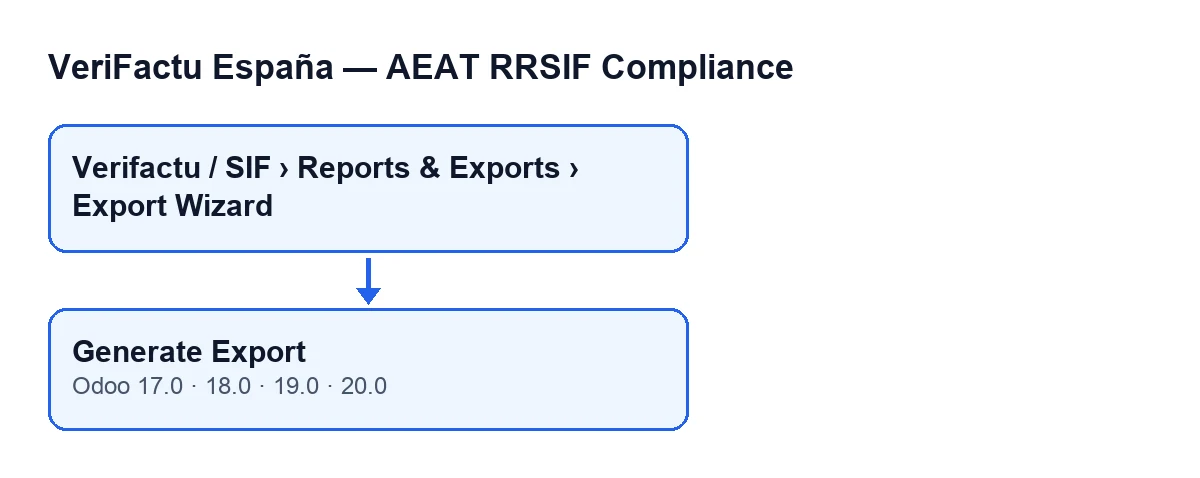
El botón Generar Exportación (Generate Export) está en las ramas 17.0, 18.0, 19.0 y 20.0, y en todas se ve siempre, sin condición de estado. El comportamiento que se describe a continuación corresponde a Odoo 20.0. El módulo está publicado en Odoo Apps para esas cuatro versiones (ficha).
Paso a paso
- Abre el asistente desde el menú. Verás la ficha
Exportar Registros de Cumplimiento, con los campos en el grupoParámetros(Parameters). - Revisa
Empresa(Company). Por defecto sale la empresa activa; la exportación se hace sobre la que figure ahí. - Ajusta
Fecha Desde(Date From) yFecha Hasta(Date To). Por defecto, la primera es el primer día del año en curso y la segunda es la fecha de hoy. - Elige
Tipo de Exportación(Export Type). Por defecto vieneLibro de Registros de Facturación; las otras opciones sonLibro de Eventos,Informe de Integridad de la Cadena(Chain Integrity Report) yPaquete Completo de Evidencias (Libro + Eventos + Declaración)(Full Evidence Pack (Libro + Eventos + Declaración)). - Pulsa
Generar Exportación. El módulo ejecuta la exportación del tipo elegido y deja el resultado como fichero JSON en el propio asistente. - A continuación, el módulo anota un evento en el libro de eventos de la empresa (lo explico más abajo).
- La ficha se vuelve a abrir en una ventana emergente, sobre el mismo asistente, con el resultado ya guardado.
Qué genera cada tipo
| Tipo de Exportación | Qué incluye | Nombre del fichero |
|---|---|---|
Libro de Registros de Facturación | Los registros de la empresa con fecha de expedición entre Fecha Desde y Fecha Hasta (ambas incluidas), ordenados por número de registro. De cada uno: número de serie, fecha de expedición, tipo de factura, total, huella y estado. | Empieza por libro_registros_ y lleva las dos fechas |
Libro de Eventos | Los eventos de la empresa desde Fecha Desde, ordenados por secuencia. De cada uno: secuencia, tipo de evento, fecha y hora, descripción y huella del evento. | Empieza por libro_eventos_ y lleva las dos fechas |
Informe de Integridad de la Cadena | El resultado de la verificación de integridad de la cadena de la empresa. Si la empresa aún no tiene cadena, el informe sale como superado, con cero registros comprobados y sin primera rotura. | Empieza por chain_integrity_ y lleva el nombre de la empresa |
Paquete Completo de Evidencias (Libro + Eventos + Declaración) | Lo mismo que el libro de registros. | El del libro de registros |
Tres detalles que salen del código:
- En el libro de eventos,
Fecha Hastano filtra: el filtro usa soloFecha Desde, y la segunda fecha entra únicamente en el nombre del fichero. - El informe de integridad no usa las fechas para nada en su contenido: trabaja sobre la cadena de la empresa.
- En el código de Odoo 20.0, la opción de paquete completo ejecuta solo la exportación del libro de registros. Si necesitas también los eventos, genera además el
Libro de Eventos.
El evento que deja cada exportación
Cuando termina la exportación, sea del tipo que sea, el módulo crea un evento de exportación de registros para la empresa. Su descripción dice qué tipo se exportó y para qué fechas, y su contexto guarda el tipo de exportación y el formato de salida. El evento lleva además:
- un número de secuencia propio de la empresa;
- la marca de tiempo en UTC;
- como actor, el usuario que pulsó el botón;
- una huella SHA-256 calculada con el tipo, la marca de tiempo, la empresa, la descripción y el contexto.
Como el evento se crea después de construir el fichero, la exportación de ese mismo clic no lo incluye. Lo verás en el siguiente Libro de Eventos que lo cubra con su Fecha Desde.
Otros eventos que verás en el libro
El botón no es la única vía que anota eventos. El módulo también puede crearlos sin que nadie pulse Generar Exportación:
- Al guardar la ficha de una empresa: cuando cambia el entorno de la AEAT, cuando cambia el responsable del SIF y cuando cambia el ámbito de Verifactu.
- Al cancelar una factura, porque el módulo amplía el botón estándar de cancelar de Odoo.
- Con la tarea programada
Verifactu: Comprobación del Desfase del Reloj(Verifactu: Clock Drift Check), que corre cada hora y está activa desde la instalación.
Por eso un Libro de Eventos puede mezclar eventos de exportación con otros que vienen de estas vías. Lo que el módulo añade a las facturas lo cuenta este otro artículo.
Si algo no sale como esperas
- No encuentras el menú. Falta alguno de los permisos de un tramo: revisa los de la lista del principio.
- El fichero sale con una lista vacía. En el libro de registros, ningún registro de la empresa elegida tiene fecha de expedición dentro del rango. Comprueba
Empresa,Fecha DesdeyFecha Hasta. - El informe de integridad sale superado con cero registros comprobados. Es lo que el código devuelve cuando la empresa todavía no tiene cadena.
- Exportas otra empresa sin querer. El asistente trabaja con la que figure en
Empresa: comprueba ese campo antes de pulsar el botón.
Cómo puede ayudarte FlexigoTech
FlexigoTech implanta Odoo 17, 18, 19 y 20 y desarrolla conectores e integraciones a medida. Si necesitas adaptar cómo se obtienen estos ficheros o revisar quién tiene acceso al menú, cuéntanos tu caso.
Sigue leyendo
Comprobado en el código del módulo (versión 20.0) y en las fuentes enlazadas
Fuentes
- Código del módulo: flexigo_spain_verifactu 20.0 (1fdc980f): wizards/verifactu_export_wizard_views.xml
- Código del módulo: flexigo_spain_verifactu 20.0 (1fdc980f): wizards/verifactu_export_wizard.py
- Código del módulo: flexigo_spain_verifactu 20.0 (1fdc980f): models/res_company.py
- apps.odoo.com/apps/modules/20.0/flexigo_spain_verifactu
- flexigotech.com/en/services.html