

 Español
 English
 Català
 Deutsch
 Français
 Português
 Italiano
 Nederlands
Gdzie jest przycisk i kto do niego dociera
Kreator otwiera się z menu Verifactu / SIF › Reports & Exports › Export Wizard. Każdy poziom menu wymaga uprawnień, a jeśli nie masz któregoś z nich, ten poziom jest dla Ciebie niewidoczny:
Reports & ExportswymagaAuditor (read-only)lubSIF Manager.Verifactu / SIFwymagaAccountant,Asesoría Operator,Auditor (read-only),Privacy OfficerlubSIF Manager.
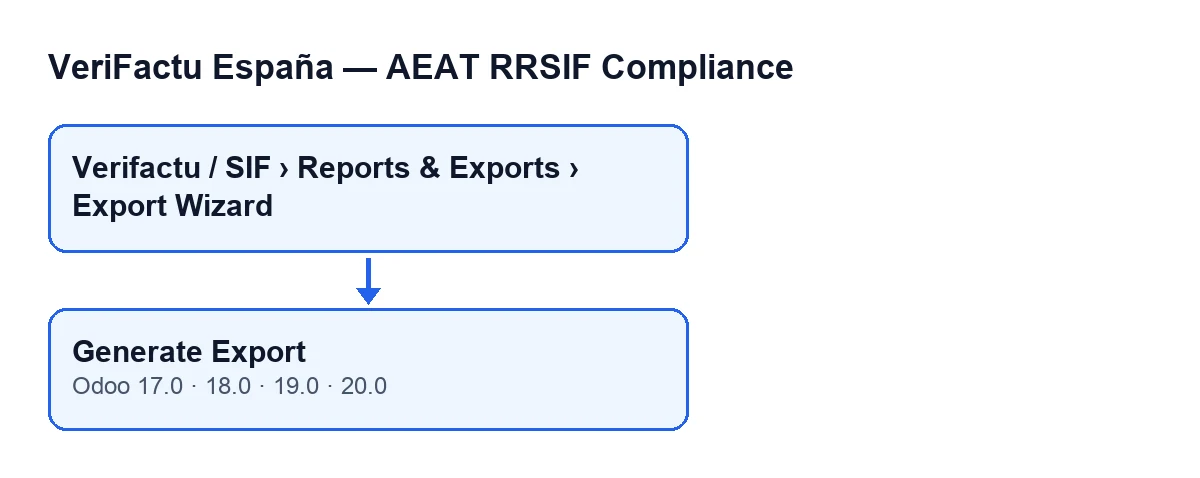
Przycisk Generate Export jest w gałęziach 17.0, 18.0, 19.0 i 20.0 i we wszystkich jest zawsze widoczny, bez warunku stanu. Opisane poniżej zachowanie dotyczy Odoo 20.0. Moduł jest opublikowany w Odoo Apps dla tych czterech wersji (ficha).
Krok po kroku
- Otwórz kreator z menu. Zobaczysz formularz
Export Compliance Recordsz polami w grupieParameters. - Sprawdź
Company. Domyślnie pojawia się aktywna firma; eksport jest wykonywany dla tej, która tam figuruje. - Ustaw
Date FromiDate To. Domyślnie pierwsza to pierwszy dzień bieżącego roku, a druga to dzisiejsza data. - Wybierz
Export Type. Domyślnie jestLibro de Registros de Facturación; pozostałe opcje toLibro de Eventos,Chain Integrity ReportorazFull Evidence Pack (Libro + Eventos + Declaración). - Kliknij
Generate Export. Moduł wykonuje eksport wybranego typu i zapisuje wynik jako plik JSON w samym kreatorze. - Następnie moduł zapisuje zdarzenie w księdze zdarzeń firmy (wyjaśniam to niżej).
- Formularz otwiera się ponownie w oknie wyskakującym, nad tym samym kreatorem, z już zapisanym wynikiem.
Co generuje każdy typ
| Export Type | Co zawiera | Nazwa pliku |
|---|---|---|
Libro de Registros de Facturación | Rejestry firmy z datą wystawienia pomiędzy Date From a Date To (obie włącznie), posortowane według numeru rejestru. Z każdego: numer seryjny, data wystawienia, typ faktury, suma, skrót kontrolny i stan. | Zaczyna się od libro_registros_ i zawiera obie daty |
Libro de Eventos | Zdarzenia firmy od Date From, posortowane według sekwencji. Z każdego: sekwencja, typ zdarzenia, data i godzina, opis i skrót kontrolny zdarzenia. | Zaczyna się od libro_eventos_ i zawiera obie daty |
Chain Integrity Report | Wynik weryfikacji integralności łańcucha firmy. Jeśli firma nie ma jeszcze łańcucha, raport wychodzi jako zaliczony, z zerem sprawdzonych rejestrów i bez pierwszego zerwania. | Zaczyna się od chain_integrity_ i zawiera nazwę firmy |
Full Evidence Pack (Libro + Eventos + Declaración) | To samo co księga rejestrów. | Taka jak księgi rejestrów |
Trzy szczegóły wynikające z kodu:
- W księdze zdarzeń
Date Toniczego nie filtruje: filtr używa tylkoDate From, a druga data trafia wyłącznie do nazwy pliku. - Raport integralności w ogóle nie używa dat w swojej treści: działa na łańcuchu firmy.
- W kodzie Odoo 20.0 opcja pełnego pakietu wykonuje tylko eksport księgi rejestrów. Jeśli potrzebujesz także zdarzeń, wygeneruj dodatkowo
Libro de Eventos.
Zdarzenie, które zostawia każdy eksport
Gdy eksport się kończy, niezależnie od typu, moduł tworzy dla firmy zdarzenie eksportu rejestrów. Jego opis mówi, jaki typ wyeksportowano i dla jakich dat, a jego kontekst przechowuje typ eksportu i format wyjściowy. Zdarzenie zawiera ponadto:
- własny numer sekwencyjny firmy;
- znacznik czasu w UTC;
- jako aktora, użytkownika, który kliknął przycisk;
- skrót kontrolny SHA-256 obliczony z typu, znacznika czasu, firmy, opisu i kontekstu.
Ponieważ zdarzenie powstaje po zbudowaniu pliku, eksport z tego samego kliknięcia go nie zawiera. Zobaczysz je w następnym Libro de Eventos, który je obejmie swoim Date From.
Inne zdarzenia, które zobaczysz w księdze
Przycisk nie jest jedyną drogą zapisu zdarzeń. Moduł może je tworzyć także bez klikania Generate Export:
- Przy zapisie formularza firmy: gdy zmienia się środowisko AEAT, gdy zmienia się osoba odpowiedzialna za SIF i gdy zmienia się zakres Verifactu.
- Przy anulowaniu faktury, ponieważ moduł rozszerza standardowy przycisk anulowania w Odoo.
- Przez zaplanowane zadanie
Verifactu: Clock Drift Check, które działa co godzinę i jest aktywne od instalacji.
Dlatego Libro de Eventos może mieszać zdarzenia eksportu z innymi, pochodzącymi z tych dróg. O tym, co moduł dodaje do faktur, opowiada inny artykuł.
Jeśli coś nie wychodzi tak, jak oczekujesz
- Nie znajdujesz menu. Brakuje któregoś z uprawnień danego poziomu: sprawdź te z listy na początku.
- Plik wychodzi z pustą listą. W księdze rejestrów żaden rejestr wybranej firmy nie ma daty wystawienia w zakresie. Sprawdź
Company,Date FromiDate To. - Raport integralności wychodzi zaliczony z zerem sprawdzonych rejestrów. Tak zwraca kod, gdy firma nie ma jeszcze łańcucha.
- Eksportujesz przez pomyłkę inną firmę. Kreator pracuje z tą, która figuruje w
Company: sprawdź to pole przed kliknięciem przycisku.
Jak FlexigoTech może Ci pomóc
FlexigoTech wdraża Odoo 17, 18, 19 i 20 oraz tworzy konektory i integracje na zamówienie. Jeśli chcesz dostosować sposób pozyskiwania tych plików albo sprawdzić, kto ma dostęp do menu, opisz nam swój przypadek.
Czytaj dalej
Sprawdzone w kodzie źródłowym modułu (wersja 20.0) i w podlinkowanych źródłach
Źródła
- Kod modułu: flexigo_spain_verifactu 20.0 (1fdc980f): wizards/verifactu_export_wizard_views.xml
- Kod modułu: flexigo_spain_verifactu 20.0 (1fdc980f): wizards/verifactu_export_wizard.py
- Kod modułu: flexigo_spain_verifactu 20.0 (1fdc980f): models/res_company.py
- apps.odoo.com/apps/modules/20.0/flexigo_spain_verifactu
- flexigotech.com/en/services.html