

 Español
 English
 Català
 Deutsch
 Português
 Italiano
 Nederlands
 Polski
Où se trouve le bouton et qui peut y accéder
L'assistant s'ouvre depuis le menu Verifactu / SIF › Reports & Exports › Export Wizard. Chaque niveau du menu demande des droits et, si vous n'en avez aucun, ce niveau n'apparaît pas :
Reports & ExportsexigeAuditor (read-only)ouSIF Manager.Verifactu / SIFexigeAccountant,Asesoría Operator,Auditor (read-only),Privacy OfficerouSIF Manager.
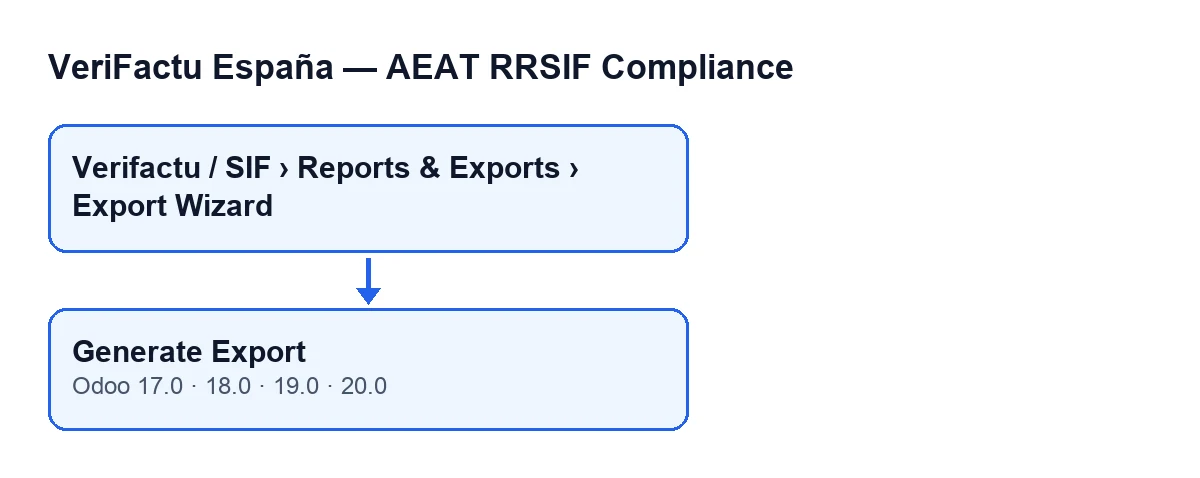
Le bouton Generate Export existe dans les branches 17.0, 18.0, 19.0 et 20.0, et dans toutes il est toujours visible, sans condition d'état. Le comportement décrit ci-dessous correspond à Odoo 20.0. Le module est publié sur Odoo Apps pour ces quatre versions (fiche).
Pas à pas
- Ouvrez l'assistant depuis le menu. Vous verrez la fiche
Export Compliance Records, avec les champs dans le groupeParameters. - Vérifiez
Company. Par défaut, la société active est proposée ; l'exportation porte sur celle qui figure ici. - Ajustez
Date FrometDate To. Par défaut, la première est le premier jour de l'année en cours et la seconde est la date du jour. - Choisissez
Export Type. Par défaut, c'estLibro de Registros de Facturación; les autres options sontLibro de Eventos,Chain Integrity ReportetFull Evidence Pack (Libro + Eventos + Declaración). - Cliquez sur
Generate Export. Le module exécute l'exportation du type choisi et laisse le résultat sous forme de fichier JSON dans l'assistant lui-même. - Ensuite, le module consigne un événement dans le registre d'événements de la société (explication plus bas).
- La fiche se rouvre dans une fenêtre contextuelle, au-dessus du même assistant, avec le résultat déjà enregistré.
Ce que génère chaque type
| Export Type | Contenu | Nom du fichier |
|---|---|---|
Libro de Registros de Facturación | Les enregistrements de la société dont la date d'émission est comprise entre Date From et Date To (incluses), triés par numéro d'enregistrement. Pour chacun : numéro de série, date d'émission, type de facture, total, empreinte et statut. | Commence par libro_registros_ et comporte les deux dates |
Libro de Eventos | Les événements de la société à partir de Date From, triés par séquence. Pour chacun : séquence, type d'événement, date et heure, description et empreinte de l'événement. | Commence par libro_eventos_ et comporte les deux dates |
Chain Integrity Report | Le résultat de la vérification d'intégrité de la chaîne de la société. Si la société n'a pas encore de chaîne, le rapport ressort comme réussi, avec zéro enregistrement vérifié et sans première rupture. | Commence par chain_integrity_ et comporte le nom de la société |
Full Evidence Pack (Libro + Eventos + Declaración) | La même chose que le registre des enregistrements. | Celui du registre des enregistrements |
Trois détails tirés du code :
- Dans le registre d'événements,
Date Tone filtre pas : le filtre utilise uniquementDate From, et la seconde date n'apparaît que dans le nom du fichier. - Le rapport d'intégrité n'utilise pas les dates pour son contenu : il travaille sur la chaîne de la société.
- Dans le code d'Odoo 20.0, l'option de paquet complet n'exécute que l'exportation du registre des enregistrements. Si vous avez aussi besoin des événements, générez en plus le
Libro de Eventos.
L'événement que laisse chaque exportation
Quand l'exportation se termine, quel que soit le type, le module crée pour la société un événement d'exportation d'enregistrements. Sa description indique quel type a été exporté et pour quelles dates, et son contexte conserve le type d'exportation et le format de sortie. L'événement comporte en outre :
- un numéro de séquence propre à la société ;
- l'horodatage en UTC ;
- comme acteur, l'utilisateur qui a cliqué sur le bouton ;
- une empreinte SHA-256 calculée avec le type, l'horodatage, la société, la description et le contexte.
Comme l'événement est créé après la construction du fichier, l'exportation de ce même clic ne l'inclut pas. Vous le verrez dans le prochain Libro de Eventos qui le couvre avec sa Date From.
Autres événements que vous verrez dans le registre
Le bouton n'est pas la seule voie qui consigne des événements. Le module peut aussi en créer sans que personne ne clique sur Generate Export :
- À l'enregistrement de la fiche d'une société : quand l'environnement de l'AEAT change, quand le responsable du SIF change et quand le périmètre de Verifactu change.
- À l'annulation d'une facture, car le module étend le bouton standard d'annulation d'Odoo.
- Avec la tâche planifiée
Verifactu: Clock Drift Check, qui s'exécute toutes les heures et est active dès l'installation.
C'est pourquoi un Libro de Eventos peut mêler des événements d'exportation à d'autres issus de ces voies. Ce que le module ajoute aux factures est expliqué dans cet autre article.
Si quelque chose ne se passe pas comme prévu
- Vous ne trouvez pas le menu. Il vous manque l'un des droits d'un niveau : vérifiez ceux de la liste du début.
- Le fichier contient une liste vide. Dans le registre des enregistrements, aucun enregistrement de la société choisie n'a de date d'émission dans la plage. Vérifiez
Company,Date FrometDate To. - Le rapport d'intégrité ressort comme réussi avec zéro enregistrement vérifié. C'est ce que renvoie le code quand la société n'a pas encore de chaîne.
- Vous exportez une autre société sans le vouloir. L'assistant travaille avec celle qui figure dans
Company: vérifiez ce champ avant de cliquer sur le bouton.
Comment FlexigoTech peut vous aider
FlexigoTech met en place Odoo 17, 18, 19 et 20 et développe des connecteurs et des intégrations sur mesure. Si vous devez adapter la façon dont ces fichiers sont obtenus ou revoir qui a accès au menu, exposez-nous votre cas.
À lire aussi
Vérifié dans le code du module (version 20.0) et dans les sources citées
Sources
- Code du module : flexigo_spain_verifactu 20.0 (1fdc980f): wizards/verifactu_export_wizard_views.xml
- Code du module : flexigo_spain_verifactu 20.0 (1fdc980f): wizards/verifactu_export_wizard.py
- Code du module : flexigo_spain_verifactu 20.0 (1fdc980f): models/res_company.py
- apps.odoo.com/apps/modules/20.0/flexigo_spain_verifactu
- flexigotech.com/en/services.html