

 Español
 English
 Deutsch
 Français
 Português
 Italiano
 Nederlands
 Polski
On és el botó i qui hi arriba
L'assistent s'obre des del menú Verifactu / SIF › Informes i Exportacions › Assistent d'Exportació (Verifactu / SIF › Reports & Exports › Export Wizard). Cada tram del menú demana permisos i, si no en tens un, aquest tram no el veus:
Informes i Exportacions(Reports & Exports) demanaAuditor (només lectura)(Auditor (read-only)) oGestor SIF(SIF Manager).Verifactu / SIFdemanaComptable(Accountant),Operador d'Assessoria(Asesoría Operator),Auditor (només lectura),Responsable de Privadesa(Privacy Officer) oGestor SIF.
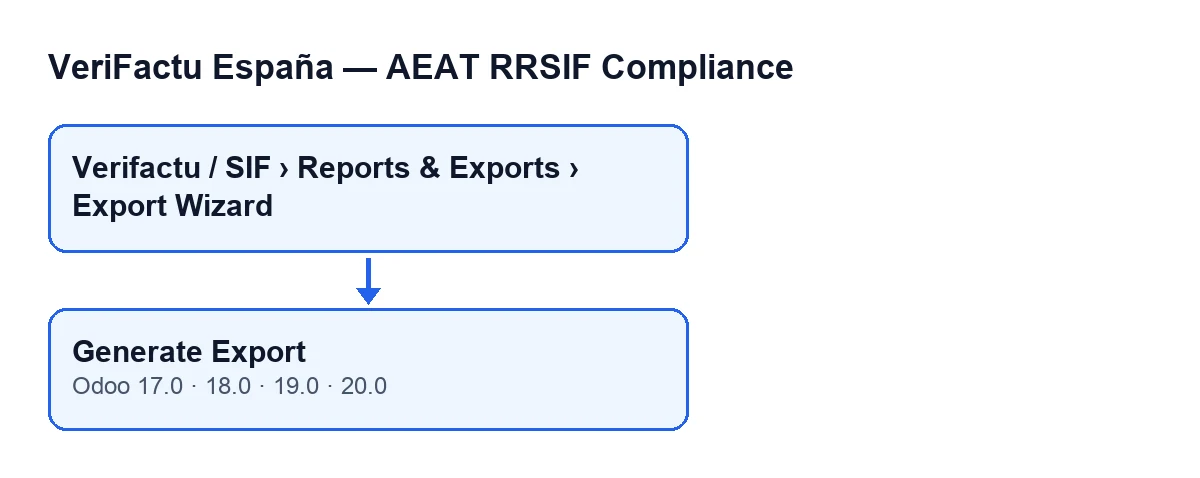
El botó Generar Exportació (Generate Export) és a les branques 17.0, 18.0, 19.0 i 20.0, i en totes es veu sempre, sense cap condició d'estat. El comportament que es descriu a continuació correspon a Odoo 20.0. El mòdul està publicat a Odoo Apps per a aquestes quatre versions (fitxa).
Pas a pas
- Obre l'assistent des del menú. Veuràs la fitxa
Exportar Registres de Compliment, amb els camps al grupParàmetres(Parameters). - Revisa
Empresa(Company). Per defecte surt l'empresa activa; l'exportació es fa sobre la que hi figuri. - Ajusta
Data Inicial(Date From) iData Final(Date To). Per defecte, la primera és el primer dia de l'any en curs i la segona és la data d'avui. - Tria
Tipus d'Exportació(Export Type). Per defecte veLlibre de Registres de Facturació; les altres opcions sónLlibre d'Esdeveniments,Informe d'Integritat de la Cadena(Chain Integrity Report) iPaquet Complet d'Evidències (Llibre + Esdeveniments + Declaració)(Full Evidence Pack (Libro + Eventos + Declaración)). - Prem
Generar Exportació. El mòdul executa l'exportació del tipus triat i deixa el resultat com a fitxer JSON a l'assistent mateix. - A continuació, el mòdul anota un esdeveniment al llibre d'esdeveniments de l'empresa (ho explico més avall).
- La fitxa es torna a obrir en una finestra emergent, sobre el mateix assistent, amb el resultat ja desat.
Què genera cada tipus
| Tipus d'Exportació | Què inclou | Nom del fitxer |
|---|---|---|
Llibre de Registres de Facturació | Els registres de l'empresa amb data d'expedició entre Data Inicial i Data Final (totes dues incloses), ordenats per número de registre. De cadascun: número de sèrie, data d'expedició, tipus de factura, total, empremta i estat. | Comença per libro_registros_ i porta les dues dates |
Llibre d'Esdeveniments | Els esdeveniments de l'empresa des de Data Inicial, ordenats per seqüència. De cadascun: seqüència, tipus d'esdeveniment, data i hora, descripció i empremta de l'esdeveniment. | Comença per libro_eventos_ i porta les dues dates |
Informe d'Integritat de la Cadena | El resultat de la verificació d'integritat de la cadena de l'empresa. Si l'empresa encara no té cadena, l'informe surt com a superat, amb zero registres comprovats i sense primera ruptura. | Comença per chain_integrity_ i porta el nom de l'empresa |
Paquet Complet d'Evidències (Llibre + Esdeveniments + Declaració) | El mateix que el llibre de registres. | El del llibre de registres |
Tres detalls que surten del codi:
- Al llibre d'esdeveniments,
Data Finalno filtra: el filtre fa servir nomésData Inicial, i la segona data entra únicament al nom del fitxer. - L'informe d'integritat no fa servir les dates per a res en el seu contingut: treballa sobre la cadena de l'empresa.
- Al codi d'Odoo 20.0, l'opció de paquet complet executa només l'exportació del llibre de registres. Si també necessites els esdeveniments, genera a més el
Llibre d'Esdeveniments.
L'esdeveniment que deixa cada exportació
Quan acaba l'exportació, sigui del tipus que sigui, el mòdul crea un esdeveniment d'exportació de registres per a l'empresa. La seva descripció diu quin tipus es va exportar i per a quines dates, i el seu context desa el tipus d'exportació i el format de sortida. L'esdeveniment porta a més:
- un número de seqüència propi de l'empresa;
- la marca de temps en UTC;
- com a actor, l'usuari que va prémer el botó;
- una empremta SHA-256 calculada amb el tipus, la marca de temps, l'empresa, la descripció i el context.
Com que l'esdeveniment es crea després de construir el fitxer, l'exportació d'aquest mateix clic no l'inclou. El veuràs al següent Llibre d'Esdeveniments que el cobreixi amb la seva Data Inicial.
Altres esdeveniments que veuràs al llibre
El botó no és l'única via que anota esdeveniments. El mòdul també pot crear-ne sense que ningú premi Generar Exportació:
- En desar la fitxa d'una empresa: quan canvia l'entorn de l'AEAT, quan canvia el responsable del SIF i quan canvia l'àmbit de Verifactu.
- En cancel·lar una factura, perquè el mòdul amplia el botó estàndard de cancel·lar d'Odoo.
- Amb la tasca programada
Verifactu: Comprovació del Desfasament del Rellotge(Verifactu: Clock Drift Check), que corre cada hora i està activa des de la instal·lació.
Per això un Llibre d'Esdeveniments pot barrejar esdeveniments d'exportació amb d'altres que vénen d'aquestes vies. El que el mòdul afegeix a les factures ho explica aquest altre article.
Si alguna cosa no surt com t'esperes
- No trobes el menú. Falta algun dels permisos d'un tram: revisa els de la llista del principi.
- El fitxer surt amb una llista buida. Al llibre de registres, cap registre de l'empresa triada té data d'expedició dins del rang. Comprova
Empresa,Data InicialiData Final. - L'informe d'integritat surt superat amb zero registres comprovats. És el que el codi retorna quan l'empresa encara no té cadena.
- Exportes una altra empresa sense voler. L'assistent treballa amb la que figuri a
Empresa: comprova aquest camp abans de prémer el botó.
Com et pot ajudar FlexigoTech
FlexigoTech implanta Odoo 17, 18, 19 i 20 i desenvolupa connectors i integracions a mida. Si necessites adaptar com s'obtenen aquests fitxers o revisar qui té accés al menú, explica'ns el teu cas.
Continua llegint
Comprovat al codi del mòdul (versió 20.0) i a les fonts enllaçades
Fonts
- Codi del mòdul: flexigo_spain_verifactu 20.0 (1fdc980f): wizards/verifactu_export_wizard_views.xml
- Codi del mòdul: flexigo_spain_verifactu 20.0 (1fdc980f): wizards/verifactu_export_wizard.py
- Codi del mòdul: flexigo_spain_verifactu 20.0 (1fdc980f): models/res_company.py
- apps.odoo.com/apps/modules/20.0/flexigo_spain_verifactu
- flexigotech.com/en/services.html