

 Español
 English
 Català
 Deutsch
 Français
 Português
 Nederlands
 Polski
Quando compare l'avviso
Compare quando premi, non quando apri l'ordine
L'avviso viene lanciato da un controllo dei permessi dell'ordine di vendita. Può comparire premendo Invia a Shopify o Annulla in Shopify. Secondo il commento nel codice, quel controllo protegge le azioni manuali che inviano modifiche a Shopify. Se al momento del clic la condizione si verifica, compare You need Shopify Operator (or Manager) access to push changes to Shopify. e l'azione si interrompe.
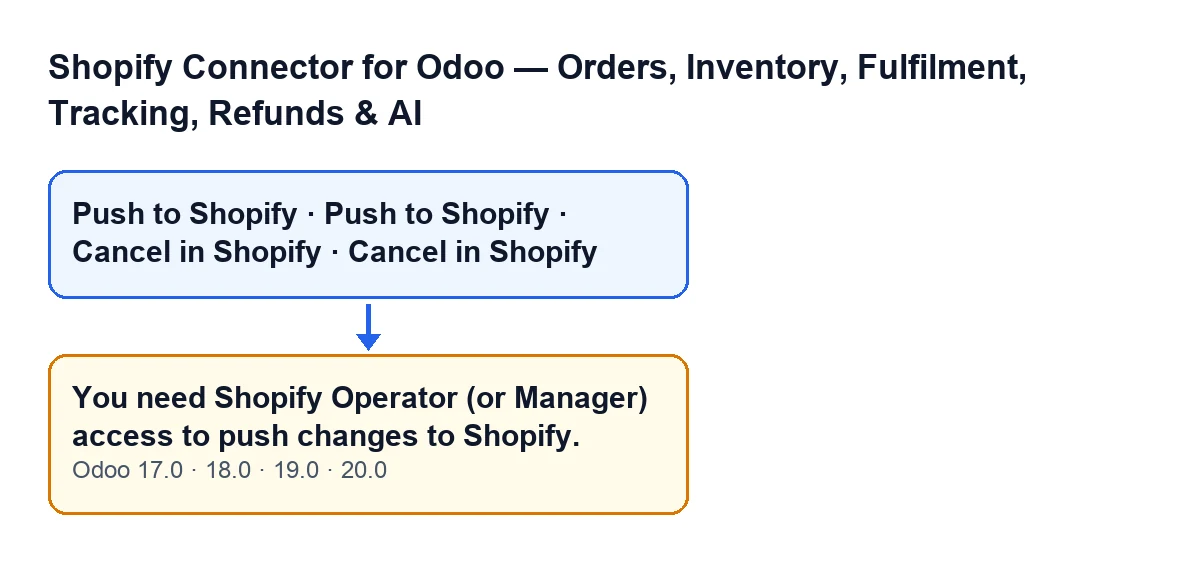
Invia a Shopify e Annulla in Shopify e l'avviso di accesso, per Odoo 17, 18, 19 e 20. Le etichette sono in inglese, come nel codice.Quando si vede ciascun pulsante
Invia a Shopify è nascosto quando l'ordine non ha Rif. ordine Shopify (Shopify Order Ref) o quando il suo stato non è Ordine di vendita (Sales Order). Annulla in Shopify è nascosto quando l'ordine non ha quel riferimento o quando è in Annullato (Cancelled). Questo vale per Odoo 17, 18, 19 e 20.
Se il pulsante è visibile, l'ordine soddisfa già queste condizioni di schermata. Ciò che decide se compare l'avviso è un'altra cosa, che si verifica dopo, al clic.
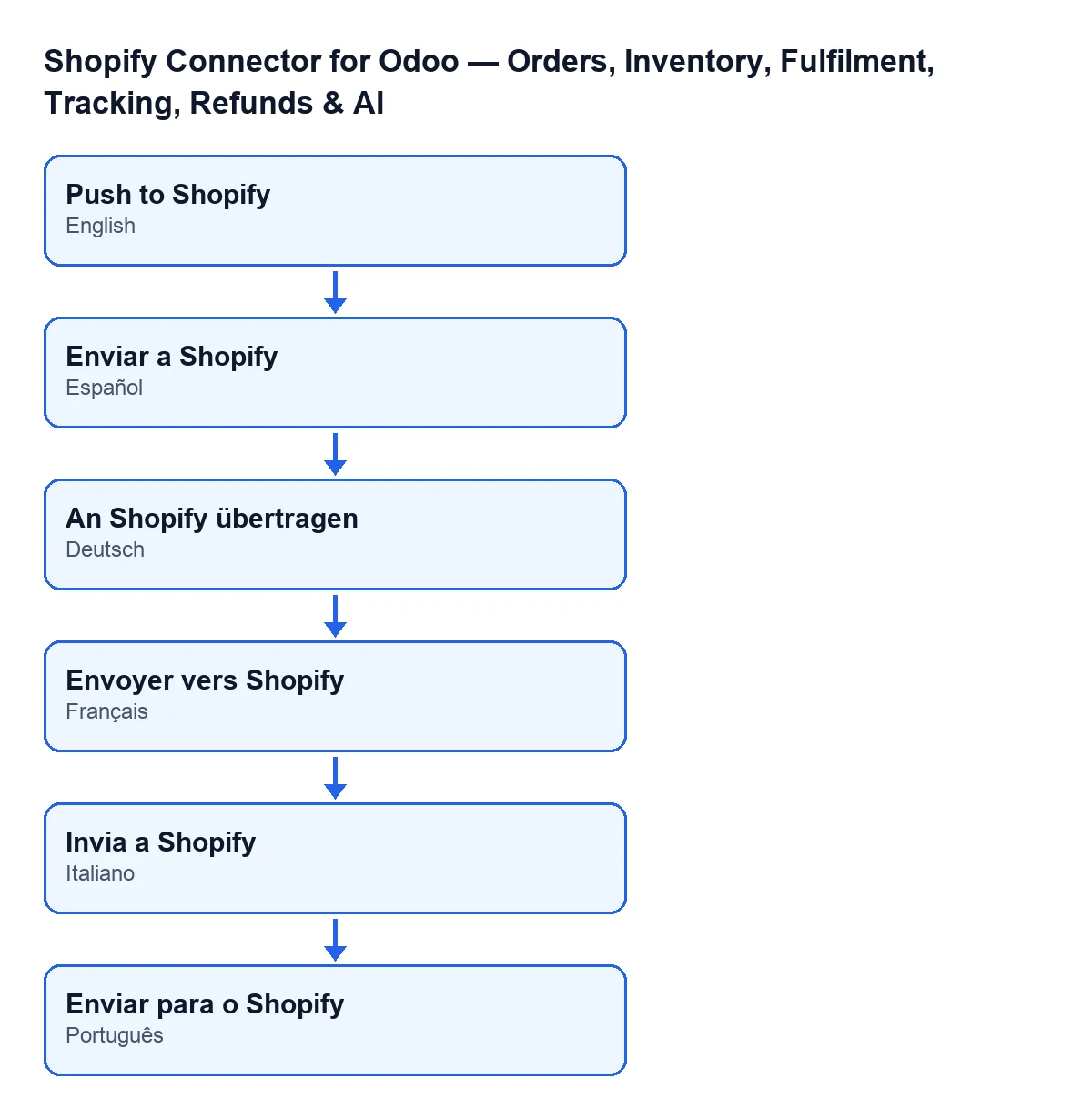
L'etichetta del pulsante di invio cambia con la lingua del tuo Odoo, secondo le traduzioni pubblicate del modulo:
| Lingua di Odoo | Etichetta del pulsante |
|---|---|
| Spagnolo | Invia a Shopify |
| Tedesco | An Shopify übertragen |
| Francese | Envoyer vers Shopify |
| Italiano | Invia a Shopify |
| Portoghese | Enviar para o Shopify |
Cosa ti chiede Odoo prima di agire
Premendo ciascun pulsante, Odoo chiede conferma. Con Invia a Shopify chiede Inviare le righe d'ordine attuali (quantità, prodotti aggiunti/rimossi) all'ordine Shopify collegato? (Push the current order lines (quantities, added/removed products) to the linked Shopify order?). Con Annulla in Shopify chiede Annullare l'ordine Shopify collegato e questo ordine Odoo? (Cancel the linked Shopify order and this Odoo order?).
Conviene avere chiaro cosa fa ciascuno prima di chiedere l'accesso: il primo invia le righe dell'ordine all'ordine collegato di Shopify; il secondo annulla l'ordine Shopify collegato e anche l'ordine di Odoo.

Cosa controlla esattamente il codice
Prima il superutente, poi il gruppo
In Odoo 20.0, il controllo che lancia l'avviso pone due domande, una dopo l'altra. Prima verifica se la chiamata viene eseguita come superutente reale e, in tal caso, termina senza altro. Altrimenti, verifica se l'utente che ha premuto il pulsante appartiene al gruppo operatore di Shopify del modulo. Se non appartiene, lancia l'avviso e l'azione si interrompe.
Per te, che accedi con il tuo utente, la condizione pratica è una sola: essere o non essere in quel gruppo. Il testo del messaggio parla di accesso Operator o Manager: uno di quei due accessi è ciò che devi chiedere per il tuo utente.
Avere accesso a Vendite non basta
Il commento nel codice lo spiega. L'ordine di vendita è un modello standard di Odoo e non porta alcun permesso proprio di Shopify, quindi, secondo quel commento, un utente con il normale accesso a Vendite, senza alcun gruppo Shopify, può leggere e scrivere un ordine collegato. Senza questo controllo esplicito, qualsiasi utente autenticato di Vendite potrebbe provocare una chiamata reale e con credenziali a Shopify, avesse o no un ruolo Shopify.
Per questo, con il normale accesso a Vendite, puoi modificare l'ordine in Odoo e, ciononostante, ricevere l'avviso premendo Invia a Shopify o Annulla in Shopify.
Vedere il pulsante non significa avere il permesso
Secondo il commento nel codice, limitare un pulsante per gruppi nella vista è solo una comodità della schermata: non si applica quando qualcuno chiama direttamente l'azione. Per questo il controllo vive nell'azione stessa e non nella vista. Il permesso si verifica al clic, non quando si mostra il pulsante.
Come si risolve
La soluzione riguarda i permessi, non l'ordine
- Chiedi a chi amministra gli utenti del tuo Odoo di dare al tuo utente l'accesso di operatore Shopify (o quello di Manager, come indica il messaggio).
- Torna all'ordine di vendita e ripeti l'azione.
Se l'avviso compare a qualcuno che non dovrebbe inviare modifiche a Shopify, il controllo sta facendo il suo lavoro: decidi chi deve avere l'accesso prima di concederlo, soprattutto per Annulla in Shopify, che coinvolge entrambi gli ordini.
Il messaggio è nel codice pubblicato dei rami 17.0, 18.0, 19.0 e 20.0, e il modulo è pubblicato su Odoo Apps per quelle quattro versioni.
Se ti serve aiuto con i permessi o con il connettore
FlexigoTech implementa Odoo 17, 18, 19 e 20 e sviluppa connettori e integrazioni su misura, quindi possiamo aiutarti a decidere quali utenti devono avere ciascun accesso Shopify. Il modulo è a pagamento unico per versione e richiede l'abbonamento a FlexigoTech Cloud (piano Connettore: 49 €/mese o 490 €/anno, IVA esclusa); trovi i dettagli nella pagina del modulo.
Continua a leggere
Verificato nel codice del connettore (versione 20.0) e nelle fonti collegate
Fonti
- Codice del modulo: flexigobe_shopify_seller_connector 20.0 (03641761): models/sale_order.py
- Codice del modulo: flexigobe_shopify_seller_connector 20.0 (03641761): views/sale_order_views.xml
- apps.odoo.com/apps/modules/20.0/flexigobe_shopify_seller_connector
- flexigotech.com/en/services.html
- flexigotech.com/precios.html