

 Español
 English
 Català
 Deutsch
 Português
 Italiano
 Nederlands
 Polski
Quand l'avertissement apparaît
Il apparaît au clic, pas à l'ouverture de la commande
L'avertissement est déclenché par une vérification des droits sur la commande client. Il peut apparaître lorsque vous cliquez sur Envoyer vers Shopify ou Annuler dans Shopify. D'après le commentaire du code, cette vérification protège les actions manuelles qui envoient des modifications à Shopify. Si la condition est remplie au moment du clic, You need Shopify Operator (or Manager) access to push changes to Shopify. s'affiche et l'action s'arrête.
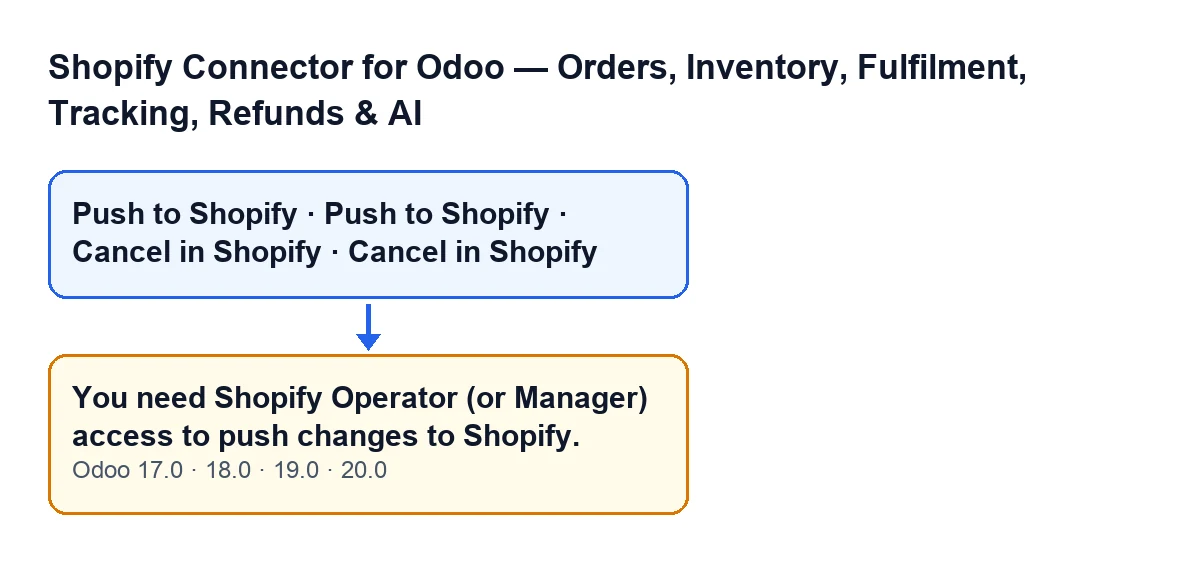
Envoyer vers Shopify et Annuler dans Shopify et l'avertissement d'accès, pour Odoo 17, 18, 19 et 20. Les libellés sont en anglais, comme dans le code.Quand chaque bouton est visible
Envoyer vers Shopify est masqué lorsque la commande n'a pas de Réf. commande Shopify (Shopify Order Ref) ou lorsque son statut n'est pas Commande client (Sales Order). Annuler dans Shopify est masqué lorsque la commande n'a pas cette référence ou lorsqu'elle est à l'état Annulé (Cancelled). Cela vaut pour Odoo 17, 18, 19 et 20.
Si le bouton est visible, la commande remplit déjà ces conditions d'affichage. Ce qui décide de l'apparition de l'avertissement est autre chose, qui se vérifie ensuite, au moment du clic.
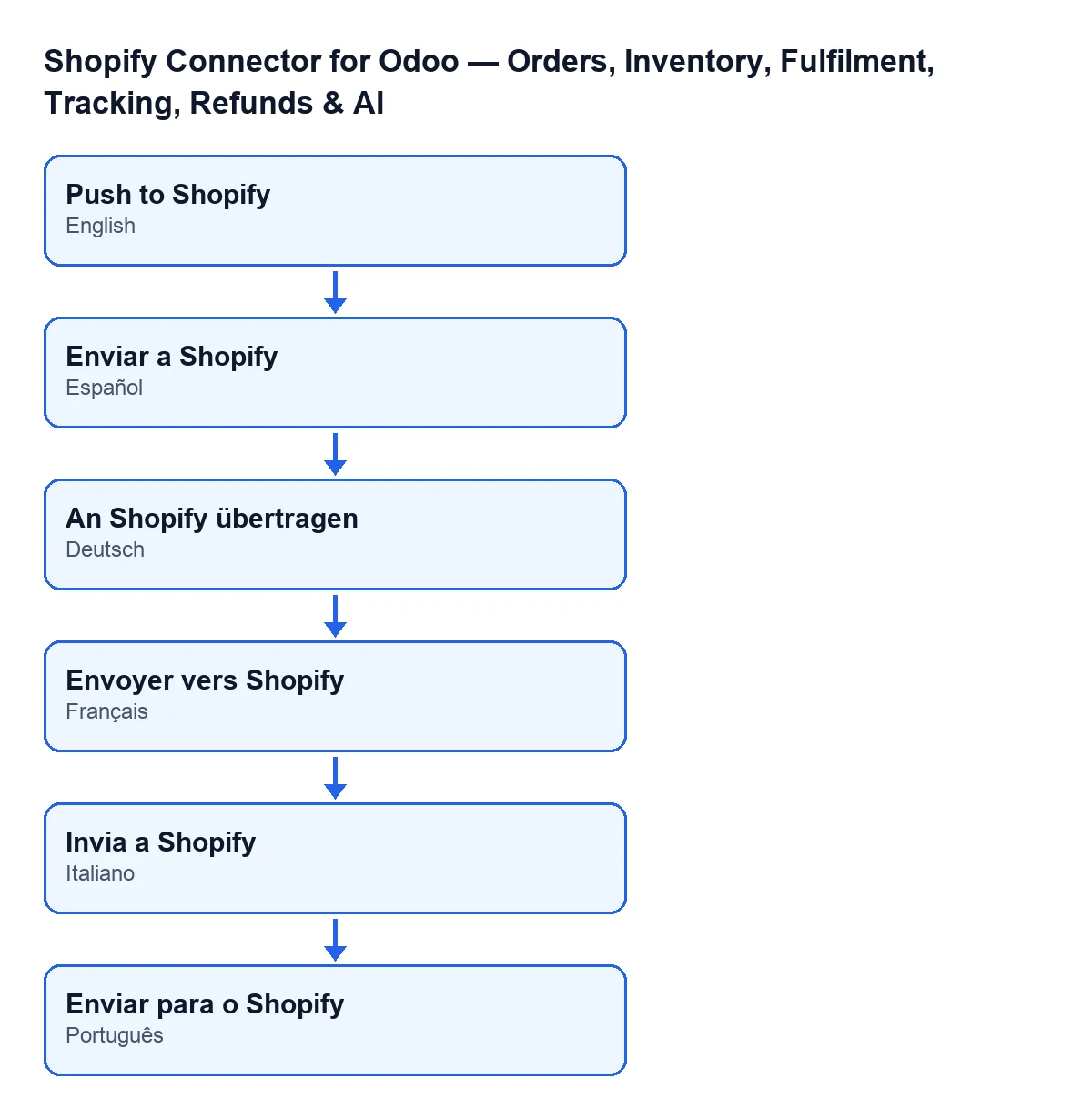
Le libellé du bouton d'envoi change selon la langue de votre Odoo, d'après les traductions publiées du module :
| Langue d'Odoo | Libellé du bouton |
|---|---|
| Espagnol | Envoyer vers Shopify |
| Allemand | An Shopify übertragen |
| Français | Envoyer vers Shopify |
| Italien | Invia a Shopify |
| Portugais | Enviar para o Shopify |
Ce qu'Odoo vous demande avant d'agir
À chaque clic, Odoo demande une confirmation. Avec Envoyer vers Shopify, il demande Envoyer les lignes de commande actuelles (quantités, produits ajoutés/supprimés) à la commande Shopify liée ? (Push the current order lines (quantities, added/removed products) to the linked Shopify order?). Avec Annuler dans Shopify, il demande Annuler la commande Shopify liée et cette commande Odoo ? (Cancel the linked Shopify order and this Odoo order?).
Il vaut mieux savoir ce que fait chacune avant de demander l'accès : la première envoie les lignes de la commande à la commande Shopify liée ; la seconde annule la commande Shopify liée et aussi la commande Odoo.

Ce que vérifie exactement le code
D'abord le superutilisateur, ensuite le groupe
Dans Odoo 20.0, la vérification qui déclenche l'avertissement pose deux questions, l'une après l'autre. Elle regarde d'abord si l'appel s'exécute en tant que véritable superutilisateur et, si c'est le cas, elle s'arrête là. Sinon, elle regarde si l'utilisateur qui a cliqué sur le bouton appartient au groupe opérateur de Shopify du module. S'il n'y appartient pas, elle déclenche l'avertissement et l'action s'arrête.
Pour vous, qui vous connectez avec votre propre utilisateur, la condition pratique est unique : appartenir ou non à ce groupe. Le texte du message parle d'un accès Operator ou Manager : l'un de ces deux accès est ce que vous devez demander pour votre utilisateur.
Avoir accès aux Ventes ne suffit pas
Le commentaire du code l'explique. La commande client est un modèle standard d'Odoo et ne porte aucun droit propre à Shopify ; d'après ce commentaire, un utilisateur disposant de l'accès ordinaire aux Ventes, sans aucun groupe Shopify, peut donc lire et modifier une commande liée. Sans cette vérification explicite, n'importe quel utilisateur authentifié des Ventes pourrait provoquer un véritable appel, avec identifiants, vers Shopify, qu'il ait ou non un rôle Shopify.
C'est pourquoi, avec l'accès normal aux Ventes, vous pouvez modifier la commande dans Odoo et pourtant recevoir l'avertissement en cliquant sur Envoyer vers Shopify ou Annuler dans Shopify.
Voir le bouton ne signifie pas avoir la permission
D'après le commentaire du code, restreindre un bouton par groupes dans la vue n'est qu'un confort d'affichage : cela ne s'applique pas lorsqu'on appelle directement l'action. C'est pourquoi la vérification se trouve dans l'action elle-même et non dans la vue. La permission est vérifiée au clic, pas à l'affichage du bouton.
Comment le résoudre
La correction concerne les droits, pas la commande
- Demandez à la personne qui administre les utilisateurs de votre Odoo de donner à votre utilisateur l'accès opérateur de Shopify (ou celui de Manager, comme l'indique le message).
- Revenez à la commande client et recommencez l'action.
Si l'avertissement apparaît chez quelqu'un qui ne devrait pas envoyer de modifications à Shopify, la vérification fait son travail : décidez qui doit avoir l'accès avant de l'accorder, surtout pour Annuler dans Shopify, qui touche les deux commandes.
Le message figure dans le code publié des branches 17.0, 18.0, 19.0 et 20.0, et le module est publié sur Odoo Apps pour ces quatre versions.
Si vous avez besoin d'aide sur les droits ou sur le connecteur
FlexigoTech met en place Odoo 17, 18, 19 et 20 et développe des connecteurs et des intégrations sur mesure ; nous pouvons donc vous aider à décider quels utilisateurs doivent avoir chaque accès Shopify. Le module est un paiement unique par version et nécessite l'abonnement à FlexigoTech Cloud (plan Connecteur : 49 €/mois ou 490 €/an HT) ; vous trouverez les détails sur la page du module.
À lire aussi
Vérifié dans le code du connecteur (version 20.0) et dans les sources citées
Sources
- Code du module : flexigobe_shopify_seller_connector 20.0 (03641761): models/sale_order.py
- Code du module : flexigobe_shopify_seller_connector 20.0 (03641761): views/sale_order_views.xml
- apps.odoo.com/apps/modules/20.0/flexigobe_shopify_seller_connector
- flexigotech.com/en/services.html
- flexigotech.com/precios.html