

 Español
 English
 Català
 Deutsch
 Français
 Português
 Nederlands
 Polski
Quando compare esattamente
Il modulo lancia L'URL webhook non è disponibile. Controlla l'URL base di Odoo e il token webhook. quando il campo Webhook Url del negozio è vuoto. È la prima cosa che controlla la registrazione dei webhook: viene prima della verifica dei temi webhook e prima di consultare le sottoscrizioni già presenti su Shopify. Poiché l'avviso interrompe l'azione, la registrazione non va avanti finché il campo resta vuoto.
Il messaggio è presente nel codice pubblicato dei rami di Odoo 17, 18, 19 e 20.
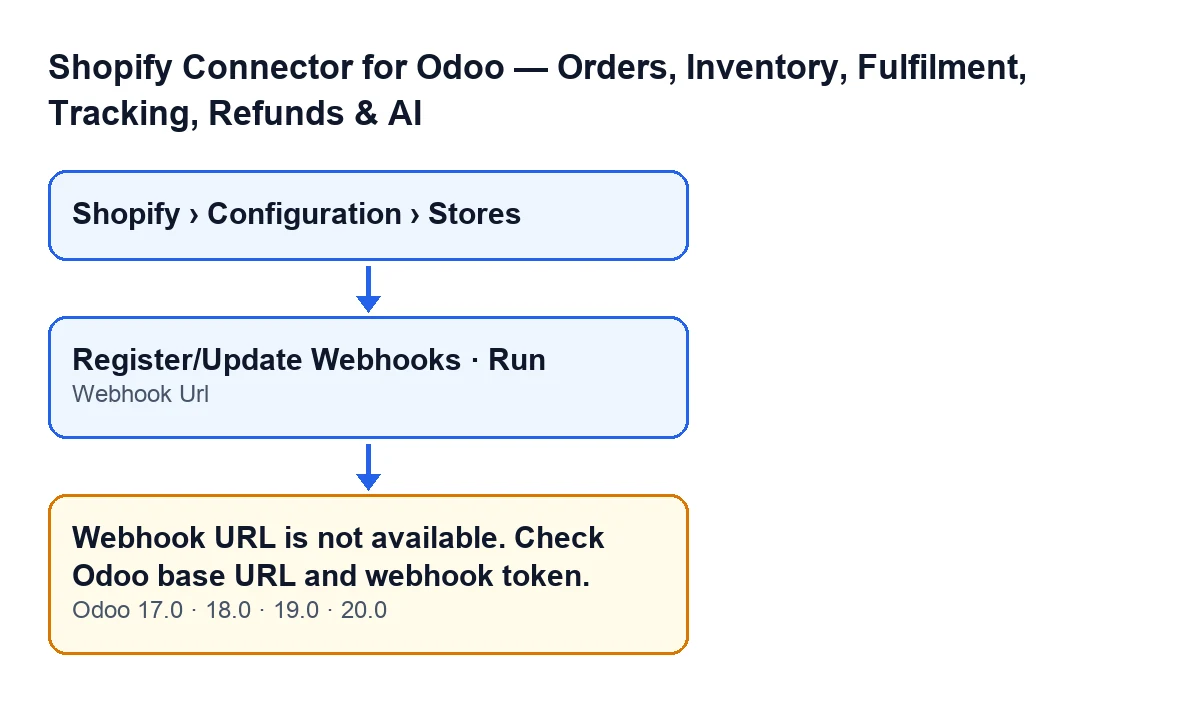
Webhook Url e il messaggio, con le etichette in inglese del codice. Vale per Odoo 17, 18, 19 e 20.
Le due porte da cui si arriva
Lo stesso messaggio può comparire da due pulsanti, perché entrambi arrivano al metodo che registra i webhook del negozio:
Registra/aggiorna webhook(Register/Update Webhooks), nella scheda del negozio. Resta nascosto quando il campoShopify connectionvale la connessione di FlexigoTech Cloud; quel campo non si vede in nessuna vista ed è il suo valore predefinito, quindi con i valori predefiniti il pulsante non si vede. È uguale in Odoo 17, 18, 19 e 20.Esegui(Run), nella procedura guidataShopify Manual Sync. Questo pulsante si vede sempre.
La scheda del negozio si apre dal menu Shopify › Configurazione › Negozi (Shopify › Configuration › Stores). Ogni tratto del menu richiede un permesso: Configurazione (Configuration) richiede Operatore (Operator) e Shopify richiede Visualizzatore (Viewer). Se non hai uno dei due, quel tratto non lo vedi. Dentro la scheda di Istanze Shopify (Shopify Instances), la scheda Webhooks mostra il campo Webhook Url, di sola lettura.
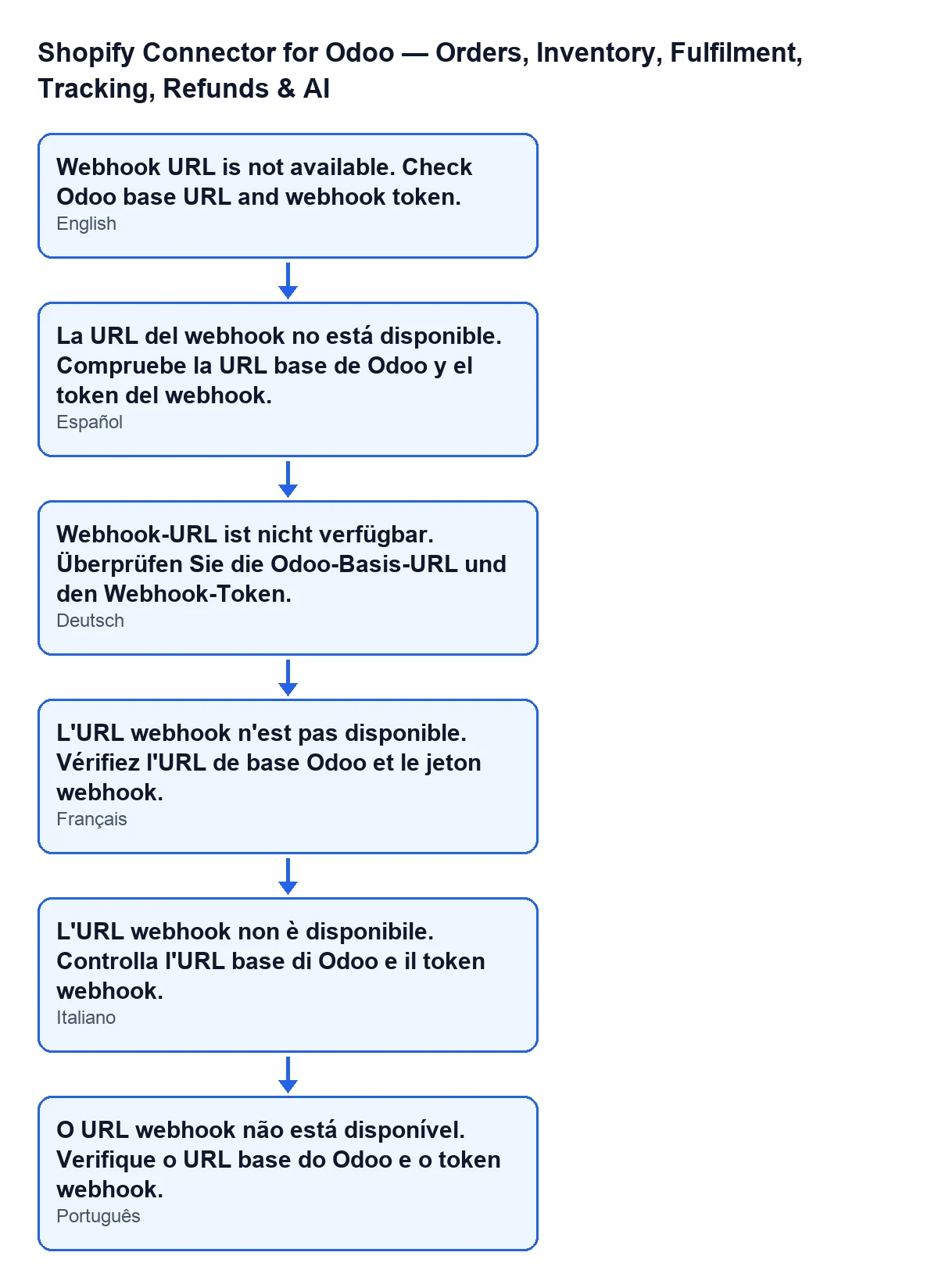
L'URL webhook non è disponibile. Controlla l'URL base di Odoo e il token webhook.Un caso per vederlo in azione
Esempio Caso illustrativo: l'azienda e i suoi dati sono inventati per spiegare il flusso.
Taller Norte è un'azienda inventata per questo esempio: vende ceramica in un negozio Shopify e Marta, che segue l'implementazione di Odoo, sta preparando la connessione. Apre la procedura guidata Shopify Manual Sync e preme Esegui. Con Odoo in italiano vede L'URL webhook non è disponibile. Controlla l'URL base di Odoo e il token webhook. e la registrazione dei webhook si ferma.
Marta non cerca un guasto di comunicazione con Shopify: l'avviso dipende da una sola condizione, che il campo Webhook Url sia vuoto. Apre Shopify › Configurazione › Negozi, entra nella scheda del negozio e guarda la scheda Webhooks: in effetti è vuoto. Poiché il campo è di sola lettura, non prova a scriverlo. Torna a quello che nomina l'avviso stesso, l'URL base di Odoo e il token webhook, e, quando Webhook Url ha un valore, ripete l'azione. Con quel campo compilato, questo controllo non scatta più.
Cosa fa la registrazione quando supera questo controllo
Questo non causa il messaggio, ma ti colloca in quello che viene dopo. Con Webhook Url compilato, la registrazione legge i temi webhook del negozio, consulta su Shopify le sottoscrizioni già esistenti, elimina quelle che puntano a questa base di Odoo e non corrispondono più, e crea quelle mancanti. Se trova sottoscrizioni che puntano a indirizzi estranei a questa base di Odoo, le lascia come sono e scrive una nota nella scheda del negozio.
Cosa fare, passo dopo passo
- Apri
Shopify › Configurazione › Negozied entra nella scheda del negozio. Se non vedi il menu o qualcuno dei suoi tratti, ti manca il permessoOperatoreoVisualizzatoreche ognuno richiede. - Vai alla scheda
Webhookse guarda il campoWebhook Url. Se è vuoto, quella è la causa del messaggio. - Non provare a scriverci: è di sola lettura. Rivedi quello che dice il messaggio stesso: l'URL base di Odoo e il token webhook.
- Quando
Webhook Urlha un valore, ripeti l'azione conRegistra/aggiorna webhook(se il pulsante si vede nel tuo negozio) o conEseguinella procedura guidataShopify Manual Sync. - Verifica che questo messaggio non compaia più ripetendo l'azione.
Cosa conviene ricordare del caso
- La condizione è una sola:
Webhook Urlvuoto. Non dipende dal fatto che Shopify risponda, perché dentro la registrazione dei webhook questo controllo viene prima di qualsiasi consultazione a Shopify. - Un solo avviso, due pulsanti: se lo vedi premendo
Esegui, l'origine è la stessa che se lo vedi premendo il pulsante della scheda. - Con i valori predefiniti,
Registra/aggiorna webhooknon si vede nella scheda. Che tu non lo trovi non significa che manchi il modulo. - L'avviso interrompe l'azione: la registrazione non prosegue finché il campo resta vuoto.
Come ti aiuta FlexigoTech
Il modulo è a pagamento unico per versione e richiede l'abbonamento a FlexigoTech Cloud (piano Connettore, 49 €/mese o 490 €/anno IVA esclusa). È pubblicato per Odoo 17, 18, 19 e 20; con l'abbonamento, il modulo per le versioni nuove è incluso se lo hai acquistato su flexigotech.com, e nell'Odoo App Store ogni versione si acquista lì. Puoi vedere la scheda di Odoo Apps o la pagina del modulo. Se stai implementando Odoo e vuoi che qualcuno riveda con te la connessione con Shopify, FlexigoTech implementa Odoo 17, 18, 19 e 20 e sviluppa connettori e integrazioni su misura.
Continua a leggere
Verificato nel codice del connettore (versione 20.0) e nelle fonti collegate
Fonti
- Codice del modulo: flexigobe_shopify_seller_connector 20.0 (03641761): models/shopify_instance.py
- Codice del modulo: flexigobe_shopify_seller_connector 20.0 (03641761): views/shopify_instance_views.xml
- Codice del modulo: flexigobe_shopify_seller_connector 20.0 (03641761): wizard/shopify_sync_wizard_views.xml
- Codice del modulo: flexigobe_shopify_seller_connector 20.0 (03641761): models/fgt_cloud.py
- apps.odoo.com/apps/modules/20.0/flexigobe_shopify_seller_connector
- flexigotech.com/precios.html
- flexigotech.com/en/services.html